
Produktfotos mit dem Handy: 7 Tipps für kleine Läden
So gelingen Produktfotos mit dem Handy ohne Kamera: Fensterlicht, schlichter Hintergrund, alle wichtigen Winkel, leichte Bearbeitung, webfertige Bilder.

Fotos sind das Erste, worauf Kunden beim Onlinekauf schauen. Die gute Nachricht: Produktfotos mit dem Handy können sehr gut aussehen – ohne teure Kamera, wenn Licht, Hintergrund und Winkel stimmen. Dieser Leitfaden fasst 7 einfache Tipps für Modeläden, Blumenläden, Bäckereien, Handgemachtes und Kosmetik zusammen.
Kurz gesagt, 7 Tipps für Produktfotos mit dem Handy:
- Fensterlicht nutzen, Blitz aus
- Schlichten, aufgeräumten Hintergrund wählen
- Handy ruhig halten, Linse putzen, nicht zoomen
- Alle wichtigen Winkel fotografieren
- Stimmungsbilder ergänzen
- Leicht und einheitlich bearbeiten
- Vor dem Hochladen benennen und verkleinern
1. Fensterlicht nutzen, Blitz aus
Licht entscheidet über ein gutes Foto. Das beste Licht ist kostenlos: Tageslicht am Fenster.
- Stellen Sie das Produkt neben ein Fenster, sodass das Licht seitlich einfällt.
- Meiden Sie direkte, grelle Sonne; ist sie zu stark, mildern Sie sie mit einer dünnen Gardine oder Transparentpapier.
- Blitz ausschalten: Er erzeugt harte Schatten, falsche Farben und Spiegelungen auf glänzenden Flächen.
- Stellen Sie einen weißen Karton gegenüber dem Fenster auf, um Licht in die dunkle Seite zurückzuwerfen.
Fotografieren Sie jeden Tag zur gleichen Zeit, dann bleiben die Farben über alle Produkte gleich.
2. Schlichten, aufgeräumten Hintergrund wählen
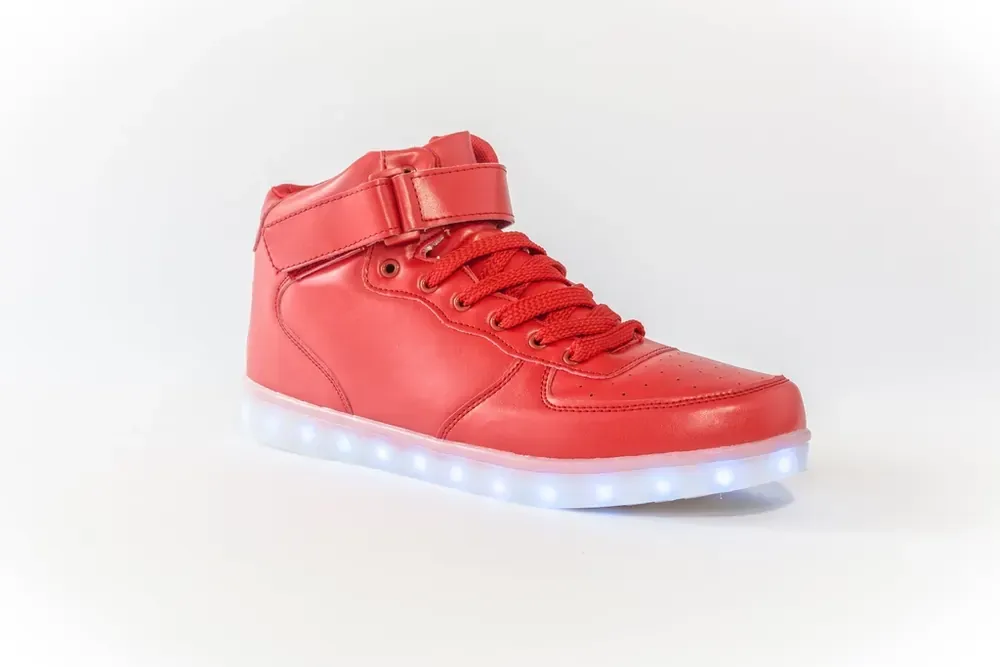 Ein schlichter weißer Hintergrund lässt Farben leuchten und macht die Produktübersicht ordentlich und einheitlich. Foto: rawpixel (CC0).
Ein unruhiger Hintergrund lenkt vom Produkt ab. Beim Hauptbild gilt: je schlichter, desto besser.
- Ein großer weißer Bogen Papier oder Karton, von der Wand zur Tischfläche gebogen, damit keine Kante zu sehen ist.
- Holz, Leinen oder Stein für Handgemachtes, Lebensmittel und Blumen, wenn es zu Ihrem Stil passt.
- Weg mit allem Überflüssigen: Kabel, Kartons, Hände.
- Nutzen Sie für eine Kollektion den gleichen Hintergrund, so wirkt Ihre Website stimmig.
3. Handy ruhig halten, Linse putzen, nicht zoomen
Unscharfe Fotos kommen meist von wackeligen Händen oder einer schmutzigen Linse, nicht von einem schlechten Handy:
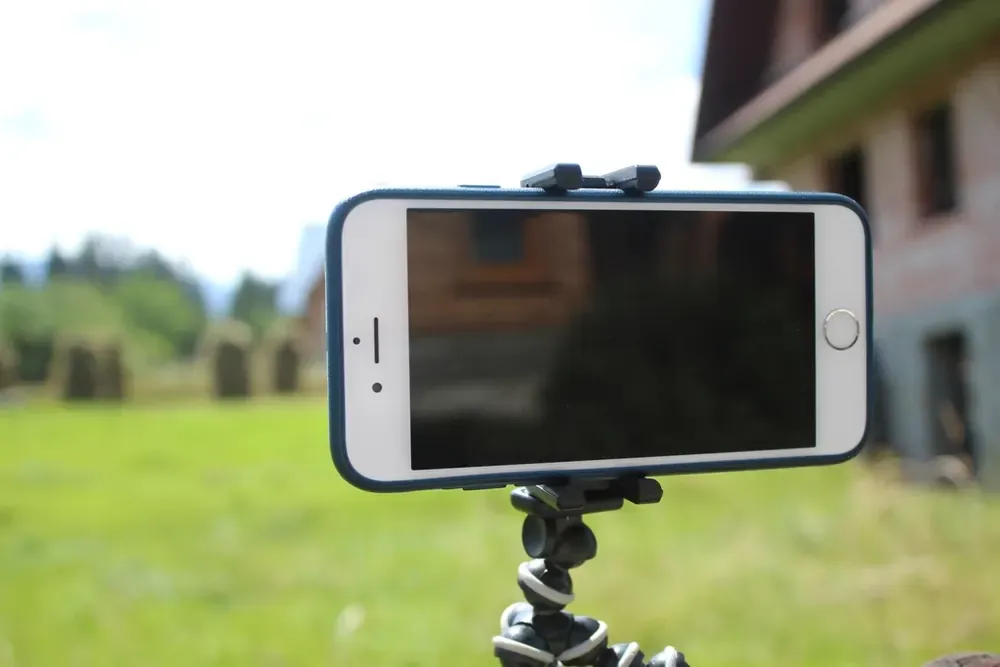 Ein günstiges Mini-Stativ hält das Handy ruhig und auf gleicher Höhe – alle Fotos haben denselben Blickwinkel. Foto: rawpixel (CC0).
- Linse vorher mit einem weichen Tuch putzen; Fingerabdrücke machen Bilder unscharf und milchig.
- Mini-Stativ verwenden oder das Handy an einen Bücherstapel lehnen und mit 2–3 Sekunden Selbstauslöser fotografieren.
- Kein Digitalzoom; soll das Produkt größer wirken, gehen Sie näher heran.
- Produkt auf dem Display antippen zum Scharfstellen und die Belichtung anpassen, wenn es zu dunkel oder zu hell ist.
4. Alle wichtigen Winkel fotografieren
Kunden können das Produkt nicht anfassen – Ihre Fotos müssen das übernehmen:
- Frontalansicht als Hauptbild in der Übersicht.
- Rück- und Seitenansicht oder ein 45-Grad-Winkel.
- Details: Nähte, Stoffstruktur, Krume, Blütenblätter, Verschluss.
- Größenvergleich: neben einem bekannten Gegenstand oder getragen (ohne Gesicht).
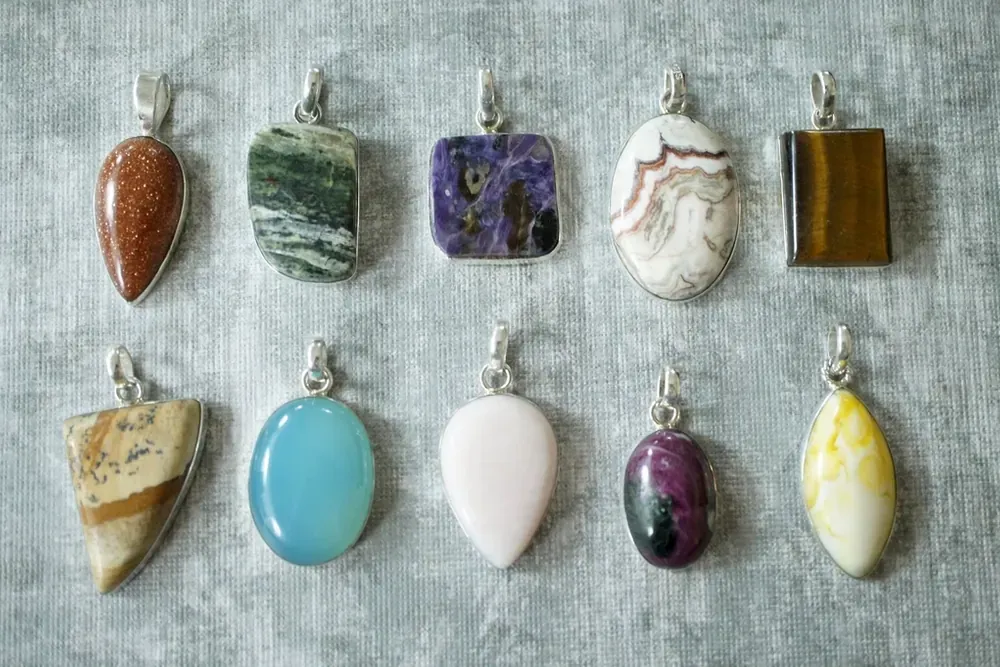 Von oben fotografiert (Flat Lay) und sauber aufgereiht, lassen sich Farben und Modelle auf einem Bild vergleichen. Foto: rawpixel (CC0).
Gibt es ein Produkt in mehreren Farben, fotografieren Sie jede Farbe im gleichen Winkel vor dem gleichen Hintergrund.
5. Stimmungsbilder ergänzen
 Stimmungsbilder erzählen mehr: frisch geröstete Bohnen in der eigenen Papiertüte des Ladens. Foto: Shusei Toda (CC0).
Nach den Bildern vor schlichtem Hintergrund zeigen ein oder zwei Fotos das Produkt im Einsatz. Sie helfen, sich das Produkt vorzustellen, und lassen sich gut in sozialen Medien teilen:
- Kleidung: auf einem Holzbügel, gefaltet im Regal oder beim Spaziergang getragen.
- Blumen: ein Strauß auf dem Tisch, in der Vase, neben einer Karte.
- Kuchen und Getränke: auf dem Cafétisch mit Teller, Gabel und Serviette.
- Kosmetik und Handgemachtes: im Badregal mit Handtuch und Pflanze.
6. Leicht und einheitlich bearbeiten
Bearbeiten Sie, damit es echt aussieht – nicht schöner als in Wirklichkeit:
- Nutzen Sie den Editor des Handys: etwas aufhellen und den Weißabgleich korrigieren, damit Weiß wirklich weiß ist.
- Alle Fotos im gleichen Format zuschneiden, etwa quadratisch 1:1 oder hochkant 4:5, Produkt mittig.
- Keine starken Farbfilter: Wer eine andere Farbe erhält, schickt zurück oder bewertet schlecht.
- Speichern Sie Ihre Einstellungen und wenden Sie sie auf die ganze Serie an.
7. Vor dem Hochladen benennen und verkleinern
Handyfotos haben oft mehrere MB und machen die Website im Mobilnetz langsam. Vor dem Hochladen:
- Auf etwa 1.000–1.600 Pixel Breite verkleinern – scharf genug für jeden Bildschirm.
- Sinnvolle Dateinamen vergeben, etwa
leinenkleid-blau-vorne.jpgstattIMG_2034.jpg; Google versteht das Bild so besser. - Kurzen Alternativtext schreiben: Produktname, Farbe, Material.
- 3–5 Fotos pro Produkt reichen; mehr machen die Seite nur schwer, ohne mehr zu verkaufen.
Der Kingpes-Editor verkleinert und komprimiert Fotos beim Hochladen automatisch, inklusive kleiner Versionen fürs Handy. Die Website-Vorlage für Modegeschäfte zeigt beim Darüberfahren ein zweites Foto und eine Galerie je Produkt; die Vorlage für Blumenläden ordnet Sträuße nach Anlass und Größe.
Gute Fotos brauchen keine teure Ausrüstung, nur gutes Licht, einen aufgeräumten Hintergrund und eine ruhige Hand. Noch keine Website für Ihre Produkte? Lesen Sie, wie Sie eine kostenlose Website erstellen, oder wählen Sie eine kostenlose Vorlage und fügen Fotos und Preise in etwa 5 Minuten ein. Damit Ihre Bilder besser gefunden werden, lesen Sie den Bilder-Leitfaden von Google.
Vorlagen in diesem Artikel


Häufige Fragen
Brauche ich Lampen oder ein Lichtzelt?
Am Anfang nicht. Tageslicht vom Fenster, ein großer weißer Bogen Papier als Hintergrund und ein weißer Karton als Aufheller reichen für die meisten kleinen Produkte. Lampen lohnen sich erst, wenn Sie täglich oder abends fotografieren.
Soll ich den Porträtmodus nutzen?
Für Stimmungsbilder wie einen Kaffee auf dem Cafétisch passt er. Für Produktfotos vor schlichtem Hintergrund nehmen Sie den normalen Fotomodus, damit alles scharf ist – auch Säume, Taschengriffe und Blütenblätter.
Quadratische oder rechteckige Fotos?
Wählen Sie ein Format und bleiben Sie bei allen Produkten dabei, dann wirkt die Übersicht ordentlich. Quadratisch 1:1 oder hochkant 4:5 sehen am Handy und in sozialen Medien gut aus.
Darf ich Produktfotos aus dem Internet verwenden?
Besser nicht. Fremde Fotos sind urheberrechtlich geschützt, und Kunden werden misstrauisch, wenn sie dasselbe Bild in vielen Shops sehen. Eigene Fotos, auch einfache, zeigen, dass Sie die Ware wirklich haben.
Ähnliche Artikel

Brautkleid mieten: Website mit Kollektion und Anprobe
Eine Website fürs Brautkleid mieten zeigt jedes Kleid mit Code, Preis und Kaution, und Bräute buchen die Anprobe selbst. Die 7 wichtigsten Bausteine.

Website für Karaoke-Bars: Räume online buchen, klare Preise
Eine Website für Karaoke-Bars zeigt Räume, Stundenpreise nach Tageszeit und nimmt Buchungen mit Summe an. 7 Punkte und wie Sie sie kostenlos bauen.

Website für Tierarztpraxis: 7 Bereiche für mehr Vertrauen
Eine Website für die Tierarztpraxis braucht Notfallnummer, Preise nach Hund, Katze und Gewicht, Impfplan ab Geburtsdatum und Online-Termine. Kostenlos.