
スマホで商品撮影:小さなお店のための7つのコツ
カメラがなくてもスマホで商品写真をきれいに撮る方法。窓の光、シンプルな背景、撮る角度、軽い補正、ネット用の画像の準備。
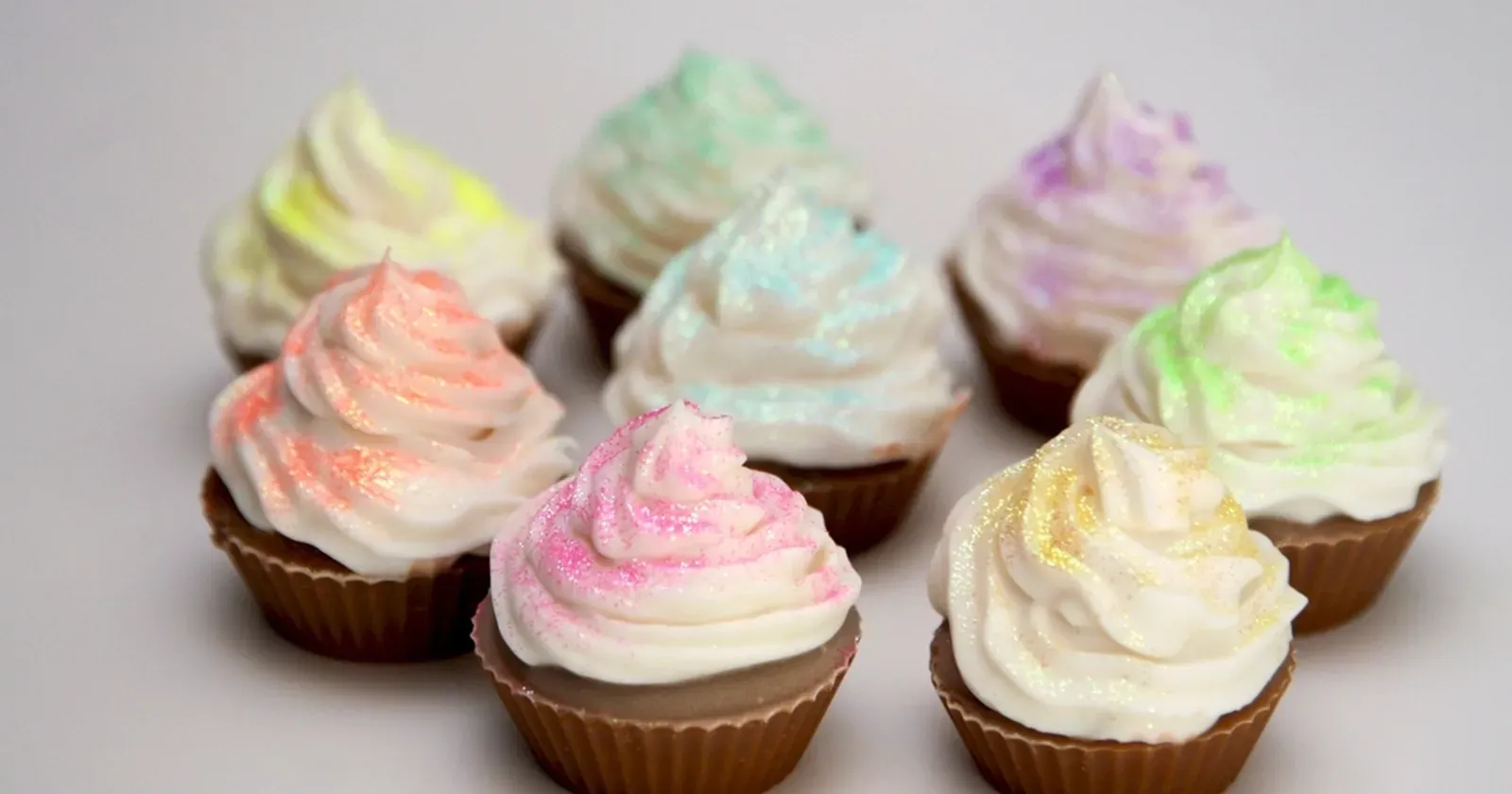
ネットで買い物をするとき、お客様が最初に見るのは写真です。うれしいことに、光・背景・角度の基本さえ押さえれば、高いカメラがなくてもスマホで商品撮影してきれいな写真が撮れます。この記事では、アパレル、花屋、ケーキ店、ハンドメイド、コスメのお店向けに、すぐできる7つのコツをまとめます。
まとめると、スマホで商品撮影するときの7つのコツは次のとおりです。
- 窓の光を使い、フラッシュはオフ
- シンプルで片づいた背景を選ぶ
- スマホを固定し、レンズを拭き、ズームしない
- 必要な角度をすべて撮る
- 使っている場面の写真を加える
- 補正は軽く、全体でそろえる
- アップロード前にファイル名をつけ、軽くする
1. 窓の光を使い、フラッシュはオフ
写真の良し悪しは光で決まります。いちばん良くて無料の光は昼間の窓の光です。
- 商品を窓のそばに置き、横から光が当たるようにします。
- 強い直射日光は避け、まぶしいときは薄いカーテンやトレーシングペーパーでやわらげます。
- フラッシュはオフに。影が強く出て、色が変わり、ツヤのある面が白飛びします。
- 窓の反対側に白い厚紙を立てて、暗くなった側に光を返します。
毎日同じ時間帯に撮ると、商品ごとの色味がそろいます。
2. シンプルで片づいた背景を選ぶ
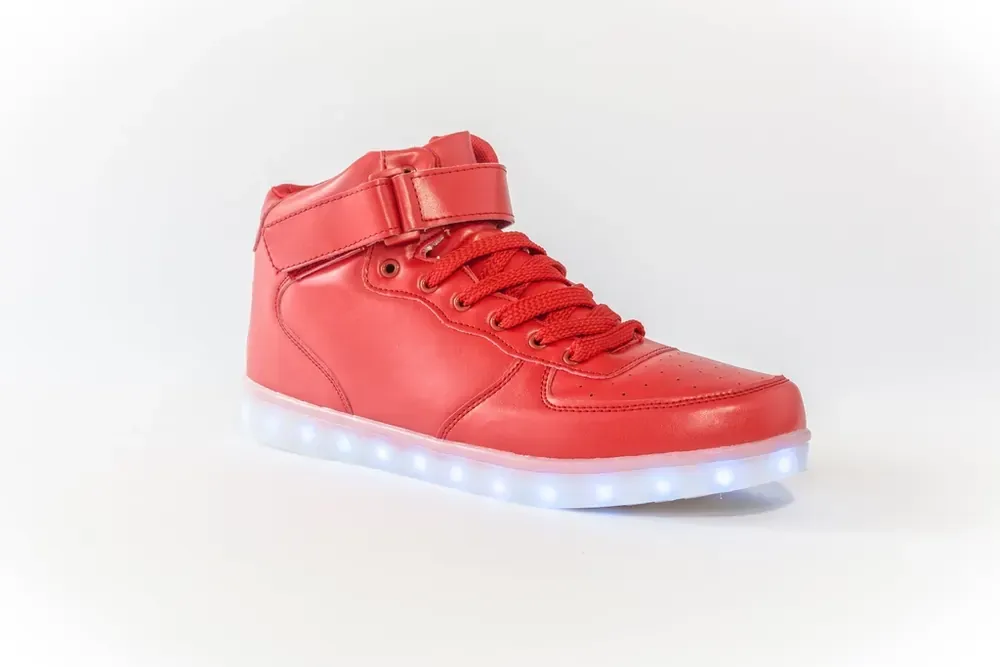 白い無地の背景は商品の色を引き立て、一覧ページをすっきり見せてくれます。写真:rawpixel(CC0)
背景がごちゃごちゃしていると、何を売っているのかわかりません。メインの写真ほどシンプルに。
- 大きな白い紙や厚紙を壁から机へカーブさせて置くと、角が写りません。
- ハンドメイド、食品、花なら、お店の雰囲気に合えば木、リネン、石も。
- コード、箱、手などの余計なものは片づけます。
- 同じシリーズは同じ背景で撮ると、サイト全体に統一感が出ます。
3. スマホを固定し、レンズを拭き、ズームしない
写真がぼやけるのは、たいてい手ブレかレンズの汚れが原因で、スマホの性能のせいではありません。
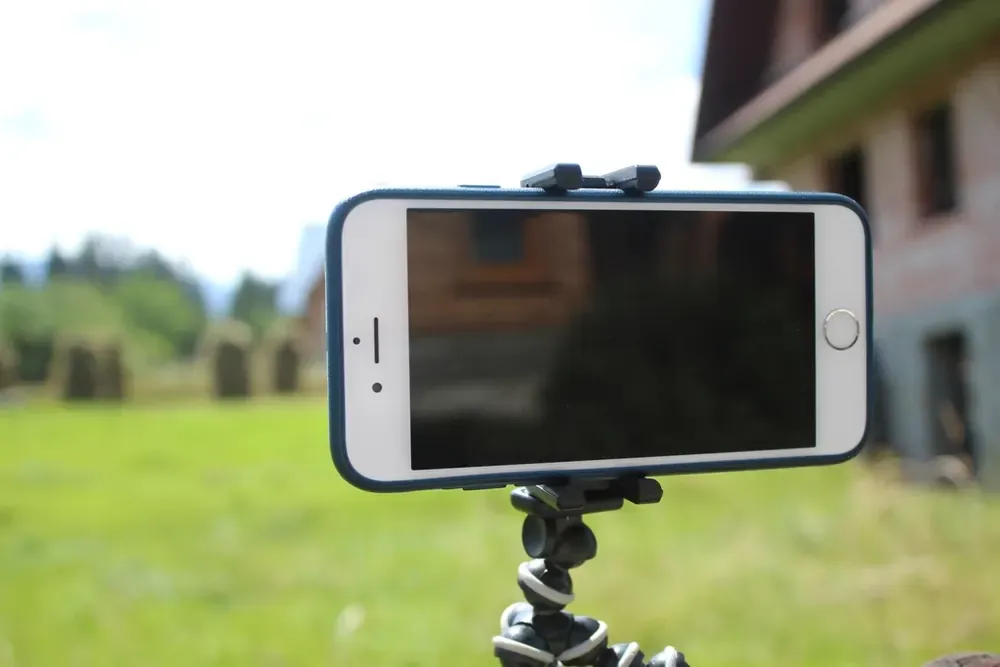 安いミニ三脚でもスマホが動かず高さも一定になり、どの写真も同じ角度で撮れます。写真:rawpixel(CC0)
- 撮る前にレンズをやわらかい布で拭く。指紋はぼやけやにじみの原因です。
- ミニ三脚を使うか、本を積んでスマホを立て、2〜3秒のセルフタイマーで撮ります。
- デジタルズームは使わない。大きく写したいときはスマホを近づけます。
- 画面で商品をタップしてピントを合わせ、暗すぎ・明るすぎなら明るさを調整します。
4. 必要な角度をすべて撮る
お客様は商品を手に取れないので、写真がその代わりです。
- 正面の写真を一覧のメイン画像に。
- 背面・側面、または斜め45度。
- ディテール:縫い目、生地の質感、ケーキの断面、花びら、ボトルのキャップ。
- サイズ感:身近なものと並べる、または着用写真(顔は不要)。
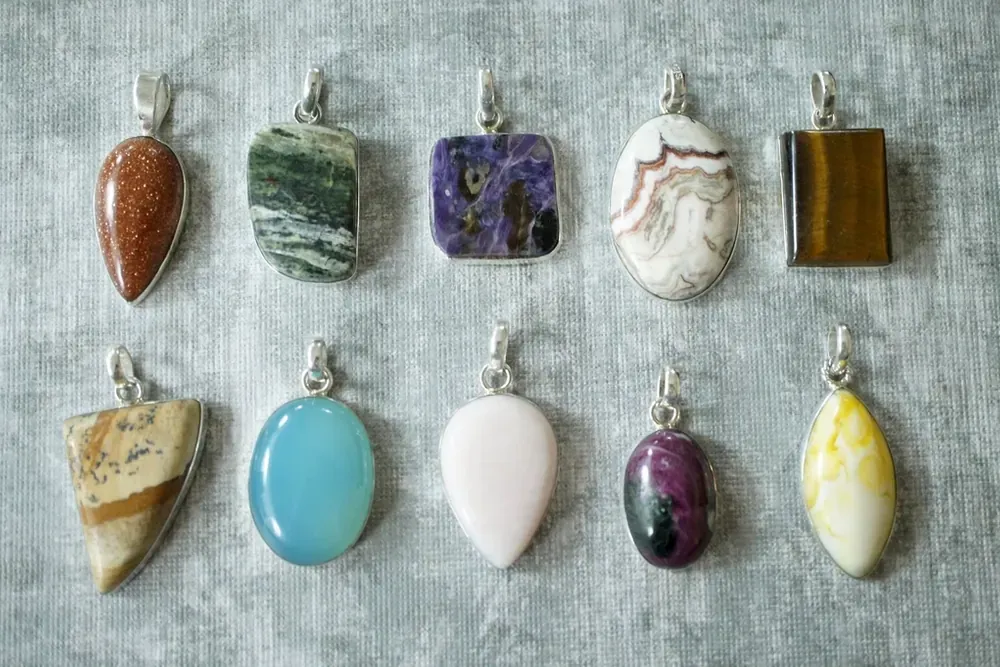 真上から撮る「物撮りフラットレイ」で整然と並べると、色や形を一枚で比べられます。写真:rawpixel(CC0)
色違いがある商品は、色ごとに同じ角度・同じ背景で撮ると、正確に比べてもらえます。
5. 使っている場面の写真を加える
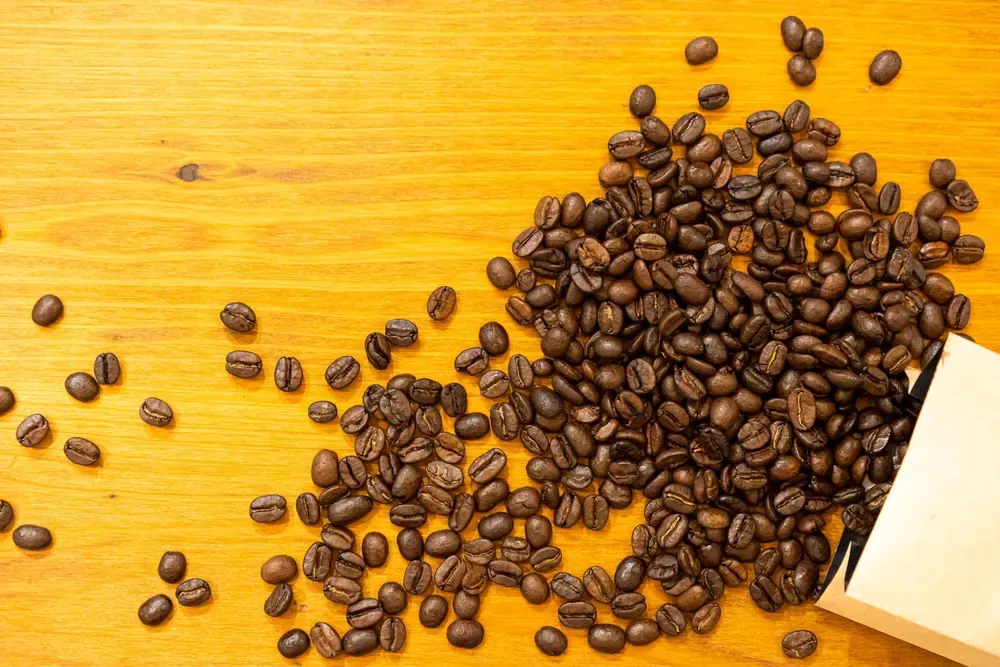 使用シーンの写真は物語を伝えます。焙煎したての豆をお店の紙袋に詰めて。写真:Shusei Toda(CC0)
無地背景の写真のあとに、使っている場面の写真を1〜2枚。お客様が使うイメージを持ちやすく、SNSでもシェアされやすくなります。
- 服:木のハンガーにかける、棚にたたむ、街で着る。
- 花:テーブルの上のブーケ、花瓶、メッセージカードと一緒に。
- ケーキ・ドリンク:お皿、フォーク、ナプキンを添えてカフェのテーブルに。
- コスメ・雑貨:洗面台の棚にタオルや観葉植物と一緒に。
6. 補正は軽く、全体でそろえる
補正は「実物より良く」ではなく「実物どおりに」見せるために行います。
- スマホの標準の編集機能で、少し明るくし、ホワイトバランスを直して白を白に。
- 全写真を同じ比率でトリミング(正方形1:1や縦4:5)し、商品を中央に。
- 強い色フィルターは使わない。届いた色が違うと返品や低評価につながります。
- 補正内容を保存して、まとめて同じ設定をかけると色味がそろいます。
7. アップロード前にファイル名をつけ、軽くする
スマホの写真は数MBあることが多く、モバイル回線ではサイトが重くなります。アップロード前に:
- 横幅1,000〜1,600ピクセル程度に縮小。どの画面でも十分きれいです。
- 意味のあるファイル名に。
IMG_2034.jpgではなくblue-linen-dress-front.jpgのように。Googleが画像を理解しやすくなります。 - 代替テキスト(alt)を短く:商品名、色、素材。
- 1商品につき3〜5枚で十分。それ以上はページが重くなるだけで売上は増えません。
Kingpesのエディターは、アップロード時に画像を自動で縮小・圧縮し、スマホ用の小さい画像も作ります。アパレルショップのテンプレートはマウスを乗せると2枚目の写真に切り替わり、商品ごとのギャラリーもあります。花屋のテンプレートはブーケを用途とサイズで分けて表示します。
きれいな写真に高価な機材は不要です。良い光、片づいた背景、ブレない手があれば十分。商品を載せるサイトがまだない方は、無料でホームページ作成する手順を見るか、無料テンプレートを選んで写真と価格を入れれば約5分で公開できます。画像を検索で見つけてもらうには、Google画像検索のガイドも参考にしてください。
記事で紹介したテンプレート


よくある質問
照明や撮影ボックスは必要ですか?
最初は不要です。昼間の窓の光、背景用の白い紙、光を反射させる白い厚紙があれば、ほとんどの小物は十分きれいに撮れます。毎日たくさん撮る、夜に撮る、という段階で照明を買いましょう。
ポートレートモード(背景ぼかし)は使うべきですか?
カフェのテーブルに置いたコーヒーのような雰囲気写真には合います。無地背景の商品写真は通常モードで撮り、服の裾やバッグの持ち手、花びらまで全体にピントを合わせましょう。
商品写真は正方形と長方形のどちらがいいですか?
どちらか一つに決めて全商品でそろえると、一覧がきれいに並びます。正方形1:1か縦長4:5はスマホやSNSでも見やすい比率です。
ネットで見つけた商品写真を使ってもいいですか?
やめましょう。他人の写真には著作権があり、同じ写真が何店舗にも出ているとお客様は不安になります。シンプルでも自分で撮った写真が、実物があることの証明になります。
関連記事

ドレスレンタル店のホームページ:衣装紹介と試着予約
ドレスレンタル店のホームページなら、番号で衣装を探し、料金と保証金を確認し、試着予約まで完結。必要な7つの項目と無料で作る方法。

カラオケ店のホームページ:ネット予約と時間帯別の料金表
カラオケ店のホームページで、ルーム紹介、時間帯別の料金、概算つきのネット予約まで。必要な7つの項目と無料で作る方法を紹介します。

動物病院のホームページ:飼い主が信頼して予約する7つの項目
動物病院のホームページに必要なのは救急番号、犬猫・体重別の料金表、生年月日からのワクチン計画、ネット予約。7つの項目と無料で作る方法を紹介します。