
Cómo crear un menú QR gratis para tu cafetería en 6 pasos
Guía paso a paso para crear gratis el menú QR de tu cafetería. El cliente escanea con el móvil y ve bebidas y precios; tú cambias precios sin reimprimir.
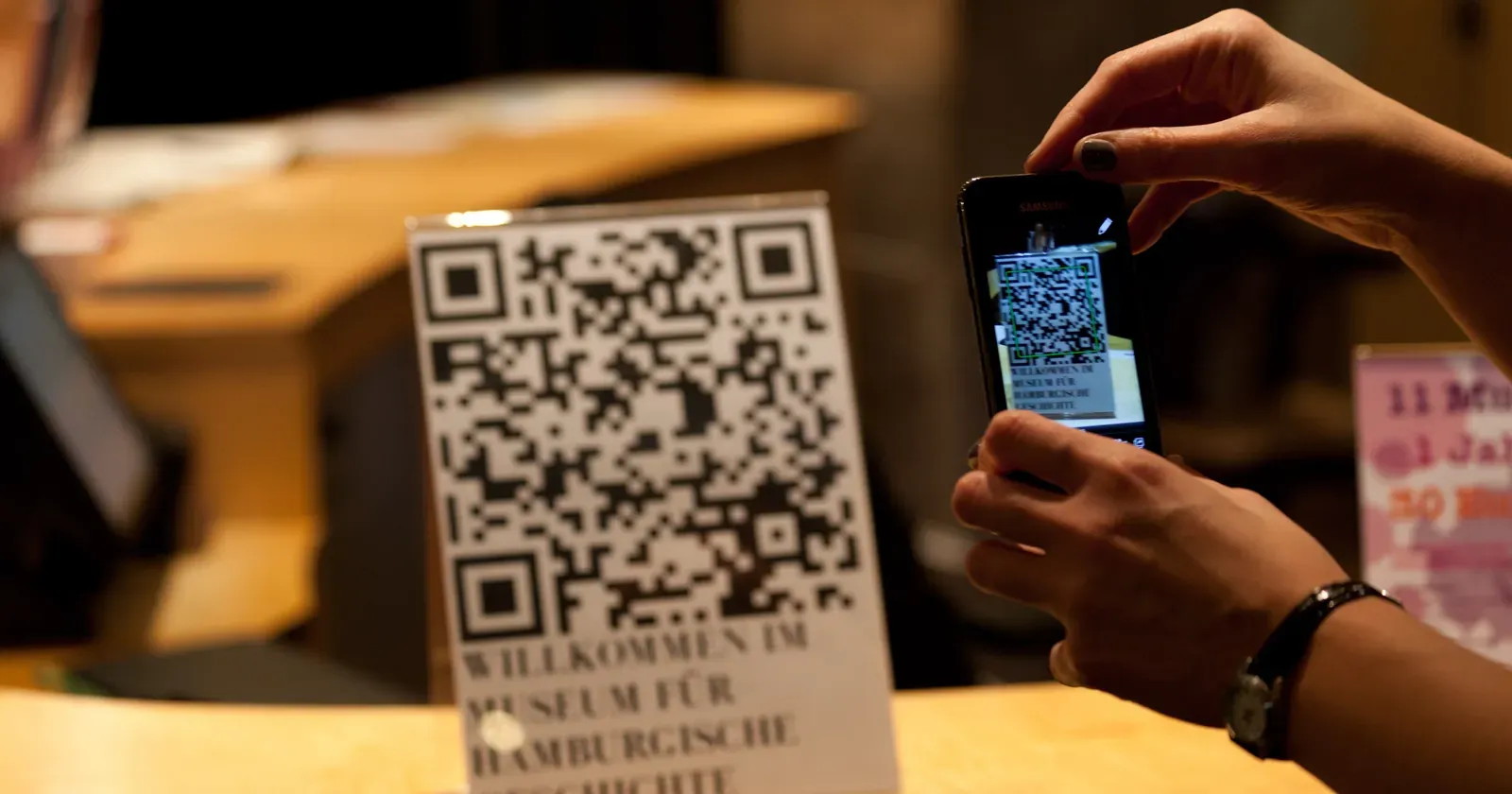
Cada vez más cafeterías usan menú QR: el cliente se sienta, escanea el código de la mesa con el móvil y ve al instante bebidas, fotos y precios. En esta guía verás cómo crear el menú QR para tu cafetería gratis, configurarlo una vez y cambiar precios sin reimprimir el código.
En resumen, crear un menú QR lleva 6 pasos:
- Prepara la carta: nombres, precios, fotos
- Pon la carta en una página web, no en un PDF
- Crea un código QR que apunte a la página
- Prueba a escanear antes de imprimir
- Imprime y coloca los códigos en el sitio adecuado
- Actualiza la carta sin reimprimir
Abajo tienes el detalle de cada paso.
1. Prepara la carta: nombres, precios, fotos
Antes de hacer nada online, ordena la carta:
- Categorías claras: cafés, tés, frappés, para picar.
- Nombres fáciles de entender. Si usas un nombre propio de la casa, añade una descripción corta (por ejemplo «Latte de sal marina: latte con crema salada por encima»).
- Precios por tamaño si tienes S, M, L.
- Fotos reales de lo más vendido. No hace falta foto de todo; con 5–10 destacados basta.
- Notas útiles: menos azúcar, bebida vegetal, opciones sin cafeína para niños.
Cuanto más ordenada esté la carta, antes eligen los clientes y menos tienes que explicar.
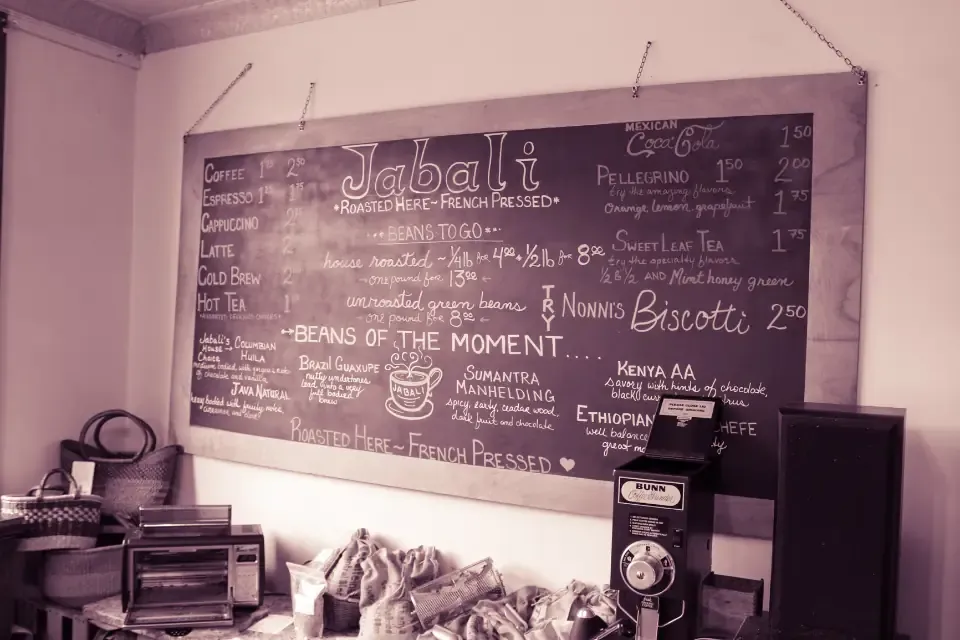 La pizarra de una cafetería: grupos claros, una bebida por línea, precio por tamaño. Tu menú QR debería estar igual de ordenado. Foto: Tim Savage (CC0).
2. Pon la carta en una página web, no en un PDF
Aquí se equivocan muchas cafeterías. Lo habitual es fotografiar la carta en papel o exportar un PDF y crear un QR que abra ese archivo. Tiene tres problemas:
- En el móvil hay que hacer zoom y desplazarse de lado para leer.
- El archivo pesa y tarda en abrir con mala cobertura.
- Cada cambio de precio obliga a rehacer el archivo, y a veces el QR.
Una página web con la carta (una página de la web de tu cafetería) se ajusta a cualquier móvil, carga rápido y se edita al momento. También puedes compartir el enlace en Instagram, WhatsApp y Google Maps para que vean la carta antes de venir.
3. Crea un código QR que apunte a la página
Cuando tu carta tenga dirección (por ejemplo tucafeteria.github.io/carta), crea un código QR para ella. Elige un código QR estático: contiene la dirección directamente, es gratis y no caduca.
Cuidado con los servicios de «QR dinámico gratis»: muchos son de prueba y, al terminar, bloquean el código o meten anuncios, y todos los códigos impresos en tus mesas dejan de servir. Como tu carta está en una página que tú editas, no necesitas un código dinámico.
Una forma rápida: abre la página de la carta en Chrome en el ordenador, busca Crear código QR en el menú de compartir del navegador y descarga la imagen para imprimirla.
4. Prueba a escanear antes de imprimir
Antes de imprimir muchos, imprime uno y comprueba:
- Escanéalo con al menos dos móviles distintos (un Android y un iPhone).
- Prueba con la luz real del local, también en la mesa más oscura.
- Que el código sea lo bastante grande para escanearlo sentado sin inclinarse.
- Que abra la carta correcta, rápido y con texto legible.
Deja un margen blanco alrededor del código y usa un código oscuro sobre fondo claro. Los códigos muy pálidos o impresos sobre fondos con dibujos suelen costar de leer.
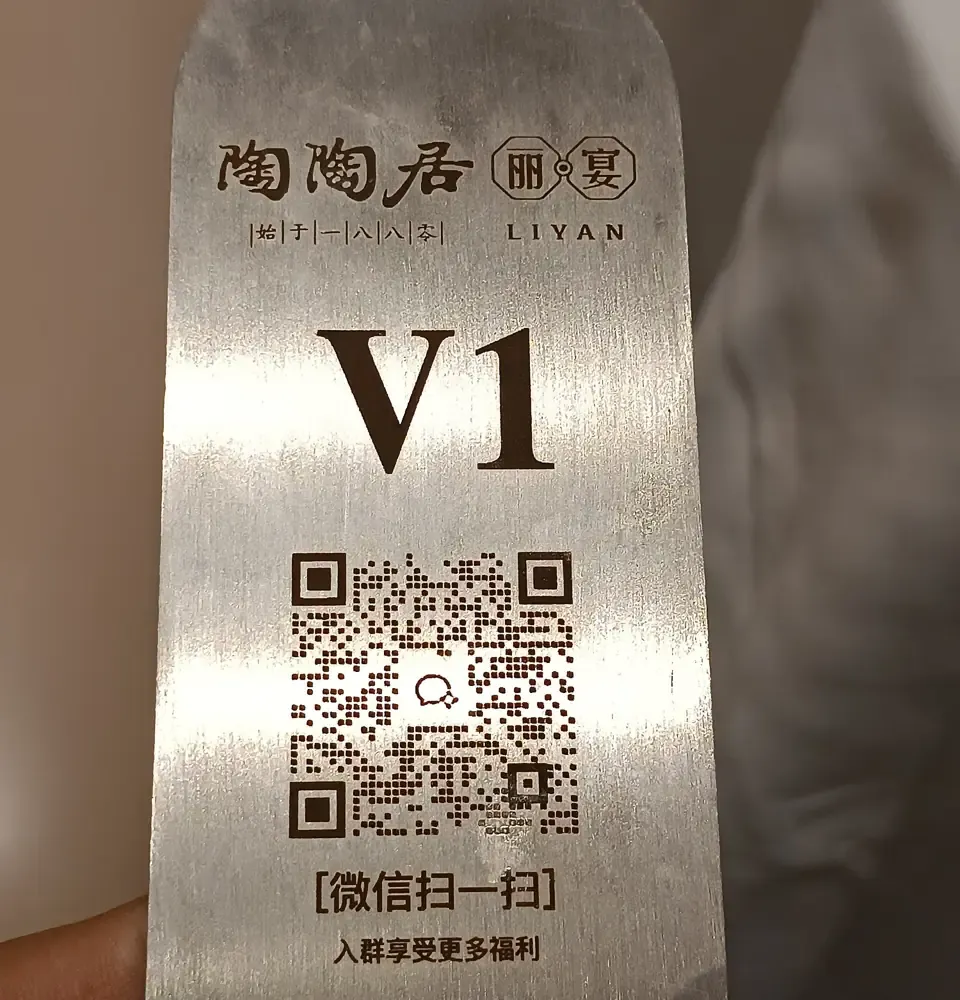 Un código grabado en metal queda elegante, pero tiene menos contraste que el negro sobre blanco. Estos hay que probarlos aún más con la luz real. Foto: MeiOLA 2290 WMENSZ (CC0).
5. Imprime y coloca los códigos en el sitio adecuado
Un código QR solo sirve si el cliente lo ve cuando lo necesita. Buenos sitios:
- En cada mesa: un pequeño soporte o pegatina con «Escanea para ver la carta».
- En la barra, para quien espera su turno.
- En la puerta o el escaparate, para quien pasa por delante.
- En vasos y bolsas para llevar, para que los habituales repitan.
Añade una frase bajo el código (por ejemplo «Carta y precios: escanea con la cámara del móvil»). Mucha gente no sabe que la cámara lee el código sin instalar nada.
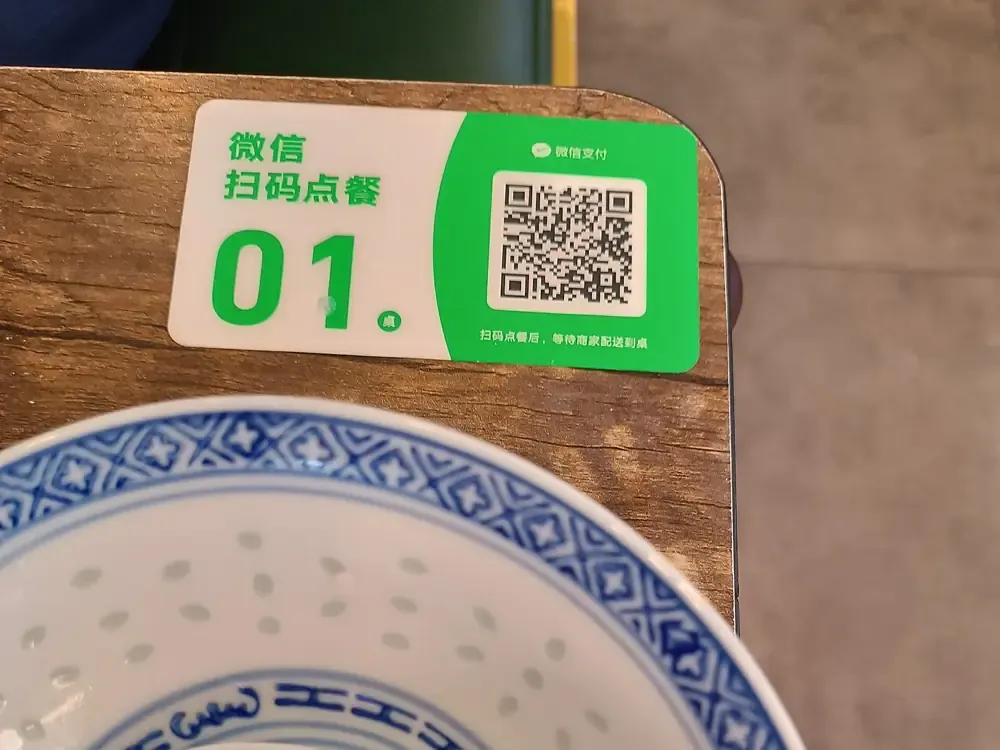 Pegatina QR en la esquina de la mesa con el número bien grande: el cliente la ve al sentarse y el personal sabe qué mesa ha pedido. Foto: LAHN wui Hoezhong (CC0).
6. Actualiza la carta sin reimprimir
Esta es la gran ventaja. Cuando cambies un precio, añadas una bebida de temporada o se te acabe algo, solo tienes que editar la página de la carta. El código impreso sigue abriendo la misma dirección, ya con la carta nueva.
Buenos hábitos:
- Pon la fecha de actualización en pequeño al final de la carta.
- Marca lo agotado como «Agotado» en vez de borrarlo, para no confundir a los habituales.
- Tras cada cambio de precio, escanea tú mismo el código de una mesa.
Trucos para sacarle más partido al menú QR
- Añade botones de WhatsApp y llamada y tu horario en la página de la carta, para reservas o preguntas.
- Pon el enlace de la carta en tu Perfil de Empresa en Google (gratis). Quien busque «cafetería cerca de mí» verá la carta antes de venir.
- Si tienes muchos turistas, añade la carta en inglés.
- Guarda algunas cartas impresas en la barra para quien prefiera el papel.
Empieza con una plantilla de cafetería
No hace falta diseñar la página de la carta. La plantilla web de cafetería de Kingpes ya trae carta por categorías con precios, fotos, horario, mapa y botones de mensaje y llamada. Cambia el nombre, las bebidas y los precios, publícala y crea el código QR con la dirección de la página. Si también vendes tartas, mira la plantilla de panadería o todas en la biblioteca de plantillas gratis.
¿Empiezas ahora? Lee la guía para crear página web gratis para tu negocio en 5 minutos.
Plantillas del artículo


Preguntas frecuentes
¿Cuesta dinero hacer un menú QR?
No necesariamente. Necesitas una página web con la carta (puedes hacerla con una plantilla web gratuita) y un código QR estático que apunte a ella. Los códigos QR estáticos son gratis y no caducan.
¿Puedo usar un PDF como menú QR?
Mejor no. El PDF obliga a hacer zoom en el móvil, carga lento y hay que rehacerlo cada vez que cambian los precios. Una carta en página web se lee mejor y se edita al momento.
Si cambio los precios, ¿tengo que reimprimir el código QR?
No. El código QR solo contiene la dirección de la página de la carta. Editas la página y el mismo código muestra la carta nueva.
¿Y los clientes que no están acostumbrados a escanear?
Ten unas cuantas cartas impresas en la barra. El menú QR agiliza los pedidos de la mayoría; no hace falta eliminar el papel del todo.
Artículos relacionados

Web para alquiler de vestidos de novia: colección y pruebas
Una web de alquiler de vestidos de novia deja ver cada vestido por código, el precio y la fianza, y reservar la prueba sin escribir. Las 7 claves.

Web para bar de karaoke: reservas online y precios por hora
Una web para bar de karaoke muestra las salas, los precios por franja horaria y deja reservar con el total estimado. Las 7 claves y cómo crearla gratis.

Web para clínica veterinaria: 7 secciones que dan confianza
Una web para clínica veterinaria necesita teléfono de urgencias, precios por perro, gato y peso, calendario de vacunas y cita online. Hazla gratis.