
วิธีทำเมนู QR Code ร้านกาแฟฟรี ใน 6 ขั้นตอน
สอนทำเมนู QR Code ร้านกาแฟฟรีทีละขั้นตอน ลูกค้าสแกนด้วยมือถือก็เห็นเมนูและราคา ร้านเปลี่ยนราคาได้โดยไม่ต้องพิมพ์โค้ดใหม่
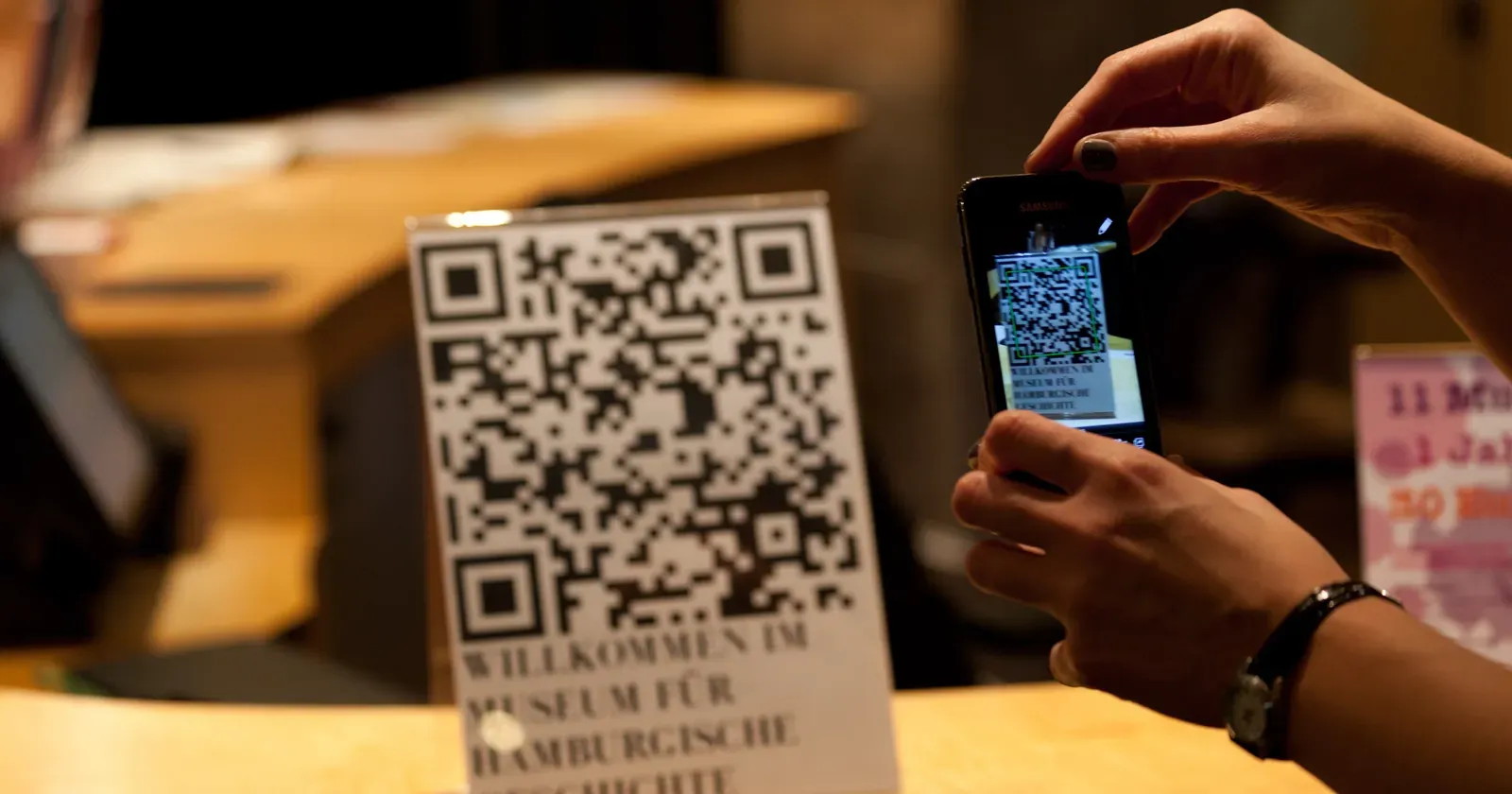
ร้านกาแฟหลายร้านหันมาใช้เมนู QR Code ลูกค้านั่งลงแล้วสแกนโค้ดบนโต๊ะด้วยมือถือ ก็เห็นเครื่องดื่ม รูป และราคาทันที บทความนี้สอนวิธีทำเมนู QR Code ร้านกาแฟฟรี ทำครั้งเดียวใช้ได้นาน และเปลี่ยนราคาโดยไม่ต้องพิมพ์โค้ดใหม่
สรุปสั้น ๆ การทำเมนู QR Code มี 6 ขั้นตอน:
- เตรียมเมนู: ชื่อ ราคา รูป
- ทำเมนูเป็นหน้าเว็บ ไม่ใช่ PDF
- สร้าง QR Code ที่ลิงก์ไปหน้าเมนู
- ทดลองสแกนก่อนพิมพ์
- พิมพ์และวางโค้ดให้ถูกที่
- อัปเดตเมนูโดยไม่ต้องพิมพ์โค้ดใหม่
รายละเอียดแต่ละขั้นอยู่ด้านล่าง
1. เตรียมเมนู: ชื่อ ราคา รูป
ก่อนทำอะไรออนไลน์ จัดเมนูให้เรียบร้อยก่อน:
- หมวดหมู่ชัดเจน: กาแฟ ชา เครื่องดื่มปั่น ของว่าง
- ชื่อเมนูเข้าใจง่าย ถ้าเป็นชื่อเฉพาะของร้าน ให้มีคำอธิบายสั้น ๆ (เช่น “ลาเต้ครีมเกลือ — ลาเต้ท็อปครีมรสเค็ม”)
- ราคาตามขนาดแก้ว ถ้ามี S, M, L
- รูปจริงของเมนูขายดี ไม่ต้องมีทุกเมนู 5–10 เมนูเด่นก็พอ
- หมายเหตุสำคัญ: หวานน้อย นมพืช เมนูไม่มีคาเฟอีนสำหรับเด็ก
เมนูยิ่งเรียบร้อย ลูกค้ายิ่งเลือกเร็ว พนักงานก็อธิบายน้อยลง
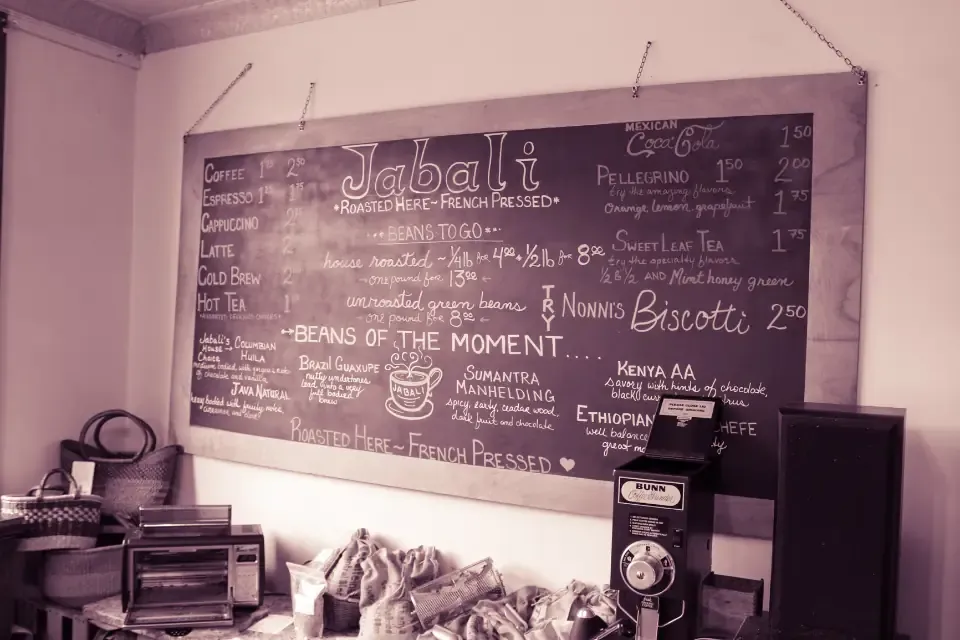 เมนูกระดานดำของร้านกาแฟ: แบ่งกลุ่มชัด หนึ่งบรรทัดหนึ่งเมนู ราคาตามขนาดแก้ว เมนู QR ก็ควรเรียบร้อยแบบนี้ ภาพ: Tim Savage (CC0)
2. ทำเมนูเป็นหน้าเว็บ ไม่ใช่ PDF
หลายร้านพลาดตรงนี้ วิธีที่นิยมคือถ่ายรูปเมนูกระดาษหรือทำเป็น PDF แล้วสร้าง QR Code ไปที่ไฟล์นั้น ซึ่งมีข้อเสียสามข้อ:
- บนมือถือ ลูกค้าต้องซูมและเลื่อนซ้ายขวาถึงจะอ่านได้
- ไฟล์ใหญ่ เปิดช้าเมื่อสัญญาณอ่อน
- เปลี่ยนราคาทุกครั้งต้องทำไฟล์ใหม่ บางทีต้องทำ QR Code ใหม่ด้วย
หน้าเว็บเมนู (หนึ่งหน้าบนเว็บไซต์ร้าน) พอดีกับจอมือถือ เปิดเร็ว แก้ไขได้ทันที ยังใส่ลิงก์ในเพจ Facebook, LINE Official Account และ Google Maps ให้ลูกค้าดูเมนูก่อนมาร้านได้ด้วย
3. สร้าง QR Code ที่ลิงก์ไปหน้าเมนู
เมื่อหน้าเมนูมีที่อยู่แล้ว (เช่น yourcafe.github.io/menu) ให้สร้าง QR Code สำหรับที่อยู่นั้น เลือก QR Code แบบคงที่: เก็บที่อยู่เว็บไว้ตรง ๆ สร้างฟรี ไม่หมดอายุ
ระวังบริการ “QR Code แบบไดนามิกฟรี”: หลายเจ้าให้ทดลองใช้ แล้วล็อกโค้ดหรือใส่โฆษณาเมื่อหมดช่วงทดลอง โค้ดที่พิมพ์ติดโต๊ะทั้งหมดจะใช้ไม่ได้ เพราะเมนูอยู่บนหน้าเว็บที่คุณแก้ไขเองได้ จึงไม่จำเป็นต้องใช้โค้ดไดนามิก
วิธีง่าย ๆ: เปิดหน้าเมนูด้วย Chrome บนคอมพิวเตอร์ หาเมนูสร้างคิวอาร์โค้ดในเมนูแชร์ของเบราว์เซอร์ แล้วดาวน์โหลดรูปไปพิมพ์
4. ทดลองสแกนก่อนพิมพ์
ก่อนพิมพ์จำนวนมาก ให้พิมพ์หนึ่งแผ่นแล้วตรวจ:
- สแกนด้วยมือถืออย่างน้อยสองเครื่อง (Android และ iPhone)
- สแกนในแสงจริงของร้าน รวมถึงมุมที่มืดที่สุด
- ขนาดโค้ดต้องใหญ่พอให้สแกนจากที่นั่งได้โดยไม่ต้องก้ม
- เปิดถูกหน้าเมนู โหลดเร็ว ตัวอักษรอ่านชัด
เว้นขอบขาวรอบโค้ด และใช้โค้ดสีเข้มบนพื้นสีอ่อน โค้ดที่สีจางเกินไปหรือพิมพ์บนพื้นลวดลายเยอะมักสแกนยาก
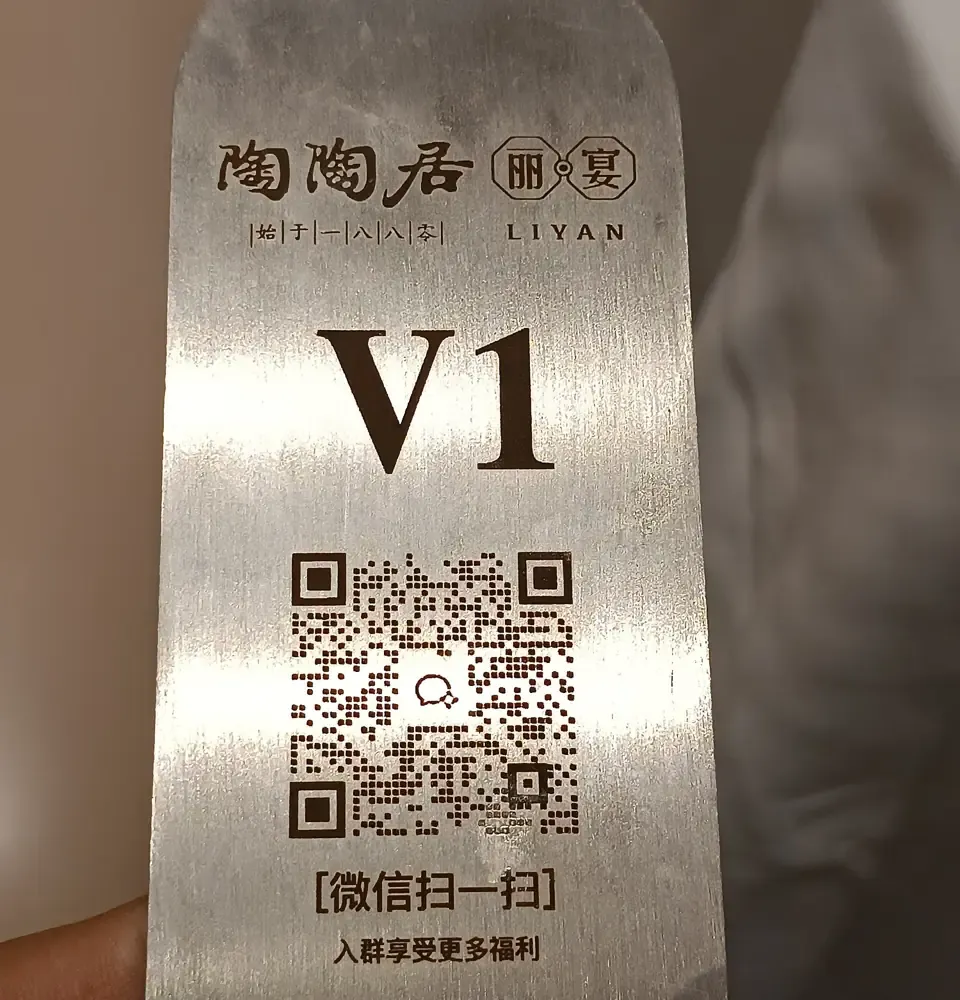 โค้ดที่สลักบนโลหะดูหรู แต่คอนทราสต์ต่ำกว่าโค้ดสีดำบนพื้นขาว จึงต้องทดสอบในแสงจริงให้ละเอียดกว่า ภาพ: MeiOLA 2290 WMENSZ (CC0)
5. พิมพ์และวางโค้ดให้ถูกที่
QR Code จะมีประโยชน์เมื่อลูกค้าเห็นในจังหวะที่ต้องการ จุดที่ควรวาง:
- บนทุกโต๊ะ: ป้ายเล็กหรือสติกเกอร์ พร้อมข้อความ “สแกนดูเมนู”
- ที่เคาน์เตอร์สั่ง สำหรับลูกค้าที่ยืนรอ
- ที่ประตูหรือกระจก ให้คนเดินผ่านดูก่อนได้
- บนแก้วและถุงกลับบ้าน ให้ลูกค้าประจำสั่งซ้ำได้ง่าย
ใส่ข้อความสั้น ๆ ใต้โค้ด (เช่น “เมนูและราคา — สแกนด้วยกล้องมือถือ”) หลายคนไม่รู้ว่ากล้องมือถือสแกนได้โดยไม่ต้องลงแอป
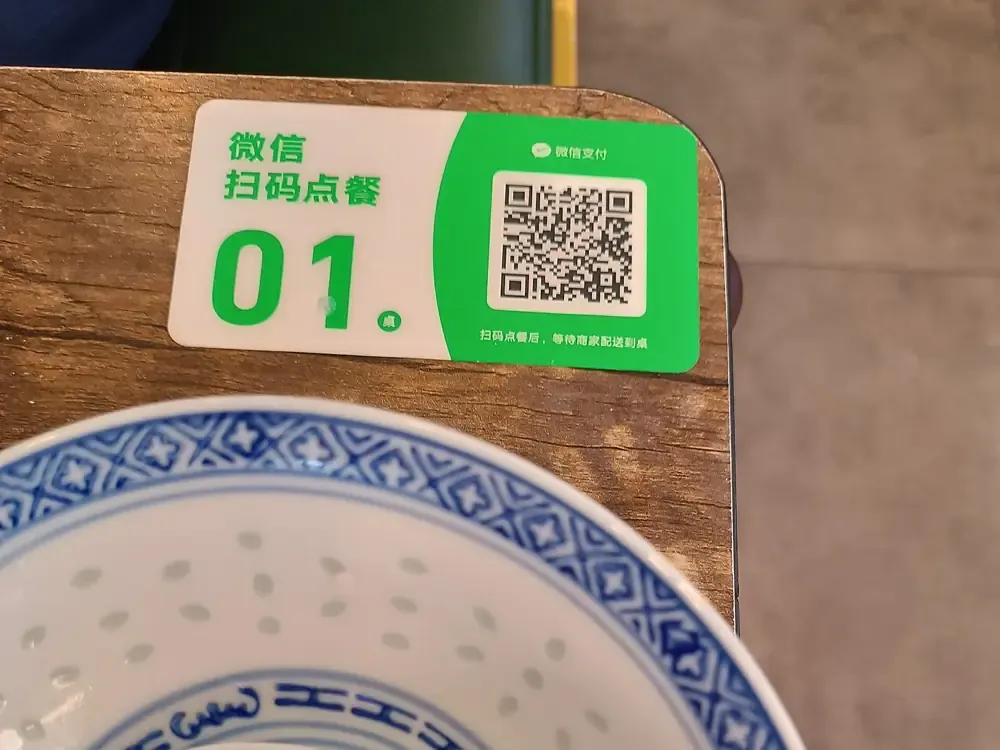 สติกเกอร์ QR ที่มุมโต๊ะพร้อมเลขโต๊ะตัวใหญ่: ลูกค้าเห็นทันทีที่นั่ง พนักงานก็รู้ว่าโต๊ะไหนสั่ง ภาพ: LAHN wui Hoezhong (CC0)
6. อัปเดตเมนูโดยไม่ต้องพิมพ์โค้ดใหม่
นี่คือข้อดีที่สุด เมื่อเปลี่ยนราคา เพิ่มเมนูตามฤดูกาล หรือของหมด แค่แก้หน้าเมนู โค้ดที่พิมพ์ไว้ยังเปิดที่อยู่เดิม ลูกค้าจะเห็นเมนูใหม่
นิสัยที่ควรมี:
- เขียนวันที่อัปเดตตัวเล็ก ๆ ท้ายหน้าเมนู
- เมนูที่หมดให้ขึ้นว่า “หมดชั่วคราว” แทนการลบ ลูกค้าประจำจะไม่งง
- เปลี่ยนราคาแต่ละครั้ง ลองสแกนโค้ดบนโต๊ะเองอีกรอบ
เคล็ดลับให้เมนู QR ช่วยดึงลูกค้า
- ใส่ปุ่มทัก LINE / โทรและเวลาเปิดปิดไว้ในหน้าเมนู ให้ลูกค้าจองหรือถามที่นั่งได้สะดวก
- ใส่ลิงก์เมนูใน Google Business Profile ของร้าน (ฟรี) คนที่ค้นหา “ร้านกาแฟใกล้ฉัน” จะเห็นเมนูก่อนมา
- ถ้ามีนักท่องเที่ยวเยอะ เพิ่มเมนูภาษาอังกฤษ
- เก็บเมนูกระดาษไว้ที่เคาน์เตอร์สำหรับลูกค้าที่ชอบแบบกระดาษ
เริ่มจากเทมเพลตร้านกาแฟสำเร็จรูป
ไม่ต้องออกแบบหน้าเมนูเอง เทมเพลตเว็บไซต์ร้านกาแฟ ของ Kingpes มีเมนูแบ่งหมวดพร้อมราคา รูปเครื่องดื่ม เวลาเปิดปิด แผนที่ และปุ่มทักแชตกับโทรครบแล้ว เปลี่ยนชื่อร้าน เครื่องดื่ม และราคา เผยแพร่ แล้วสร้าง QR Code จากที่อยู่หน้าเว็บ ถ้าขายเค้กด้วย ดูเทมเพลตร้านเบเกอรี่ หรือดูทั้งหมดในคลังเทมเพลตฟรี
เพิ่งเริ่มต้น? อ่านวิธีสร้างเว็บไซต์ฟรีให้ร้านใน 5 นาที
เทมเพลตในบทความนี้


คำถามที่พบบ่อย
ทำเมนู QR Code ต้องเสียเงินไหม?
ไม่จำเป็น คุณต้องมีหน้าเว็บเมนู (ทำจากเทมเพลตเว็บไซต์ฟรีได้) และ QR Code แบบคงที่ที่ลิงก์ไปหน้านั้น QR Code แบบคงที่สร้างฟรีและไม่มีวันหมดอายุ
ใช้ไฟล์ PDF เป็นเมนู QR ได้ไหม?
ไม่แนะนำ PDF ต้องซูมถึงจะอ่านบนมือถือได้ เปิดช้า และต้องทำไฟล์ใหม่ทุกครั้งที่เปลี่ยนราคา หน้าเว็บเมนูอ่านง่ายกว่าและแก้ไขได้ทันที
เปลี่ยนราคาแล้วต้องพิมพ์ QR Code ใหม่ไหม?
ไม่ต้อง QR Code เก็บแค่ที่อยู่ของหน้าเมนู แก้ไขหน้าเว็บแล้ว โค้ดเดิมก็แสดงเมนูใหม่
ลูกค้าที่ไม่ถนัดสแกนโค้ดล่ะ?
เก็บเมนูกระดาษไว้ที่เคาน์เตอร์สักสองสามเล่ม เมนู QR ช่วยให้ลูกค้าส่วนใหญ่สั่งได้เร็วขึ้น ไม่จำเป็นต้องเลิกใช้กระดาษทั้งหมด
บทความที่เกี่ยวข้อง

เว็บไซต์ร้านเช่าชุดแต่งงาน: โชว์คอลเลกชันและนัดลองชุด
เว็บไซต์ร้านเช่าชุดแต่งงานช่วยให้เจ้าสาวดูชุดตามรหัส รู้ค่าเช่า เงินประกัน และนัดลองชุดเองได้ 7 อย่างที่ต้องมีและวิธีทำฟรี

เว็บไซต์ร้านคาราโอเกะ: รับจองห้องออนไลน์ ราคาชัดทุกชั่วโมง
เว็บไซต์ร้านคาราโอเกะช่วยให้ลูกค้าดูห้อง ราคาตามช่วงเวลา และจองออนไลน์พร้อมเห็นราคาประมาณทันที 7 สิ่งที่ควรมีและวิธีทำฟรี

เว็บไซต์คลินิกรักษาสัตว์: 7 ส่วนที่ทำให้เจ้าของไว้ใจและจอง
เว็บไซต์คลินิกรักษาสัตว์ต้องมีเบอร์ฉุกเฉิน ราคาตามหมาแมวและน้ำหนัก ตารางวัคซีนจากวันเกิด และจองออนไลน์ 7 ส่วนที่ควรมีและวิธีทำฟรี