
카페 QR 메뉴판 무료로 만드는 6단계
카페 QR 메뉴판을 무료로 만드는 방법을 단계별로 안내합니다. 손님은 휴대폰으로 스캔해 메뉴와 가격을 보고, 가게는 가격이 바뀌어도 QR을 다시 인쇄할 필요가 없습니다.
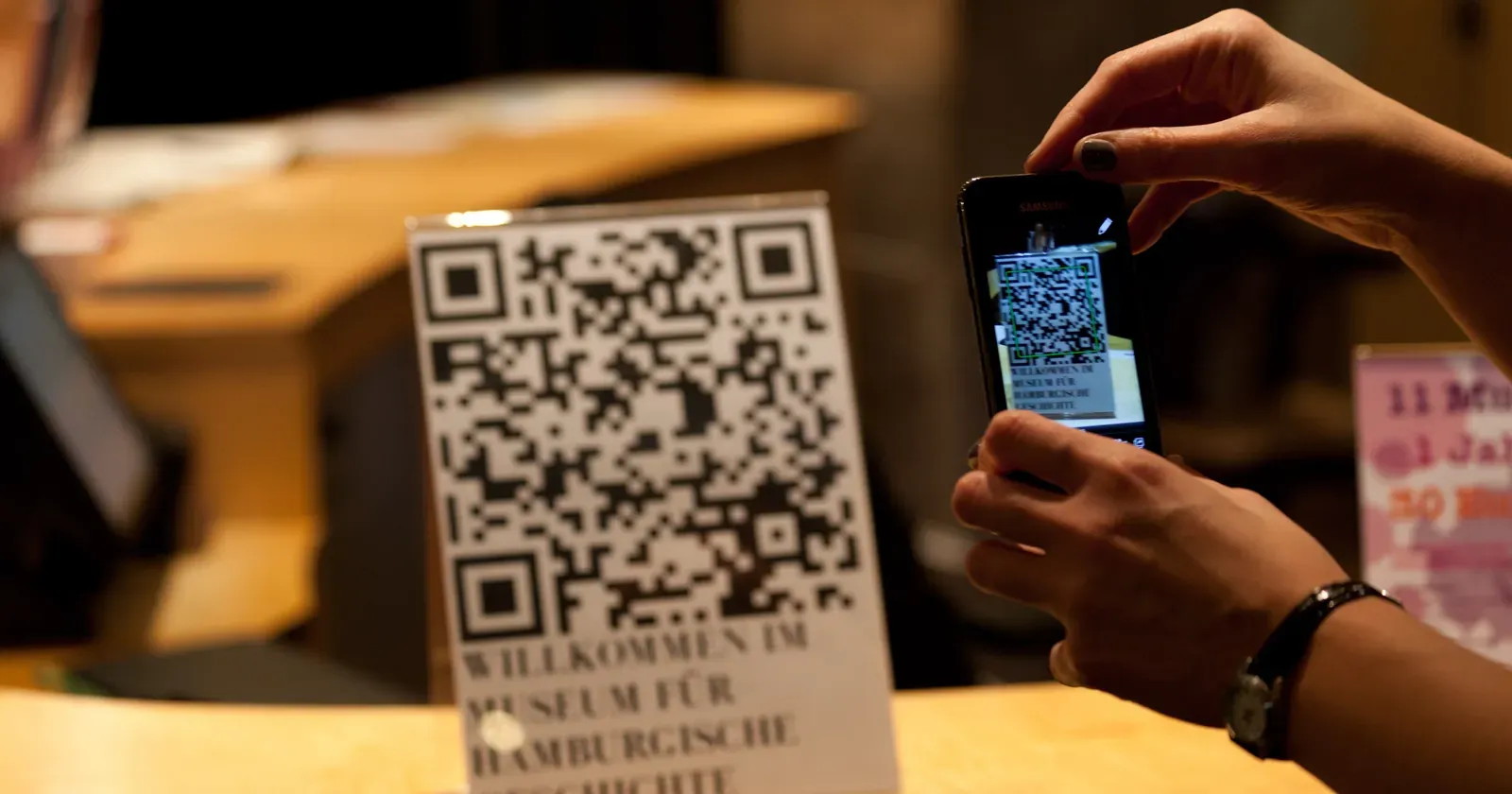
QR 메뉴판을 쓰는 카페가 늘고 있습니다. 손님이 자리에 앉아 테이블의 코드를 휴대폰으로 스캔하면 음료, 사진, 가격을 바로 볼 수 있습니다. 이 글에서는 카페 QR 메뉴판을 무료로 만들고, 한 번 만들면 오래 쓰며, 가격이 바뀌어도 QR을 다시 인쇄하지 않는 방법을 알려 드립니다.
요약하면, 카페 QR 메뉴판 만들기는 6단계입니다.
- 메뉴 준비: 이름, 가격, 사진
- 메뉴는 PDF가 아닌 웹페이지로
- 메뉴 페이지로 연결되는 QR 코드 만들기
- 인쇄 전에 스캔 테스트
- 인쇄해서 알맞은 곳에 두기
- QR을 다시 인쇄하지 않고 메뉴 업데이트
아래에서 하나씩 설명합니다.
1. 메뉴 준비: 이름, 가격, 사진
온라인 작업 전에 메뉴부터 정리하세요.
- 분명한 카테고리: 커피, 차, 블렌디드 음료, 디저트.
- 알기 쉬운 메뉴 이름. 가게만의 이름이라면 짧은 설명을 붙이세요(예: “솔트 크림 라테 — 짭짤한 크림을 올린 라테”).
- S, M, L이 있다면 사이즈별 가격.
- 인기 메뉴의 실제 사진. 모든 메뉴에 필요하진 않고 5~10개면 충분합니다.
- 중요한 안내: 덜 달게, 식물성 우유, 아이용 디카페인 메뉴.
메뉴가 깔끔할수록 손님은 빨리 고르고 설명할 일도 줄어듭니다.
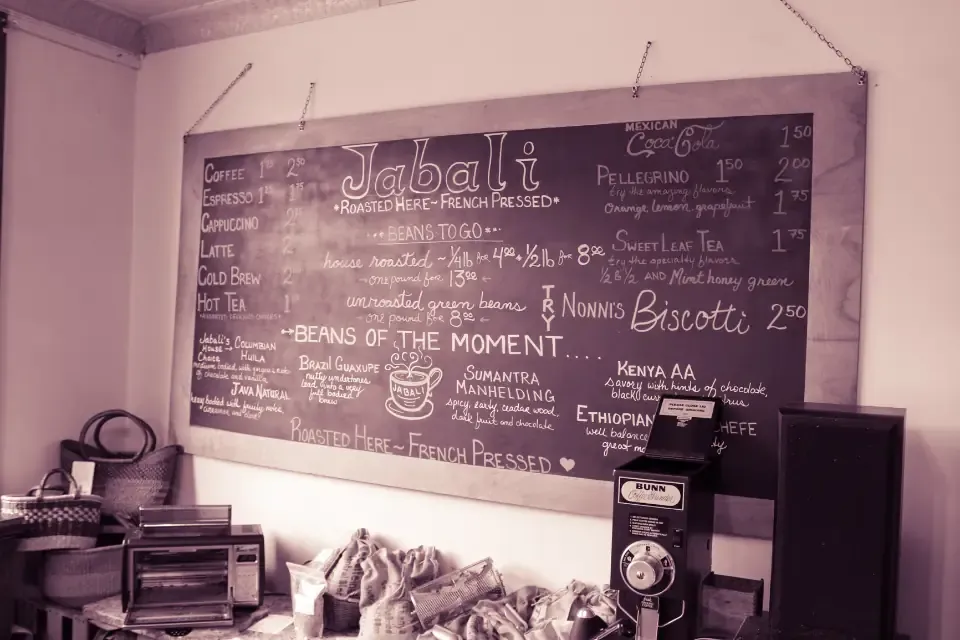 한 카페의 칠판 메뉴판: 그룹이 분명하고 한 줄에 한 메뉴, 사이즈별 가격. QR 메뉴판도 이만큼 깔끔해야 합니다. 사진: Tim Savage (CC0)
2. 메뉴는 PDF가 아닌 웹페이지로
많은 가게가 여기서 실수합니다. 종이 메뉴를 찍거나 PDF로 만들어 그 파일을 여는 QR 코드를 만드는 방식에는 세 가지 단점이 있습니다.
- 휴대폰에서 확대하고 옆으로 밀어야 읽힙니다.
- 파일이 무거워 데이터가 약하면 느리게 열립니다.
- 가격이 바뀔 때마다 파일을, 때로는 QR 코드까지 다시 만들어야 합니다.
메뉴 웹페이지(가게 홈페이지의 한 페이지)는 휴대폰 화면에 꼭 맞고, 빨리 열리며, 바로 수정할 수 있습니다. 인스타그램, 네이버 지도, 카카오톡 채널에도 링크를 걸어 방문 전에 메뉴를 보게 할 수 있습니다.
3. 메뉴 페이지로 연결되는 QR 코드 만들기
메뉴 페이지 주소(예: yourcafe.github.io/menu)가 생기면 그 주소로 QR 코드를 만드세요. 정적 QR 코드를 고르세요. 주소가 직접 담겨 있어 무료이고 만료되지 않습니다.
“무료 동적 QR 코드” 서비스는 조심하세요. 체험 기간이 끝나면 코드를 막거나 광고를 넣는 곳이 많아, 테이블에 붙인 코드가 모두 쓸모없어질 수 있습니다. 메뉴는 직접 수정할 수 있는 페이지에 있으니 동적 코드는 필요 없습니다.
간단한 방법: 컴퓨터의 Chrome에서 메뉴 페이지를 열고 브라우저 공유 메뉴의 QR 코드 만들기를 찾아 이미지를 내려받아 인쇄합니다.
4. 인쇄 전에 스캔 테스트
많이 인쇄하기 전에 한 장만 뽑아 확인하세요.
- 서로 다른 휴대폰 두 대 이상(안드로이드, 아이폰)으로 스캔합니다.
- 매장의 실제 조명, 가장 어두운 자리에서도 시험합니다.
- 자리에 앉은 채 몸을 숙이지 않고 스캔할 수 있는 크기로 합니다.
- 올바른 메뉴 페이지가 빨리 열리고 글자가 잘 보이는지 확인합니다.
코드 주변에 흰 여백을 남기고, 밝은 배경에 진한 색 코드를 쓰세요. 너무 연하거나 무늬가 많은 배경에 인쇄하면 잘 읽히지 않습니다.
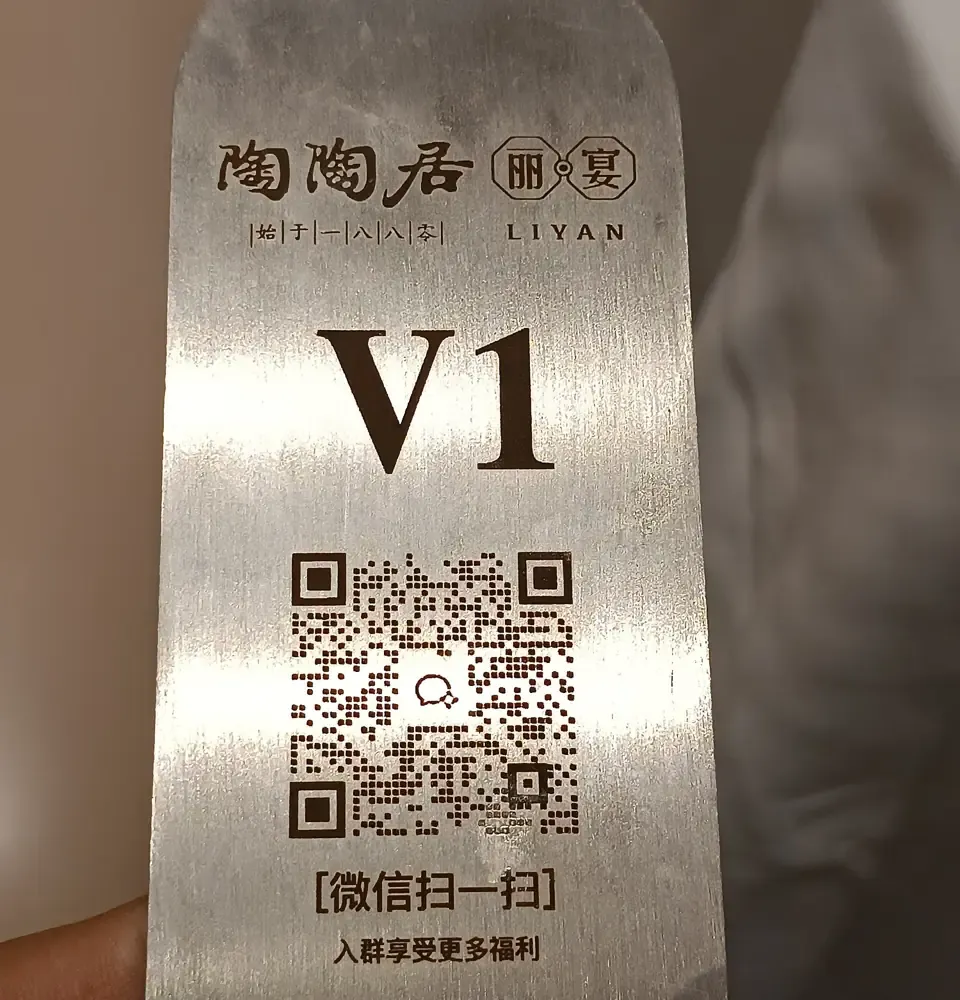 금속에 새긴 코드는 고급스럽지만 흰 바탕의 검은 인쇄보다 대비가 낮습니다. 실제 조명에서 더 꼼꼼히 시험하세요. 사진: MeiOLA 2290 WMENSZ (CC0)
5. 인쇄해서 알맞은 곳에 두기
QR 코드는 손님이 필요할 때 눈에 띄어야 쓸모가 있습니다. 추천 위치:
- 테이블마다: 작은 거치대나 스티커에 “메뉴는 스캔하세요” 문구와 함께.
- 주문 카운터: 줄 서서 기다리는 손님용.
- 출입문이나 유리창: 지나가는 사람도 미리 볼 수 있게.
- 테이크아웃 컵과 봉투: 단골이 다음에 다시 주문하기 쉽게.
코드 아래에 “메뉴·가격 — 휴대폰 카메라로 스캔” 같은 짧은 안내를 붙이세요. 앱 없이 카메라로 스캔된다는 걸 모르는 손님도 많습니다.
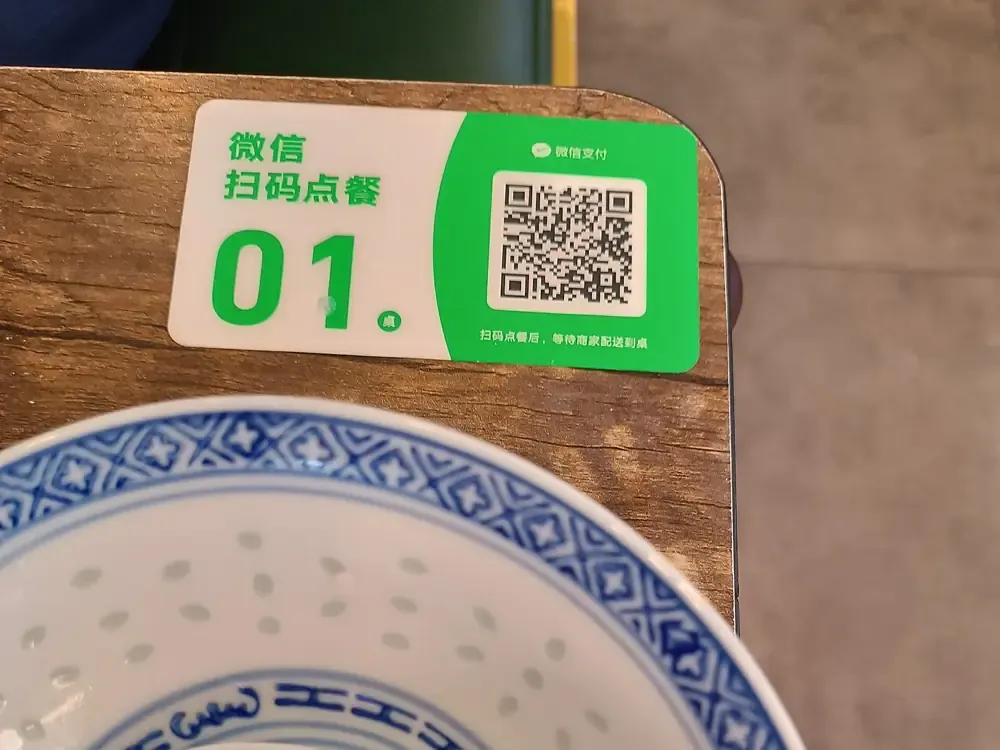 테이블 모서리에 큰 번호와 함께 붙인 QR 스티커: 앉자마자 눈에 띄고, 직원도 어느 테이블 주문인지 알 수 있습니다. 사진: LAHN wui Hoezhong (CC0)
6. QR을 다시 인쇄하지 않고 메뉴 업데이트
가장 큰 장점입니다. 가격 변경, 시즌 음료 추가, 품절이 생겨도 메뉴 페이지만 수정하면 됩니다. 이미 인쇄한 코드는 같은 주소를 열기 때문에 손님은 새 메뉴를 보게 됩니다.
들이면 좋은 습관:
- 메뉴 맨 아래에 업데이트 날짜를 작게 적기.
- 품절 메뉴는 지우지 말고 “품절”로 표시해 단골이 헷갈리지 않게.
- 가격을 바꿀 때마다 테이블의 코드로 직접 스캔해 확인하기.
QR 메뉴판으로 손님을 더 모으는 팁
- 메뉴 페이지에 카카오톡 문의·전화 버튼과 영업시간을 넣어 예약이나 자리 문의를 받기 쉽게.
- 네이버 스마트플레이스와 무료 Google 비즈니스 프로필에 메뉴 링크를 등록하세요.
- 외국인 손님이 많다면 영어 메뉴도 추가하세요.
- 종이를 선호하는 손님을 위해 카운터에 종이 메뉴판도 몇 개 두세요.
카페 템플릿으로 시작하세요
메뉴 페이지를 직접 디자인할 필요는 없습니다. Kingpes의 카페 홈페이지 템플릿에는 카테고리별 가격 메뉴, 사진, 영업시간, 지도, 문의·전화 버튼이 이미 들어 있습니다. 가게 이름, 음료, 가격을 바꿔 공개하고 페이지 주소로 QR 코드를 만드세요. 케이크도 판다면 빵집 템플릿을, 전체는 무료 템플릿 모음에서 보세요.
처음이라면 무료 홈페이지 만들기: 가게 홈페이지를 5분 만에 여는 방법을 참고하세요.
글에 나온 템플릿


자주 묻는 질문
QR 메뉴판을 만드는 데 비용이 드나요?
꼭 들지는 않습니다. 메뉴 웹페이지(무료 홈페이지 템플릿으로 제작 가능)와 그 페이지로 연결되는 정적 QR 코드만 있으면 됩니다. 정적 QR 코드는 무료이고 만료되지 않습니다.
PDF를 QR 메뉴판으로 써도 되나요?
추천하지 않습니다. PDF는 휴대폰에서 확대해야 읽히고, 느리게 열리며, 가격이 바뀔 때마다 다시 만들어야 합니다. 웹페이지 메뉴는 읽기 쉽고 바로 수정할 수 있습니다.
가격이 바뀌면 QR 코드를 다시 인쇄해야 하나요?
아니요. QR 코드에는 메뉴 페이지 주소만 들어 있습니다. 페이지를 수정하면 같은 코드로 새 메뉴가 보입니다.
QR 스캔이 익숙하지 않은 손님은요?
카운터에 종이 메뉴판을 몇 개 두세요. QR 메뉴판은 대부분의 손님이 빨리 주문하도록 돕는 것이지, 종이를 완전히 없앨 필요는 없습니다.
관련 글

웨딩드레스 대여점 홈페이지: 컬렉션 소개와 피팅 예약
웨딩드레스 대여 홈페이지가 있으면 신부가 코드로 드레스를 보고, 대여료와 보증금을 확인하고, 피팅 예약까지 직접 합니다. 필요한 7가지.

노래방 홈페이지: 온라인 룸 예약과 시간대별 요금
노래방 홈페이지로 룸 사진, 시간대별 요금, 예상 금액이 보이는 온라인 예약까지. 꼭 필요한 7가지와 무료로 만드는 방법을 정리했습니다.

동물병원 홈페이지: 보호자가 믿고 예약하는 7가지 항목
동물병원 홈페이지에는 응급 번호, 강아지·고양이와 몸무게별 요금표, 생일로 계산하는 접종 일정, 온라인 예약이 필요합니다. 7가지 항목과 무료 제작법.