
Cardápio QR code grátis para cafeteria em 6 passos
Passo a passo para criar grátis o cardápio QR code da sua cafeteria. O cliente escaneia e vê bebidas e preços; você muda preços sem reimprimir o código.
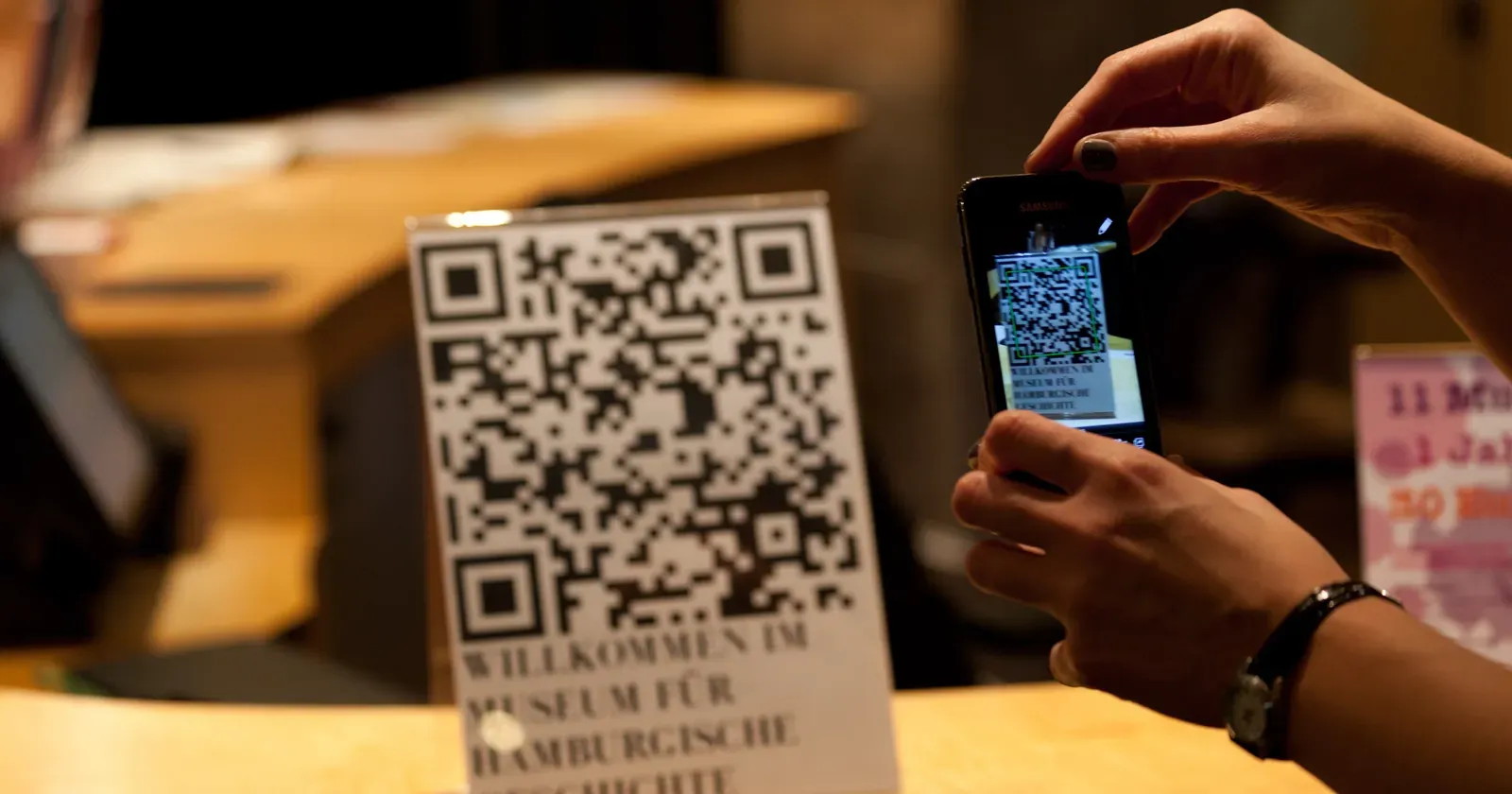
Cada vez mais cafeterias usam cardápio QR code: o cliente senta, escaneia o código da mesa com o celular e vê na hora bebidas, fotos e preços. Este guia mostra como criar o cardápio QR code da sua cafeteria de graça, configurar uma vez e mudar preços sem reimprimir o código.
Resumindo, criar um cardápio QR code leva 6 passos:
- Prepare o cardápio: nomes, preços, fotos
- Coloque o cardápio numa página web, não em PDF
- Crie um QR code que aponte para a página
- Teste o QR antes de imprimir
- Imprima e coloque os códigos nos lugares certos
- Atualize o cardápio sem reimprimir
Veja cada passo abaixo.
1. Prepare o cardápio: nomes, preços, fotos
Antes de fazer qualquer coisa online, organize o cardápio:
- Categorias claras: cafés, chás, gelados, salgados e doces.
- Nomes fáceis de entender. Se usar um nome da casa, acrescente uma descrição curta (por exemplo “Latte de flor de sal — latte com creme salgado por cima”).
- Preços por tamanho, se tiver P, M, G.
- Fotos reais dos campeões de venda. Não precisa foto de tudo; 5–10 destaques bastam.
- Observações úteis: menos açúcar, bebida vegetal, opções sem cafeína para crianças.
Quanto mais organizado o cardápio, mais rápido o cliente escolhe e menos você precisa explicar.
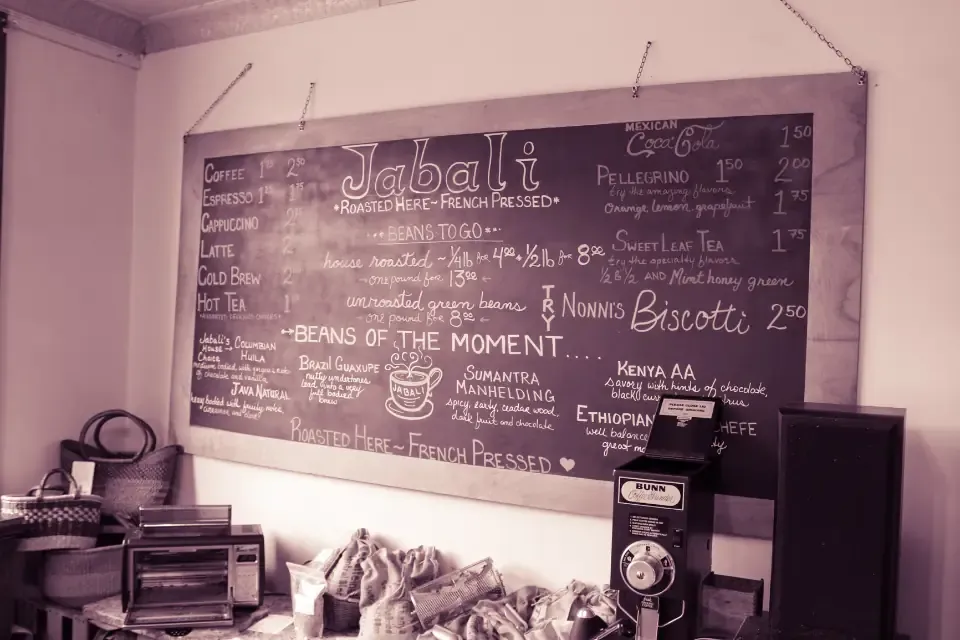 A lousa de uma cafeteria: grupos claros, uma bebida por linha, preço por tamanho. Seu cardápio QR deve ser assim organizado. Foto: Tim Savage (CC0).
2. Coloque o cardápio numa página web, não em PDF
Muitas cafeterias erram aqui. O comum é fotografar o cardápio de papel ou exportar um PDF e criar um QR code para esse arquivo. Isso tem três problemas:
- No celular, o cliente precisa dar zoom e arrastar para o lado para ler.
- O arquivo é pesado e abre devagar com internet fraca.
- Cada mudança de preço exige arquivo novo, às vezes QR code novo.
Uma página web com o cardápio (uma página do site da cafeteria) se ajusta ao celular, abre rápido e muda na hora. Dá também para colocar o link no Instagram, no WhatsApp e no Google Maps para o cliente ver antes de ir.
3. Crie um QR code que aponte para a página
Quando o cardápio tiver endereço (por exemplo suacafeteria.github.io/cardapio), crie o QR code desse endereço. Escolha um QR code estático: guarda o endereço direto, é grátis e não expira.
Cuidado com serviços de “QR code dinâmico grátis”: muitos são só teste e, depois, bloqueiam o código ou colocam anúncios, e todos os códigos impressos nas mesas param de funcionar. Como seu cardápio está numa página que você mesmo edita, você não precisa de código dinâmico.
Jeito rápido: abra a página do cardápio no Chrome do computador, procure Criar QR code no menu de compartilhar do navegador e baixe a imagem para imprimir.
4. Teste o QR antes de imprimir
Antes de imprimir em quantidade, imprima um e confira:
- Escaneie com pelo menos dois celulares diferentes (um Android e um iPhone).
- Teste na luz real da cafeteria, inclusive na mesa mais escura.
- O código deve ser grande o bastante para escanear sentado, sem se inclinar.
- Ele abre a página certa, rápido, com texto legível.
Deixe uma margem branca em volta do código e use código escuro em fundo claro. Códigos muito claros ou impressos sobre fundo estampado costumam falhar.
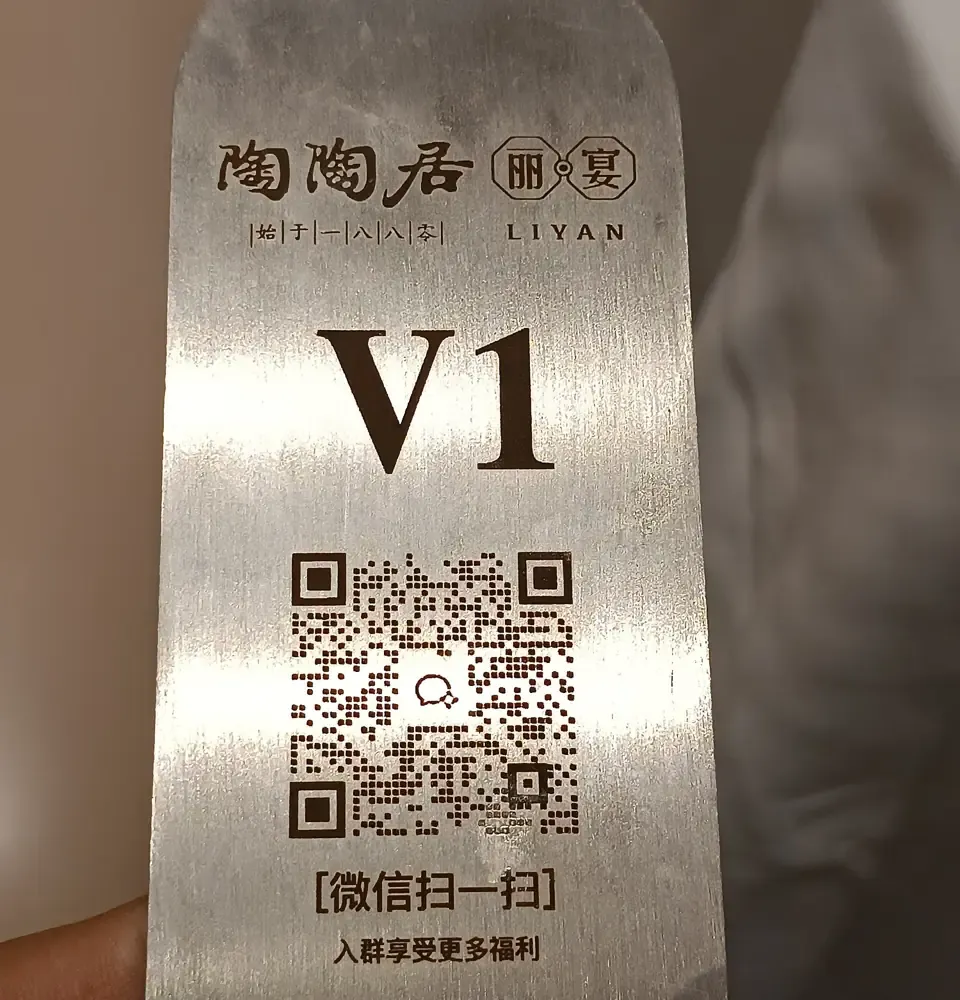 Código gravado em metal fica elegante, mas tem menos contraste que preto no branco. Esse tipo precisa ser testado com ainda mais cuidado na luz real. Foto: MeiOLA 2290 WMENSZ (CC0).
5. Imprima e coloque os códigos nos lugares certos
O QR code só ajuda se o cliente o vê na hora certa. Bons lugares:
- Em cada mesa: um display pequeno ou adesivo com “Escaneie para ver o cardápio”.
- No balcão de pedidos, para quem está na fila.
- Na porta ou vitrine, para quem passa na frente.
- Nos copos e sacolas para viagem, para o cliente pedir de novo.
Coloque uma frase embaixo do código (por exemplo “Cardápio e preços — escaneie com a câmera do celular”). Muita gente não sabe que a câmera lê o código sem aplicativo.
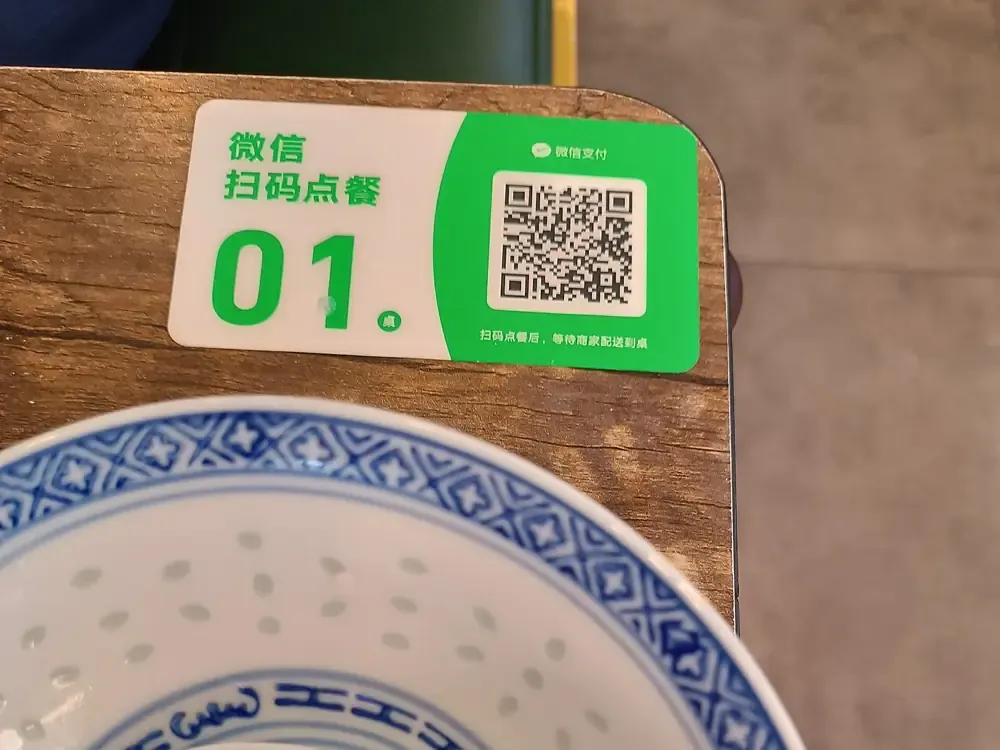 Adesivo QR no canto da mesa com número grande: o cliente vê ao sentar e a equipe sabe qual mesa pediu. Foto: LAHN wui Hoezhong (CC0).
6. Atualize o cardápio sem reimprimir
Essa é a maior vantagem. Mudou o preço, entrou bebida da estação ou acabou algum item? É só editar a página do cardápio. O código impresso continua abrindo o mesmo endereço, já com o cardápio novo.
Bons hábitos:
- Coloque a data de atualização pequena no fim do cardápio.
- Marque “Esgotado” em vez de apagar, para não confundir os clientes de sempre.
- A cada mudança de preço, escaneie você mesmo o código de uma mesa.
Dicas para o cardápio QR trazer mais clientes
- Coloque botões de WhatsApp e ligar e o horário na página do cardápio, para reservas e perguntas.
- Adicione o link do cardápio ao Perfil da Empresa no Google (grátis). Quem buscar “cafeteria perto de mim” vê o cardápio antes de ir.
- Se recebe muitos turistas, crie o cardápio em inglês.
- Deixe alguns cardápios impressos no balcão para quem prefere papel.
Comece com um modelo de cafeteria pronto
Não precisa criar a página do cardápio do zero. O modelo de site para cafeteria da Kingpes já tem cardápio por categoria com preços, fotos, horário, mapa e botões de mensagem e ligação. Troque o nome, as bebidas e os preços, publique e crie o QR code com o endereço da página. Se também vende bolos, veja o modelo de padaria ou todos na biblioteca de modelos grátis.
Está começando? Leia o guia para criar site grátis para o seu negócio em 5 minutos.
Modelos deste artigo


Perguntas frequentes
Fazer um cardápio QR code custa dinheiro?
Não necessariamente. Você precisa de uma página web com o cardápio (dá para fazer com um modelo de site grátis) e um QR code estático apontando para ela. QR code estático é grátis e nunca expira.
Posso usar um PDF como cardápio QR?
Melhor não. O PDF exige zoom no celular, abre devagar e precisa ser refeito a cada mudança de preço. Um cardápio em página web é mais fácil de ler e muda na hora.
Se o preço mudar, preciso reimprimir o QR code?
Não. O QR code guarda só o endereço da página do cardápio. Você edita a página e o mesmo código mostra o cardápio novo.
E os clientes que não gostam de escanear?
Deixe alguns cardápios impressos no balcão. O cardápio QR agiliza o pedido da maioria; não precisa acabar com o papel.
Artigos relacionados

Site de aluguel de vestido de noiva: coleção e provas
Um site de aluguel de vestido de noiva mostra cada peça por código, preço e caução, e a noiva agenda a prova sozinha. Os 7 itens essenciais.

Site para karaokê: reservas de sala online e preço por hora
Um site para karaokê mostra as salas, os preços por hora em cada faixa e aceita reservas com total estimado. 7 itens essenciais e como criar grátis.

Site para clínica veterinária: 7 seções que geram confiança
Um site para clínica veterinária precisa de telefone de emergência, preços por cão, gato e peso, calendário de vacinas e agendamento online. Crie grátis.