
QR-Code-Speisekarte fürs Café gratis erstellen: 6 Schritte
Schritt für Schritt zur kostenlosen QR-Code-Speisekarte für Ihr Café. Gäste scannen und sehen Getränke und Preise, Sie ändern Preise ohne Neudruck.
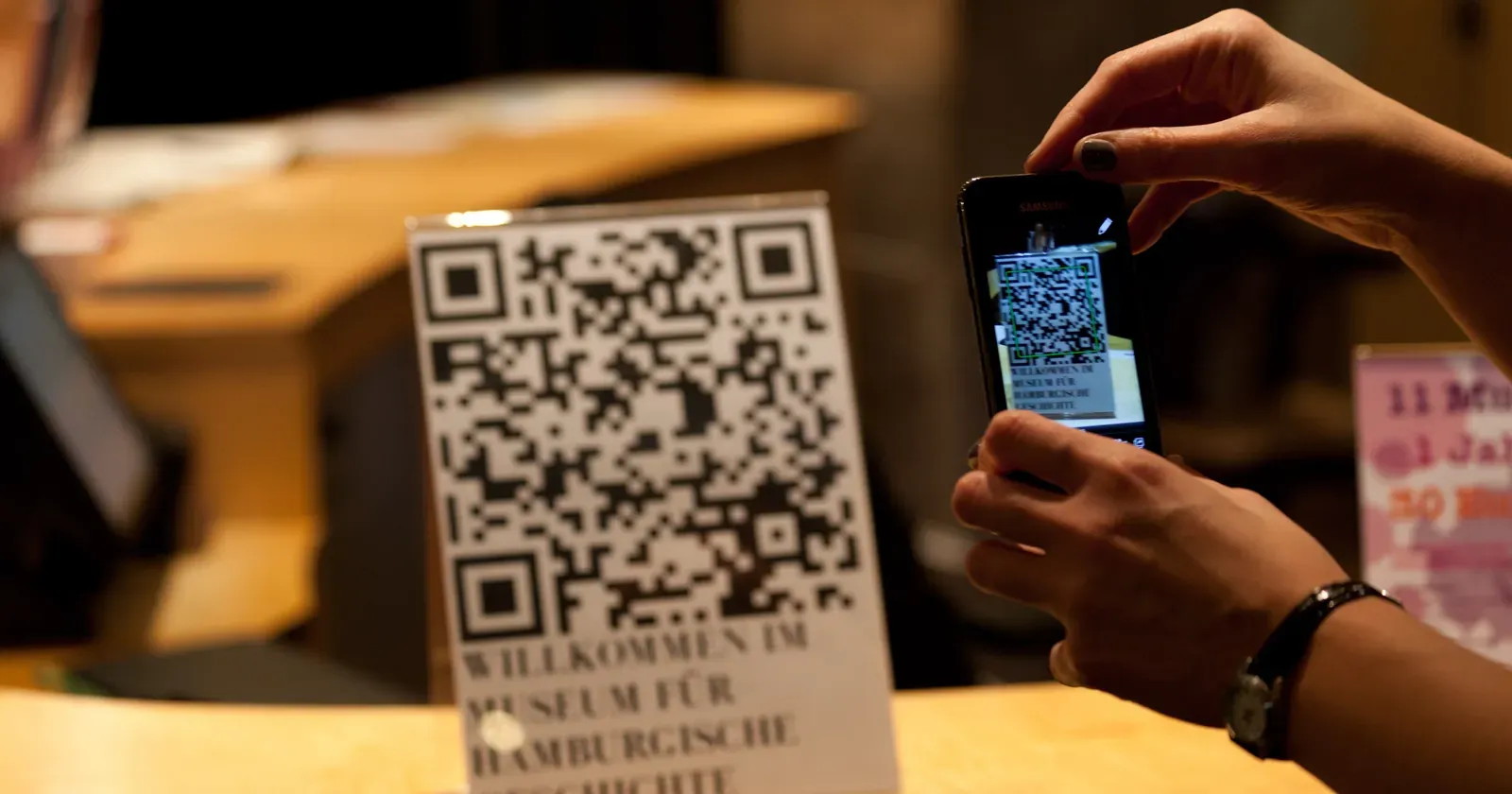
Immer mehr Cafés setzen auf eine QR-Code-Speisekarte: Gäste setzen sich, scannen den Code auf dem Tisch mit dem Handy und sehen sofort Getränke, Fotos und Preise. Diese Anleitung zeigt, wie Sie die QR-Code-Speisekarte für Ihr Café kostenlos erstellen, einmal einrichten und Preise ändern, ohne den Code neu zu drucken.
Kurz gesagt besteht eine QR-Code-Speisekarte aus 6 Schritten:
- Karte vorbereiten: Namen, Preise, Fotos
- Karte als Webseite statt als PDF
- QR-Code erstellen, der auf die Kartenseite verweist
- Vor dem Druck testen
- Drucken und an den richtigen Stellen platzieren
- Karte aktualisieren, ohne neu zu drucken
Unten finden Sie jeden Schritt im Detail.
1. Karte vorbereiten: Namen, Preise, Fotos
Bevor Sie online etwas tun, bringen Sie die Karte in Ordnung:
- Klare Kategorien: Kaffee, Tee, Eisgetränke, Snacks.
- Verständliche Namen. Bei Hausnamen eine kurze Erklärung ergänzen (z. B. „Meersalz-Latte — Latte mit gesalzener Sahnehaube”).
- Preise je Bechergröße, wenn Sie S, M, L anbieten.
- Echte Fotos der Bestseller. Nicht alles braucht ein Foto; 5–10 Highlights reichen.
- Wichtige Hinweise: weniger süß, Pflanzendrink, koffeinfreie Getränke für Kinder.
Je übersichtlicher die Karte, desto schneller wählen Gäste und desto weniger müssen Sie erklären.
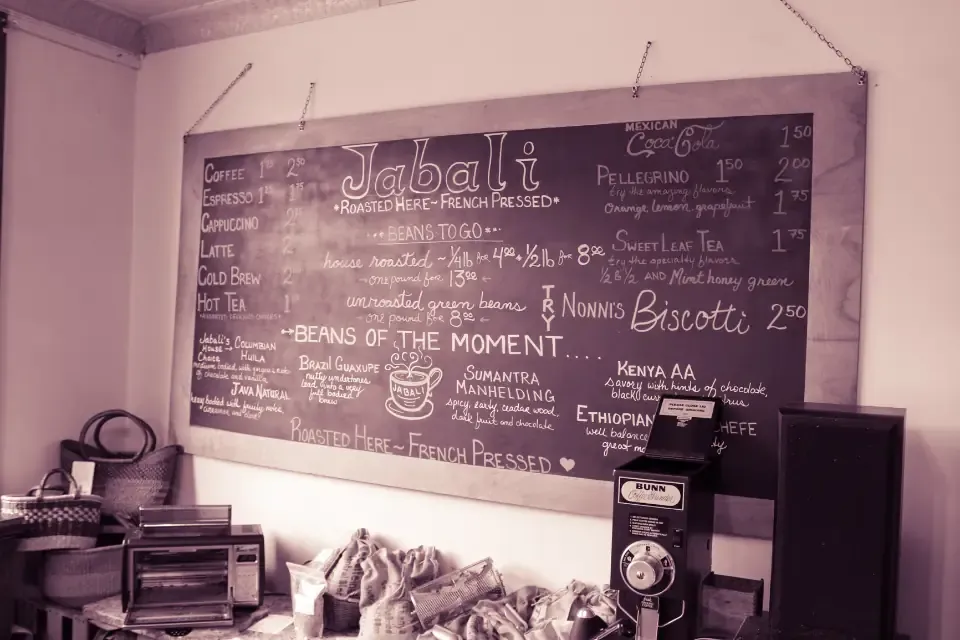 Die Kreidetafel eines Cafés: klare Gruppen, ein Getränk pro Zeile, Preise je Größe. Ihre QR-Karte sollte genauso übersichtlich sein. Foto: Tim Savage (CC0).
2. Karte als Webseite statt als PDF
Hier machen viele Cafés einen Fehler. Üblich ist, die Papierkarte zu fotografieren oder ein PDF zu exportieren und einen QR-Code auf diese Datei zu setzen. Das hat drei Nachteile:
- Am Handy muss man zoomen und seitlich scrollen, um zu lesen.
- Die Datei ist groß und lädt langsam bei schwachem Netz.
- Jede Preisänderung erfordert eine neue Datei, manchmal sogar einen neuen QR-Code.
Eine Webseite mit der Karte (eine Seite auf der Website Ihres Cafés) passt auf jedes Handy, lädt schnell und lässt sich sofort ändern. Den Link können Sie auch auf Instagram, WhatsApp und Google Maps teilen, damit Gäste die Karte vorher sehen.
3. QR-Code erstellen, der auf die Kartenseite verweist
Hat Ihre Kartenseite eine Adresse (z. B. ihrcafe.github.io/karte), erstellen Sie dafür einen QR-Code. Wählen Sie einen statischen QR-Code: Er enthält die Adresse direkt, ist kostenlos und läuft nicht ab.
Vorsicht bei „kostenlosen dynamischen QR-Codes”: Viele sind Testangebote, die nach Ablauf den Code sperren oder Werbung einblenden, und alle Codes auf Ihren Tischen funktionieren nicht mehr. Da Ihre Karte auf einer Seite liegt, die Sie selbst ändern, brauchen Sie keinen dynamischen Code.
So geht es schnell: Öffnen Sie die Kartenseite in Chrome am Computer, suchen Sie im Teilen-Menü des Browsers QR-Code erstellen und laden Sie das Bild zum Drucken herunter.
4. Vor dem Druck testen
Bevor Sie in Menge drucken, drucken Sie ein Exemplar und prüfen:
- Mit mindestens zwei verschiedenen Handys scannen (Android und iPhone).
- Im echten Licht des Cafés testen, auch am dunkelsten Platz.
- Der Code muss groß genug sein, um ihn im Sitzen ohne Vorbeugen zu scannen.
- Er öffnet die richtige Seite, schnell und gut lesbar.
Lassen Sie einen weißen Rand um den Code und nutzen Sie einen dunklen Code auf hellem Grund. Zu blasse Codes oder Codes auf gemustertem Hintergrund lassen sich oft schlecht scannen.
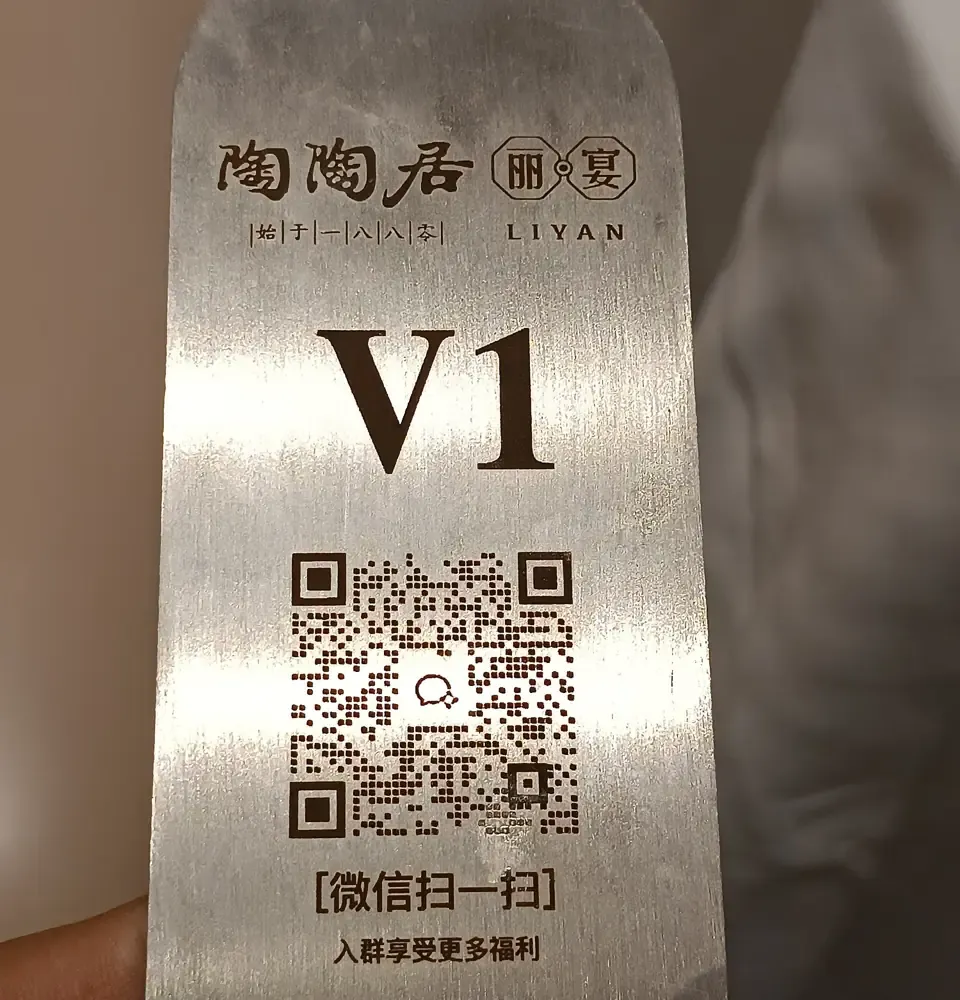 Ein in Metall gravierter Code sieht edel aus, hat aber weniger Kontrast als Schwarz auf Weiß. Solche Codes besonders gründlich im echten Licht testen. Foto: MeiOLA 2290 WMENSZ (CC0).
5. Drucken und an den richtigen Stellen platzieren
Ein QR-Code hilft nur, wenn Gäste ihn im richtigen Moment sehen. Gute Stellen:
- Auf jedem Tisch: kleiner Aufsteller oder Aufkleber mit „Scannen für die Karte”.
- An der Bestelltheke, für Wartende.
- An der Tür oder im Schaufenster, für Vorbeigehende.
- Auf To-go-Bechern und Tüten, damit Stammgäste wieder bestellen.
Schreiben Sie eine kurze Zeile unter den Code (z. B. „Karte & Preise — mit der Handykamera scannen”). Viele wissen nicht, dass die Kamera Codes ohne App liest.
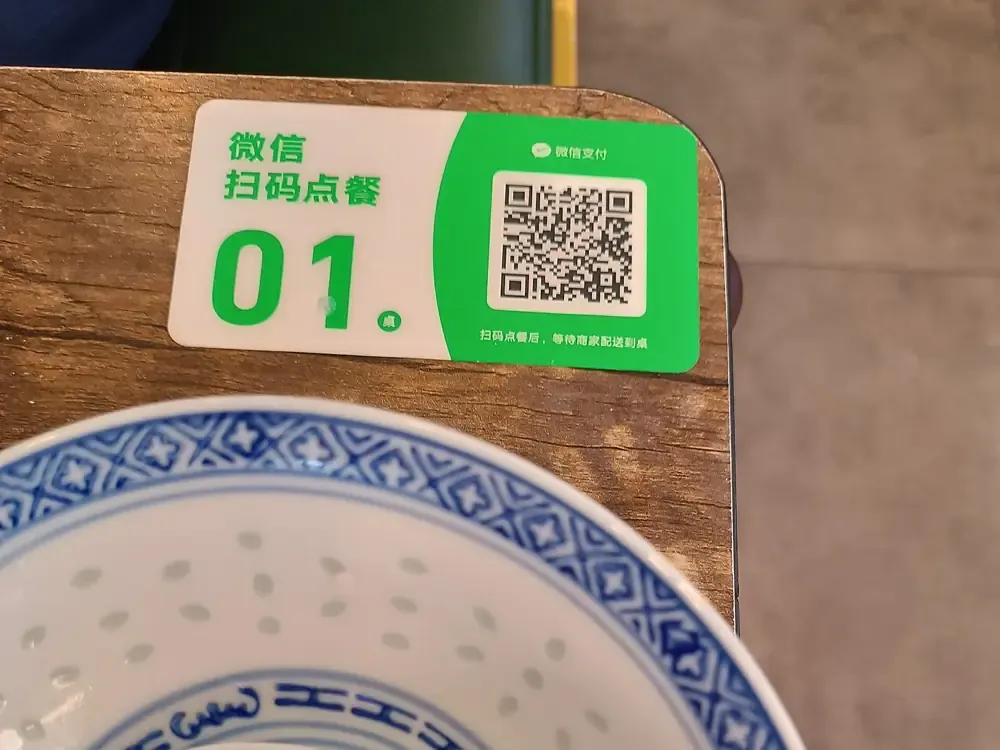 QR-Aufkleber in der Tischecke mit großer Tischnummer: Gäste sehen ihn beim Hinsetzen, das Team weiß, welcher Tisch bestellt hat. Foto: LAHN wui Hoezhong (CC0).
6. Karte aktualisieren, ohne neu zu drucken
Das ist der größte Vorteil. Bei Preisänderungen, Saisongetränken oder Ausverkauftem ändern Sie nur die Kartenseite. Der gedruckte Code öffnet weiter dieselbe Adresse, jetzt mit der neuen Karte.
Gute Gewohnheiten:
- Unten auf der Karte klein das Aktualisierungsdatum angeben.
- Ausverkauftes als „Ausverkauft” markieren statt löschen, damit Stammgäste nicht verwirrt sind.
- Nach jeder Preisänderung den Code auf einem Tisch selbst scannen.
Tipps, damit die QR-Karte Gäste bringt
- WhatsApp- und Anruf-Buttons sowie Öffnungszeiten auf die Kartenseite setzen, für Reservierungen und Fragen.
- Den Kartenlink im kostenlosen Google-Unternehmensprofil hinterlegen. Wer „Café in der Nähe” sucht, sieht die Karte vor dem Besuch.
- Bei vielen Touristen eine englische Karte ergänzen.
- Ein paar gedruckte Karten an der Theke für Gäste, die Papier mögen.
Mit einer fertigen Café-Vorlage starten
Sie müssen die Kartenseite nicht selbst gestalten. Die Website-Vorlage für Cafés von Kingpes enthält bereits eine Karte nach Kategorien mit Preisen, Fotos, Öffnungszeiten, Karte und Nachricht- und Anruf-Buttons. Name, Getränke und Preise ersetzen, veröffentlichen und den QR-Code zur Seitenadresse erstellen. Verkaufen Sie auch Kuchen, sehen Sie sich die Bäckerei-Vorlage an, oder alle kostenlosen Vorlagen.
Gerade erst am Anfang? Lesen Sie, wie Sie eine kostenlose Website erstellen – für Ihren Laden in 5 Minuten.
Vorlagen in diesem Artikel


Häufige Fragen
Kostet eine QR-Code-Speisekarte Geld?
Nicht unbedingt. Sie brauchen eine Webseite mit der Karte (mit einer kostenlosen Website-Vorlage machbar) und einen statischen QR-Code, der darauf verweist. Statische QR-Codes sind kostenlos und laufen nie ab.
Kann ich ein PDF als QR-Speisekarte nutzen?
Besser nicht. Ein PDF muss man am Handy vergrößern, es lädt langsam und muss bei jeder Preisänderung neu erstellt werden. Eine Karte als Webseite liest sich besser und lässt sich sofort ändern.
Muss ich den QR-Code bei Preisänderungen neu drucken?
Nein. Der QR-Code enthält nur die Adresse der Kartenseite. Ändern Sie die Seite, zeigt derselbe Code die neue Karte.
Und Gäste, die nicht gern scannen?
Legen Sie ein paar gedruckte Karten an die Theke. Die QR-Karte beschleunigt die Bestellung für die meisten Gäste; Papier muss nicht ganz verschwinden.
Ähnliche Artikel

Brautkleid mieten: Website mit Kollektion und Anprobe
Eine Website fürs Brautkleid mieten zeigt jedes Kleid mit Code, Preis und Kaution, und Bräute buchen die Anprobe selbst. Die 7 wichtigsten Bausteine.

Website für Karaoke-Bars: Räume online buchen, klare Preise
Eine Website für Karaoke-Bars zeigt Räume, Stundenpreise nach Tageszeit und nimmt Buchungen mit Summe an. 7 Punkte und wie Sie sie kostenlos bauen.

Website für Tierarztpraxis: 7 Bereiche für mehr Vertrauen
Eine Website für die Tierarztpraxis braucht Notfallnummer, Preise nach Hund, Katze und Gewicht, Impfplan ab Geburtsdatum und Online-Termine. Kostenlos.