
Créer un menu QR code gratuit pour votre café en 6 étapes
Le guide étape par étape pour créer gratuitement le menu QR code de votre café. Le client scanne pour voir boissons et prix, vous changez les prix sans réimprimer.
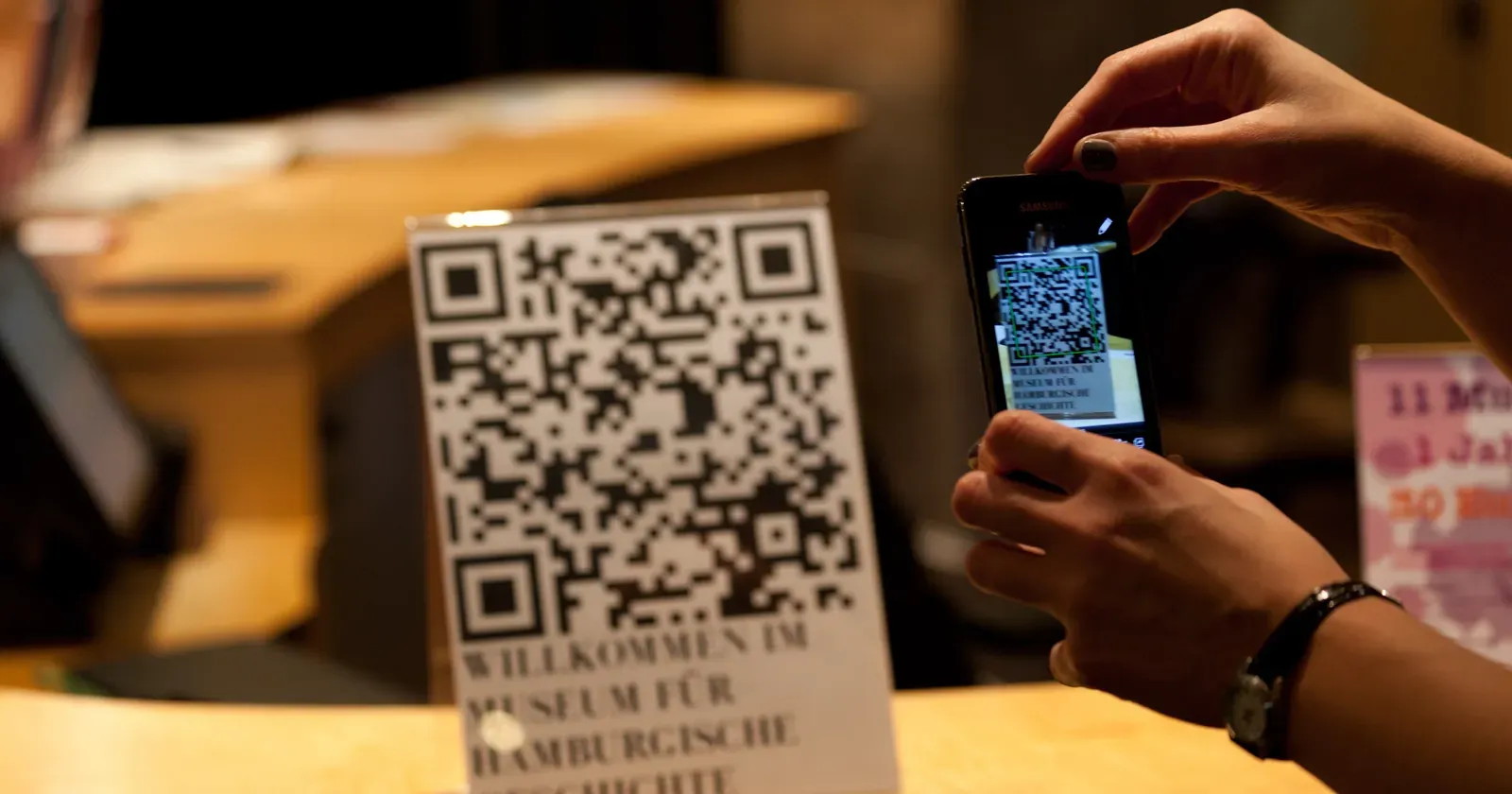
De plus en plus de cafés passent au menu QR code : le client s’assoit, scanne le code sur la table avec son téléphone et voit aussitôt boissons, photos et prix. Ce guide explique comment créer le menu QR code de votre café gratuitement, le mettre en place une fois et changer les prix sans réimprimer le code.
En bref, créer un menu QR code se fait en 6 étapes :
- Préparer la carte : noms, prix, photos
- Mettre la carte sur une page web, pas en PDF
- Créer un QR code qui pointe vers la page
- Tester le scan avant d’imprimer
- Imprimer et placer les codes aux bons endroits
- Mettre la carte à jour sans réimprimer
Le détail de chaque étape est ci-dessous.
1. Préparer la carte : noms, prix, photos
Avant toute démarche en ligne, mettez de l’ordre dans la carte :
- Des catégories claires : cafés, thés, boissons glacées, à grignoter.
- Des noms compréhensibles. Si vous utilisez un nom maison, ajoutez une courte description (par exemple « Latte fleur de sel — latte surmonté d’une crème salée »).
- Les prix par taille si vous proposez S, M, L.
- De vraies photos des best-sellers. Inutile de tout photographier : 5 à 10 incontournables suffisent.
- Les mentions utiles : moins sucré, boisson végétale, options sans caféine pour les enfants.
Plus la carte est claire, plus les clients choisissent vite et moins vous avez à expliquer.
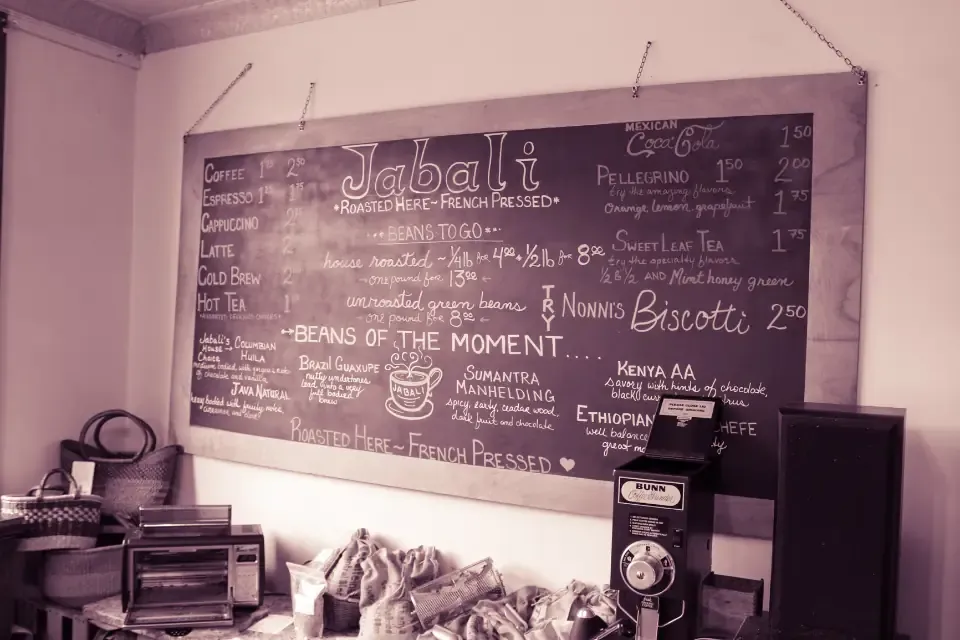 L’ardoise d’un café : des groupes clairs, une boisson par ligne, un prix par taille. Votre menu QR doit être aussi lisible. Photo : Tim Savage (CC0).
2. Mettre la carte sur une page web, pas en PDF
C’est là que beaucoup de cafés se trompent. La méthode courante consiste à photographier la carte papier ou à exporter un PDF, puis à créer un QR code vers ce fichier. Trois inconvénients :
- Sur mobile, il faut zoomer et faire défiler sur le côté pour lire.
- Le fichier est lourd et s’ouvre lentement avec une connexion faible.
- Chaque changement de prix impose un nouveau fichier, parfois un nouveau QR code.
Une page web de la carte (une page du site de votre café) s’adapte à tous les écrans, s’ouvre vite et se modifie immédiatement. Vous pouvez aussi la partager sur Instagram, WhatsApp et Google Maps pour qu’on la consulte avant de venir.
3. Créer un QR code qui pointe vers la page
Une fois que votre carte a une adresse (par exemple votrecafe.github.io/carte), créez un QR code pour cette adresse. Choisissez un QR code statique : il contient directement l’adresse, il est gratuit et n’expire pas.
Méfiez-vous des services de « QR code dynamique gratuit » : beaucoup sont des essais qui, à la fin, bloquent le code ou ajoutent de la publicité, et tous les codes imprimés sur vos tables deviennent inutiles. Comme votre carte est sur une page que vous modifiez vous-même, vous n’avez pas besoin de code dynamique.
Méthode rapide : ouvrez la page de la carte dans Chrome sur ordinateur, cherchez Créer un code QR dans le menu de partage du navigateur, puis téléchargez l’image pour l’imprimer.
4. Tester le scan avant d’imprimer
Avant d’imprimer en série, imprimez un exemplaire et vérifiez :
- Scannez-le avec au moins deux téléphones différents (un Android, un iPhone).
- Testez sous la vraie lumière de la salle, y compris à la table la plus sombre.
- Le code doit être assez grand pour être scanné assis, sans se pencher.
- Il ouvre la bonne page, rapidement, avec un texte lisible.
Gardez une marge blanche autour du code et un code foncé sur fond clair. Les codes trop pâles ou imprimés sur un fond chargé se lisent souvent mal.
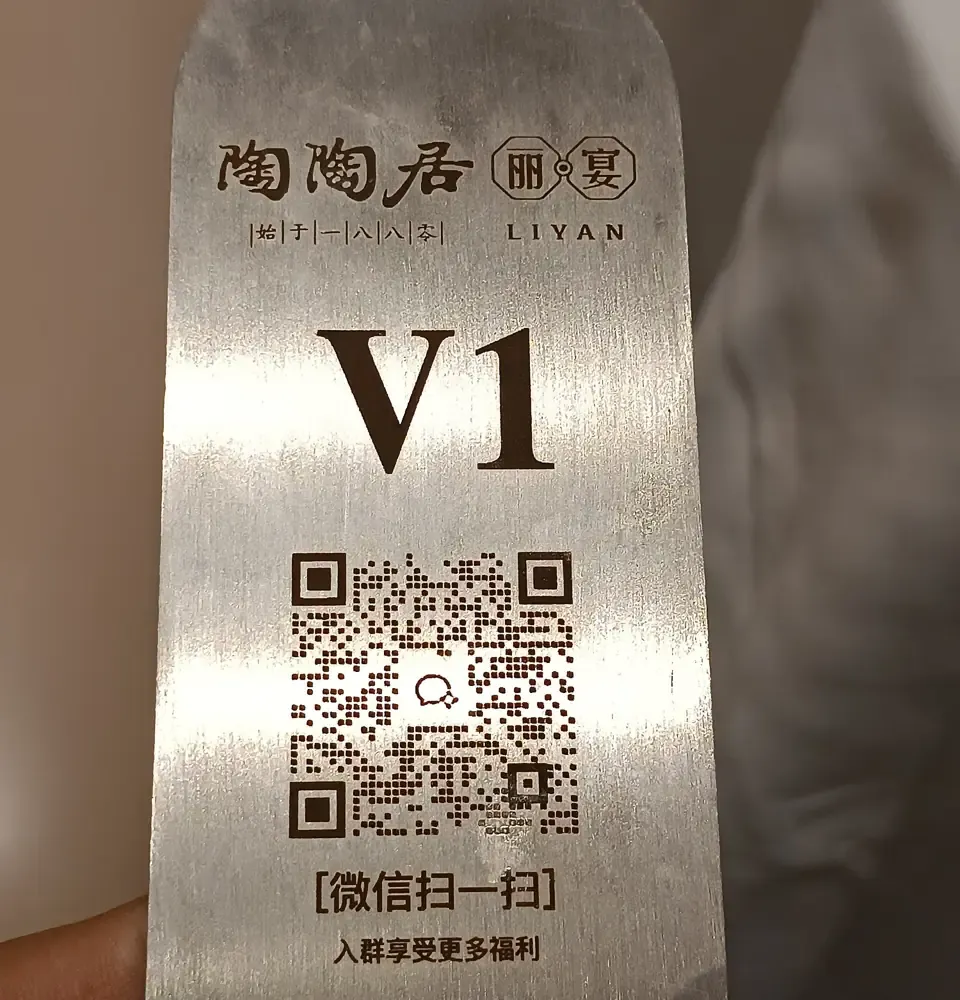 Un code gravé sur métal a de l’allure, mais moins de contraste qu’un code noir sur blanc. Il faut le tester encore plus soigneusement sous la vraie lumière. Photo : MeiOLA 2290 WMENSZ (CC0).
5. Imprimer et placer les codes aux bons endroits
Un QR code n’est utile que si le client le voit au bon moment. Les bons endroits :
- Sur chaque table : petit chevalet ou autocollant avec « Scannez pour voir la carte ».
- Au comptoir de commande, pour ceux qui attendent.
- Sur la porte ou la vitrine, pour les passants.
- Sur les gobelets et sacs à emporter, pour que les habitués recommandent.
Ajoutez une ligne sous le code (par exemple « Carte et prix — scannez avec l’appareil photo »). Beaucoup ignorent que l’appareil photo lit les codes sans application.
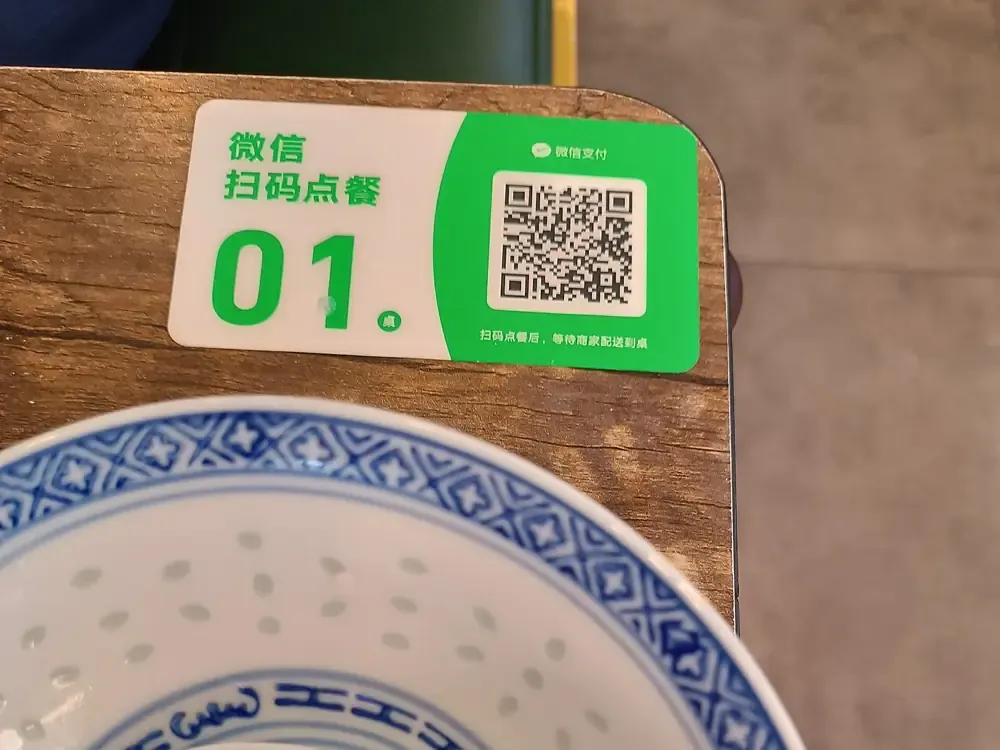 Un autocollant QR dans le coin de la table avec un grand numéro : le client le voit en s’asseyant et l’équipe sait quelle table a commandé. Photo : LAHN wui Hoezhong (CC0).
6. Mettre la carte à jour sans réimprimer
C’est le plus grand avantage. Changement de prix, boisson de saison, rupture : il suffit de modifier la page de la carte. Le code imprimé ouvre toujours la même adresse, avec la nouvelle carte.
Bonnes habitudes :
- Indiquez la date de mise à jour en petit en bas de la carte.
- Marquez « Épuisé » au lieu de supprimer, pour ne pas dérouter les habitués.
- Après chaque changement de prix, scannez vous-même le code d’une table.
Astuces pour que le menu QR attire des clients
- Ajoutez des boutons WhatsApp / Appeler et vos horaires sur la page de la carte, pour les réservations et questions.
- Ajoutez le lien de la carte à votre fiche d’établissement Google (gratuite). Ceux qui cherchent « café près de moi » verront la carte avant de venir.
- Si vous accueillez des touristes, ajoutez une carte en anglais.
- Gardez quelques cartes papier au comptoir pour ceux qui les préfèrent.
Partez d’un modèle de café prêt à l’emploi
Inutile de concevoir la page vous-même. Le modèle de site pour café de Kingpes contient déjà une carte par catégories avec prix, photos, horaires, plan et boutons message et appel. Remplacez le nom, les boissons et les prix, publiez, puis créez le QR code de l’adresse de la page. Si vous vendez aussi des gâteaux, voyez le modèle de boulangerie ou toute la bibliothèque de modèles gratuits.
Vous débutez ? Lisez le guide pour créer un site web gratuit pour votre commerce en 5 minutes.
Modèles de l'article


Questions fréquentes
Un menu QR code coûte-t-il de l'argent ?
Pas forcément. Il vous faut une page web avec la carte (réalisable avec un modèle de site gratuit) et un QR code statique qui pointe vers elle. Un QR code statique est gratuit et n'expire jamais.
Puis-je utiliser un PDF comme menu QR ?
Mieux vaut éviter. Un PDF oblige à zoomer sur mobile, s'ouvre lentement et doit être refait à chaque changement de prix. Une carte en page web se lit mieux et se modifie tout de suite.
Faut-il réimprimer le QR code quand les prix changent ?
Non. Le QR code contient seulement l'adresse de la page de la carte. Modifiez la page et le même code affiche la nouvelle carte.
Et les clients qui n'aiment pas scanner ?
Gardez quelques cartes papier au comptoir. Le menu QR accélère la commande pour la plupart des clients ; inutile de supprimer complètement le papier.
Articles liés

Location de robe de mariée : site, collection, essayages
Un site de location de robe de mariée permet de voir chaque robe par code, son prix et sa caution, et de réserver un essayage. Les 7 éléments à prévoir.

Site pour bar karaoké : réservation en ligne, prix à l’heure
Un site pour bar karaoké présente les salles, les tarifs par créneau et la réservation avec total estimé. Les 7 points clés et la version gratuite.

Site de clinique vétérinaire : 7 rubriques qui rassurent
Un site de clinique vétérinaire doit afficher le numéro d’urgence, les tarifs chien, chat et poids, le calendrier vaccinal et le rendez-vous en ligne.