
カフェのQRコードメニューを無料で作る6ステップ
カフェのQRコードメニューを無料で作る手順を解説。お客様はスマホで読み取るだけでメニューと価格を確認でき、値段を変えてもコードの印刷し直しは不要です。
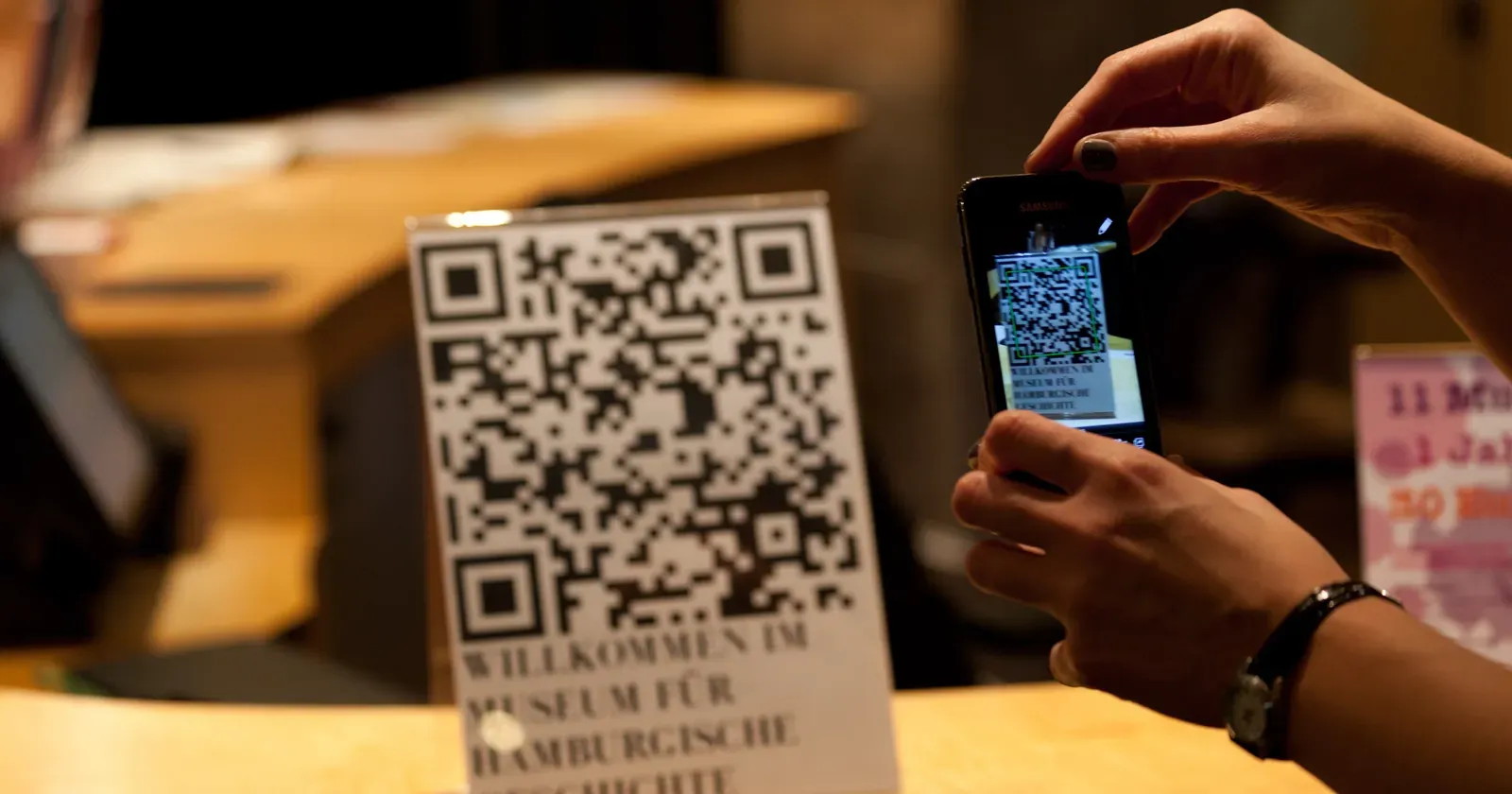
QRコードメニューを使うカフェが増えています。席に着いたお客様がテーブルのコードをスマートフォンで読み取ると、ドリンク、写真、価格がすぐに見られます。この記事では、カフェのQRコードメニューを無料で作り、一度作れば長く使えて、価格を変えてもコードを印刷し直さなくていい方法を紹介します。
まとめると、QRコードメニュー作りは次の6ステップです。
- メニューを準備する:名前・価格・写真
- メニューはPDFではなくウェブページにする
- メニューページへのQRコードを作る
- 印刷前に読み取りテストをする
- 印刷して適切な場所に置く
- コードを印刷し直さずにメニューを更新する
以下で1つずつ説明します。
1. メニューを準備する:名前・価格・写真
ネットで何かをする前に、メニューを整理しましょう。
- わかりやすいカテゴリー:コーヒー、紅茶、フローズンドリンク、フード。
- わかりやすい商品名。お店独自の名前なら短い説明を添えます(例:「塩キャラメルラテ — 塩味のクリームをのせたラテ」)。
- S・M・Lがあれば、サイズごとの価格。
- 人気商品の実物写真。全商品に必要はなく、5〜10品で十分です。
- 大切な注記:甘さ控えめ、植物性ミルク、お子さま向けのノンカフェイン。
メニューが整理されているほど、お客様は早く選べて、説明の手間も減ります。
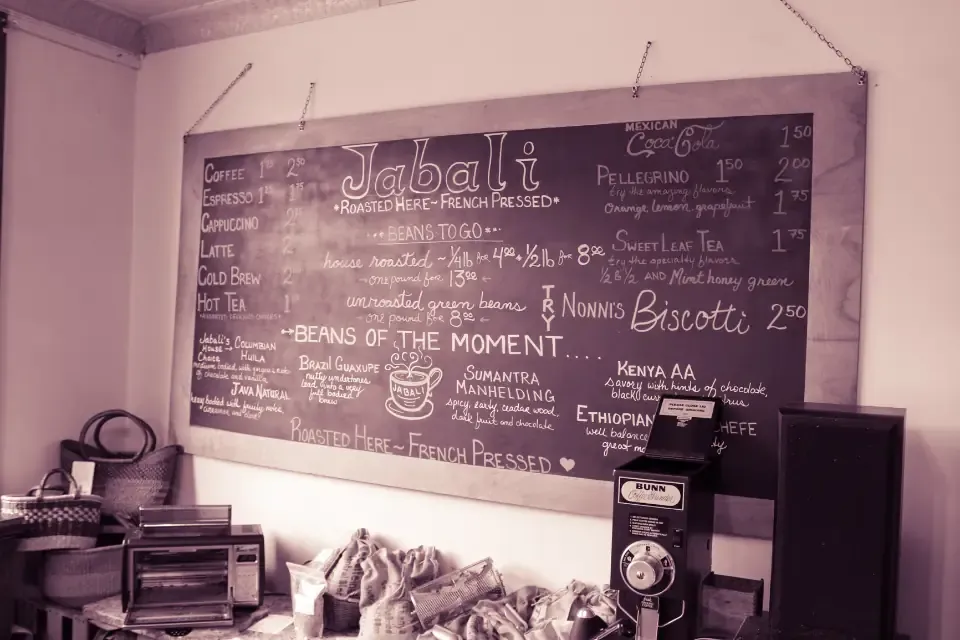 カフェの黒板メニュー:グループ分けがはっきりし、1行1品、サイズ別の価格。QRメニューも同じくらいすっきりと。写真:Tim Savage(CC0)
2. メニューはPDFではなくウェブページにする
ここでつまずくお店が多いです。紙のメニューを撮影したりPDFにしたりして、そのファイルを開くQRコードを作る方法には3つの欠点があります。
- スマホでは拡大や横スクロールをしないと読めない。
- ファイルが重く、電波が弱いと開くのが遅い。
- 価格を変えるたびにファイルを作り直し、QRコードまで作り直すことも。
メニューのウェブページ(お店のホームページの1ページ)なら、スマホの画面にぴったり合い、すぐ開き、すぐ修正できます。Instagram、Googleマップ、LINEに載せれば、来店前にメニューを見てもらえます。
3. メニューページへのQRコードを作る
メニューページのアドレス(例:yourcafe.github.io/menu)ができたら、そのアドレスのQRコードを作ります。静的QRコードを選びましょう。アドレスを直接含み、無料で作れて期限切れがありません。
「無料の動的QRコード」サービスには注意が必要です。お試し期間が終わるとコードが止まったり広告が入ったりして、テーブルに貼ったコードがすべて使えなくなることがあります。メニューは自分で編集できるページにあるので、動的コードは必要ありません。
簡単な方法:パソコンのChromeでメニューページを開き、ブラウザの共有メニューにあるQRコードを作成を使って画像をダウンロードし、印刷します。
4. 印刷前に読み取りテストをする
たくさん印刷する前に、1枚だけ印刷して確認しましょう。
- 2台以上の異なるスマホ(AndroidとiPhone)で読み取る。
- 店内の実際の明るさで、いちばん暗い席でも試す。
- 席に座ったまま、かがまずに読み取れる大きさにする。
- 正しいメニューページがすぐに開き、文字が読みやすいか。
コードの周りには白い余白を残し、明るい背景に濃い色のコードにします。色が薄すぎたり、柄の多い背景に印刷したりすると読み取りにくくなります。
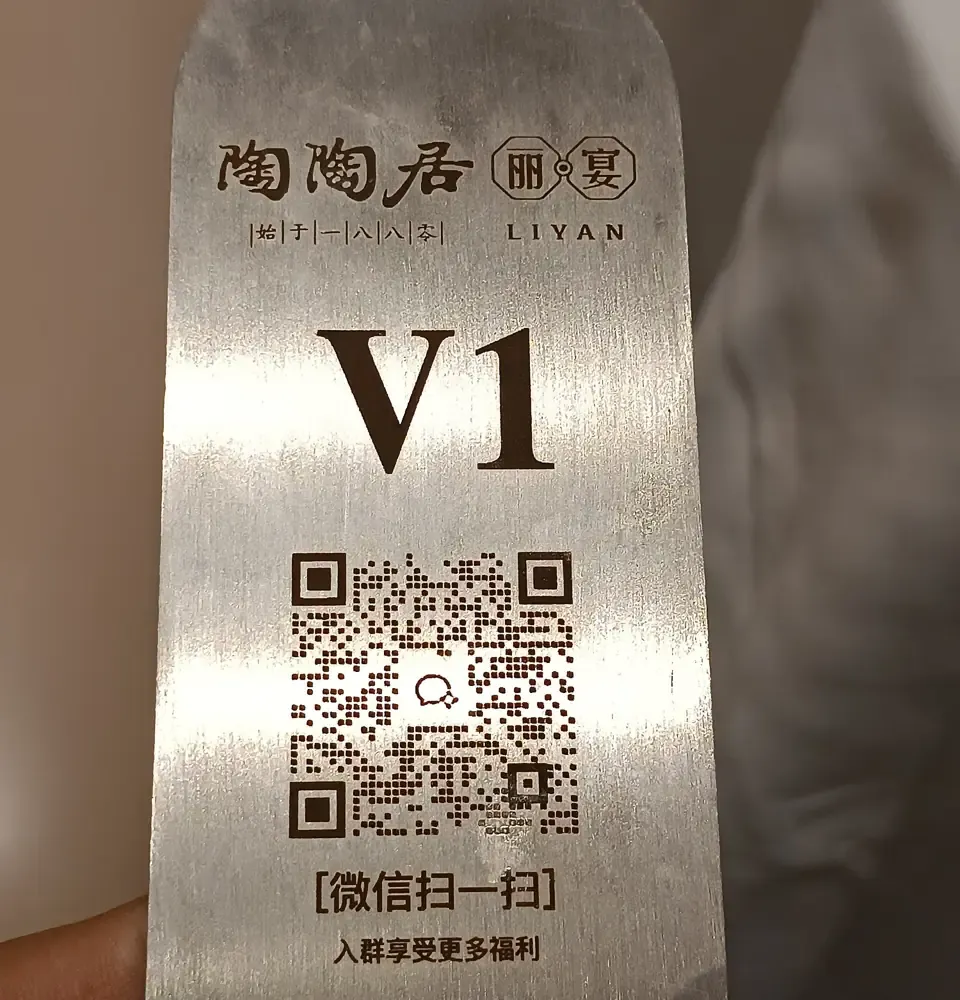 金属に刻印したコードはおしゃれですが、白地に黒の印刷よりコントラストが低め。実際の明るさでの確認がより大切です。写真:MeiOLA 2290 WMENSZ(CC0)
5. 印刷して適切な場所に置く
QRコードは、お客様が必要なときに目に入ってこそ役立ちます。おすすめの場所:
- 各テーブル:小さなスタンドかシールに「メニューはこちら」と添えて。
- 注文カウンター:並んでいるお客様向けに。
- 入口やガラス窓:通りがかりの人が先に見られるように。
- テイクアウトのカップや袋:常連さんが次も注文しやすいように。
コードの下に「メニュー・価格はスマホのカメラで読み取り」などの一言を添えると親切です。
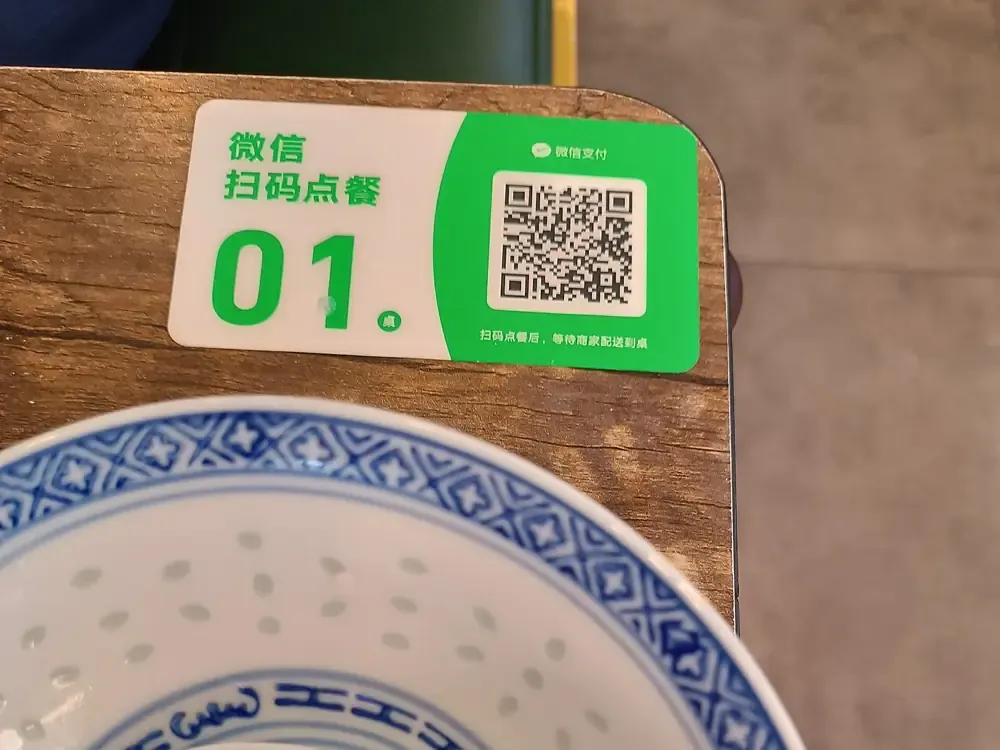 テーブルの角に大きな番号つきのQRシール。座るとすぐ目に入り、スタッフもどのテーブルの注文かわかります。写真:LAHN wui Hoezhong(CC0)
6. コードを印刷し直さずにメニューを更新する
これがいちばんのメリットです。値上げ、季節のドリンク追加、品切れのときも、メニューページを修正するだけ。印刷済みのコードは同じアドレスを開くので、お客様には新しいメニューが表示されます。
続けたい習慣:
- メニューの最後に更新日を小さく書く。
- 品切れは削除せず「売り切れ」と表示し、常連さんを戸惑わせない。
- 価格を変えたら、テーブルのコードで実際に読み取って確認する。
QRメニューで集客につなげるコツ
- メニューページにLINE・電話ボタンと営業時間を入れて、予約や席の問い合わせを受けやすく。
- 無料のGoogleビジネスプロフィールにメニューのリンクを登録。「近くのカフェ」で探した人が来店前にメニューを見られます。
- 外国からのお客様が多いなら、英語版のメニューも用意。
- 紙が好きなお客様のために、レジに紙のメニューも数冊置いておく。
カフェのテンプレートから始めよう
メニューページを一から作る必要はありません。Kingpesのカフェ向けホームページテンプレートには、カテゴリー別の価格つきメニュー、写真、営業時間、地図、問い合わせ・電話ボタンがそろっています。店名、ドリンク、価格を入れ替えて公開し、ページのアドレスでQRコードを作りましょう。ケーキも販売しているならパン屋のテンプレート、すべては無料テンプレート一覧でご覧いただけます。
これから始める方は、無料でホームページ作成:お店のサイトを5分で始める手順をご覧ください。
記事で紹介したテンプレート


よくある質問
QRコードメニューに費用はかかりますか?
必ずしもかかりません。メニューのウェブページ(無料のホームページテンプレートで作成可能)と、そのページを指す静的QRコードがあれば十分です。静的QRコードは無料で作れて、期限切れもありません。
PDFをQRメニューにしてもいいですか?
おすすめしません。PDFはスマホでは拡大しないと読めず、表示も遅く、価格を変えるたびに作り直しが必要です。ウェブページのメニューなら読みやすく、すぐに修正できます。
価格を変えたらQRコードを印刷し直す必要がありますか?
いいえ。QRコードにはメニューページのアドレスが入っているだけです。ページを修正すれば、同じコードで新しいメニューが表示されます。
QRコードに慣れていないお客様にはどうしますか?
紙のメニューをレジに数冊置いておきましょう。QRメニューは多くのお客様の注文を早くするもので、紙を完全になくす必要はありません。
関連記事

ドレスレンタル店のホームページ:衣装紹介と試着予約
ドレスレンタル店のホームページなら、番号で衣装を探し、料金と保証金を確認し、試着予約まで完結。必要な7つの項目と無料で作る方法。

カラオケ店のホームページ:ネット予約と時間帯別の料金表
カラオケ店のホームページで、ルーム紹介、時間帯別の料金、概算つきのネット予約まで。必要な7つの項目と無料で作る方法を紹介します。

動物病院のホームページ:飼い主が信頼して予約する7つの項目
動物病院のホームページに必要なのは救急番号、犬猫・体重別の料金表、生年月日からのワクチン計画、ネット予約。7つの項目と無料で作る方法を紹介します。