
Créer un site web gratuit pour sa boutique : 7 étapes
Créer un site web gratuit pour une petite boutique en 7 étapes, sans coder : modèle, produits, commandes et mise en ligne sans frais.

Vous tenez une petite boutique et voulez être trouvé sur Google, mais un site web vous semble cher, long et technique ? En réalité, vous pouvez créer un site web gratuit pour votre boutique avec un simple téléphone ou ordinateur, et obtenir une première version en 5 minutes environ. Ce guide vous accompagne pas à pas, du choix du modèle à la mise en ligne.
En bref, 7 étapes pour créer un site web gratuit pour votre boutique :
- Choisir un modèle adapté à votre métier
- Changer le nom, le logo et les couleurs
- Ajouter produits, prix et vraies photos
- Ajouter le contact et la prise de commande
- Publier votre site gratuitement
- Relier votre propre domaine (facultatif)
- Faire connaître votre site à vos clients
1. Choisir un modèle adapté à votre métier
L’étape la plus importante : choisir un modèle prêt à l’emploi conçu pour votre type de commerce.
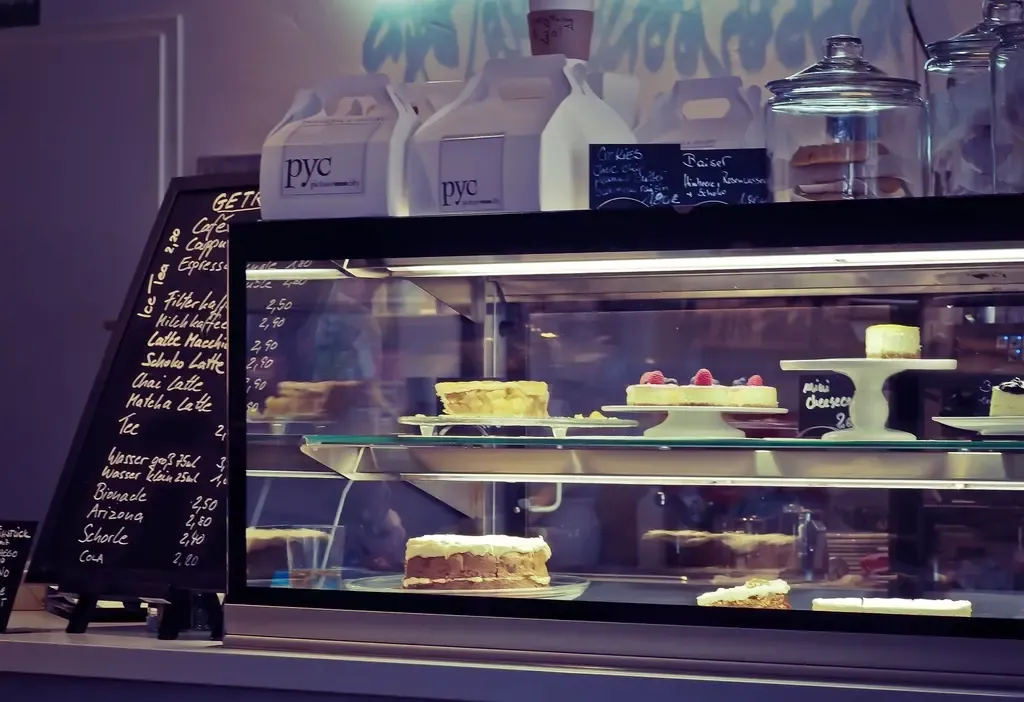 Chaque métier a ses rubriques : une boulangerie a besoin d’une carte avec prix, un café de boissons par taille. Photo : rawpixel (CC0).
Un modèle métier contient déjà ce que cherchent vos clients : la boulangerie a ses produits avec prix, le café sa carte par taille et ses horaires, le spa ses tarifs et la réservation. Vous ne dessinez rien, vous remplacez seulement le contenu.
Ouvrez la bibliothèque de modèles de site gratuits, filtrez par catégorie et touchez Aperçu pour voir la version réelle sur mobile. Un modèle vous plaît ? Touchez Utiliser. Par exemple : modèle de site pour boulangerie, modèle pour café, modèle pour spa.
2. Changer le nom, le logo et les couleurs
Le modèle s’ouvre dans l’éditeur, avec l’aperçu juste à côté. Chaque champ modifié s’affiche aussitôt dans l’aperçu.
Dans l’onglet Contenu, indiquez le nom de la boutique, une courte phrase de présentation et la photo d’en-tête. Dans Apparence, choisissez la couleur principale assortie à votre enseigne ou logo, et changez le texte des boutons, par exemple « Commander un gâteau » au lieu de « Commander ».
Astuce : gardez la phrase de présentation courte et dites ce que vous vendez et où, par exemple « Gâteaux frais chaque matin, livrés dans tout Lyon ». Le visiteur comprend tout de suite, et Google aussi.
3. Ajouter produits, prix et vraies photos
C’est la partie la plus regardée, prenez le temps de bien la faire.
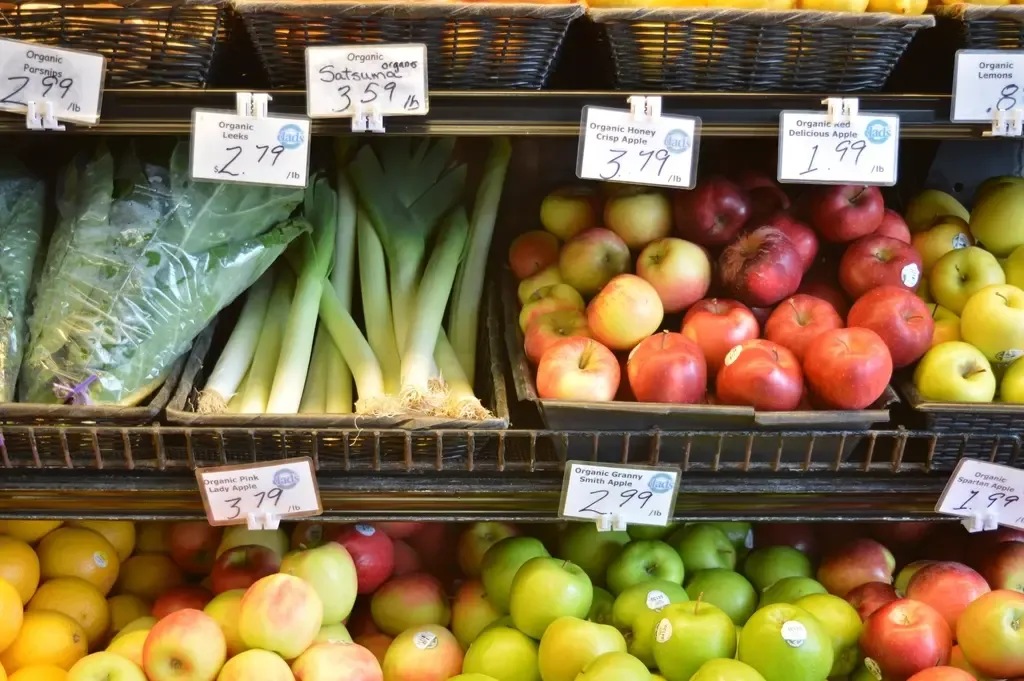 Des prix clairs, comme les étiquettes d’un étal, aident le client à décider vite sans demander. Photo : rawpixel (CC0).
Dans l’onglet Produits, créez des catégories (gâteaux, pains, boissons…), puis ajoutez chaque produit avec nom, prix et photos. Sur mobile, vous pouvez prendre la photo directement avec l’appareil en ajoutant un produit. Comptez 1 à 3 vraies photos bien éclairées par produit.
Avec beaucoup de produits, utilisez le téléchargement en tableur .csv pour tout modifier dans Excel ou Google Sheets, puis réimportez-le. Si vous vendez dans plusieurs pays, chacun a ses prix et sa devise.
4. Ajouter le contact et la prise de commande
Un site n’est utile que si le client peut vous joindre au moment où il veut acheter.
 Le client veut tout de suite demander la taille et le prix : le bouton de commande doit être bien visible. Photo : Artem Beliaikin (CC0).
Dans l’onglet Contact, ajoutez téléphone, WhatsApp, adresse (la carte suit l’adresse) et horaires. Pour des commandes bien rangées, activez les commandes via Google Form : chaque commande devient une ligne de votre Google Sheets, et vous pouvez activer une alerte e-mail à chaque nouvelle commande.
Cet onglet propose aussi les liens d’applis de livraison, un avis de fermeture pour congés, une politique de retour et le QR code de votre site.
5. Publier votre site gratuitement
Quand l’aperçu vous convient, cliquez sur Publier. Choisissez un nom de site (il apparaît dans l’adresse), puis connectez-vous avec un compte GitHub gratuit. GitHub stocke et héberge votre site, HTTPS (le cadenas du navigateur) compris.
Environ 1 à 2 minutes plus tard, le site est en ligne 24h/24. Il est dans votre propre compte : vous en êtes propriétaire. Pour le modifier, rouvrez l’éditeur, changez ce qu’il faut et cliquez sur Mettre à jour le site.
Pas encore prêt pour un compte ? Vous pouvez télécharger le site en fichier .zip pour le garder ou le faire publier plus tard.
6. Relier votre propre domaine (facultatif)
L’adresse gratuite ressemble à votrecompte.github.io/votreboutique et fonctionne tout de suite. Pour une adresse courte à afficher sur l’enseigne, comme votreboutique.fr, achetez un domaine chez un fournisseur (en général à l’année) et choisissez Votre propre domaine au moment de publier.
L’éditeur affiche les enregistrements DNS à ajouter chez votre fournisseur, avec des boutons Copier et Vérifier le domaine. Une fois le domaine bien pointé, le HTTPS s’active automatiquement. Aucun frais en plus du domaine.
7. Faire connaître votre site à vos clients
Un site tout neuf n’attire pas de visiteurs tout seul. Placez-le partout où vos clients vous croisent déjà.
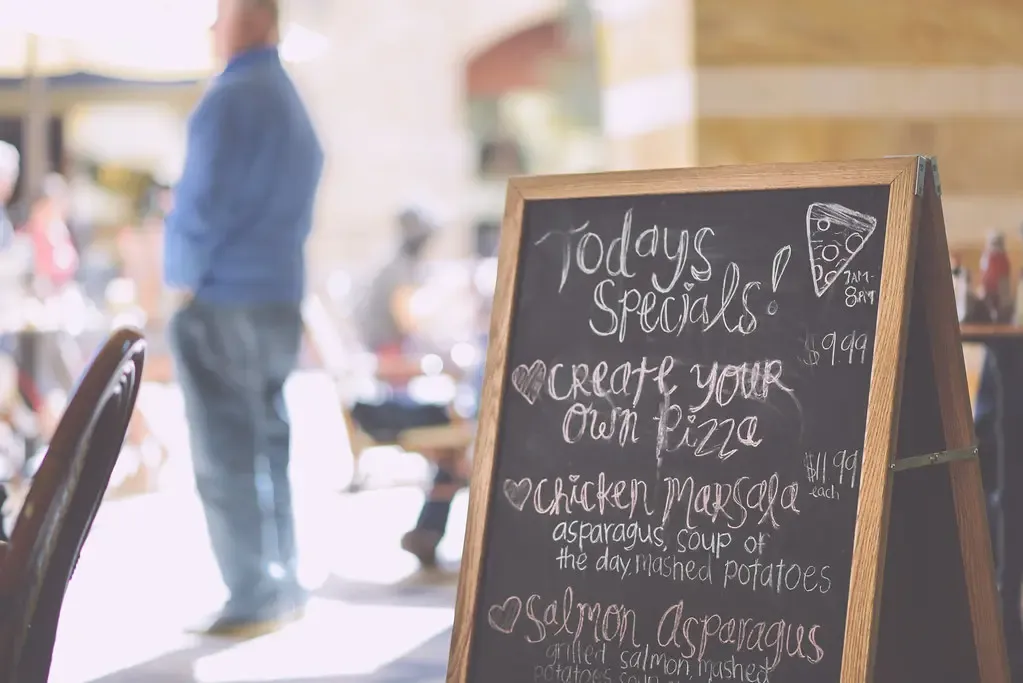 Comme l’ardoise devant la porte, le site doit vivre : nouveautés, prix, offres. Photo : pixellaphoto (CC0).
- Imprimez le QR code du site (à télécharger dans l’onglet Contact) pour le comptoir, les tables et les sacs.
- Ajoutez le lien sur Google Maps grâce à votre fiche d’établissement Google, pour que ceux qui cherchent « boulangerie près de moi » voient aussi votre site.
- Mettez le lien sur Instagram, Facebook, TikTok et WhatsApp Business, et dans la signature de vos messages.
- Mettez à jour souvent : nouveautés, prix, horaires des jours fériés. Des infos à jour inspirent confiance.
Quelles sont les limites d’un site gratuit ?
Pour bien choisir :
- Pas encore de paiement en ligne ni de panier. Les clients commandent par téléphone, WhatsApp ou Google Form, puis vous confirmez et encaissez comme aujourd’hui.
- Il faut un compte GitHub pour publier. C’est gratuit et rapide ; la page de connexion propose l’inscription.
- Avoir un site ne veut pas dire être premier sur Google tout de suite. Il faut du temps, un contenu clair et des mises à jour.
Si votre boutique a besoin d’un panier, du paiement en ligne ou d’un serveur dédié, consultez l’offre avancée. Si vous voulez simplement un beau site pour être trouvé, montrer vos produits et recevoir des commandes, la version gratuite suffit.
Lancez-vous : allez sur la page d’accueil Kingpes, tapez votre métier dans la recherche et choisissez un modèle. La première version prend environ 5 minutes.
Guides par métier et par saison
Vous avez déjà un site ? Ces guides expliquent quoi ajouter selon votre métier et chaque temps fort commercial :
- Site web de boulangerie : les 8 éléments indispensables
- Créer un menu QR code gratuit pour votre café en 6 étapes
- Site web d’onglerie : 8 éléments pour faire réserver
- Site pour maison d’hôtes : 7 éléments pour des réservations
- Site pour cabinet dentaire : 7 éléments pour des rendez-vous
- Faire-part de mariage en ligne gratuit : 7 étapes
- Idées de promotions pour la Fête des mères et le 8 mars
- Idées de promotion 11.11 pour petits commerces : 8 idées
- Pourquoi avoir un site web pour son commerce ? 7 raisons
- Créer un site gratuit : Kingpes, Google Sites et Wix comparés
- Ajouter son commerce sur Google Maps : 7 étapes gratuites
- Idées Black Friday pour petits commerces : 8 promotions
- Créer une boutique en ligne gratuite sans coder
- Photo produit avec un smartphone : 7 astuces pour petits commerces
- Site web pour salle de sport : 7 éléments pour attirer des abonnés
- Préparer sa boutique pour le Nouvel An : site, carte, offres
- Site web ou page Facebook : que choisir pour un petit commerce ?
- Site d’architecte d’intérieur : 7 rubriques qui rassurent
- QR code pour commerce : 6 usages au-delà du menu
- Site web pour terrain de foot à cinq : réservations en ligne
- Gérer les réservations de badminton avec Google Sheets
- Site web pour club de pickleball : 7 éléments clés
- Site web d’hôtel : réservation directe, moins de commission
- Location de voitures : le site et les papiers à préparer
- Annonce de location : site web ou groupes Facebook ?
- Location de robe de mariée : site, collection, essayages
- Site pour bar karaoké : réservation en ligne, prix à l’heure
- Location de salle de réunion à l’heure : réserver en ligne
- Site de clinique vétérinaire : 7 rubriques qui rassurent
- Ouvrir un atelier de cuisine : des élèves chaque semaine
- Site d’agence immobilière : 7 rubriques pour des visites
- Site de cabinet d’avocats : 7 rubriques qui rassurent
Modèles de l'article


Questions fréquentes
Créer un site web gratuit, c’est vraiment gratuit ?
Le modèle, l’éditeur, l’adresse du site et le HTTPS sont gratuits. Vous ne payez que si vous voulez votre propre domaine, comme votreboutique.fr, chaque année auprès d’un vendeur de domaines.
Peut-on créer un site sans savoir coder ?
Oui. Vous saisissez du texte, changez photos et prix dans des champs prêts à l’emploi ; le design et l’affichage mobile sont déjà faits.
Un site gratuit peut-il prendre des commandes ?
Oui. Les clients appellent, écrivent sur WhatsApp ou remplissent un Google Form qui envoie chaque commande dans votre Google Sheets. Il n’y a pas encore de paiement en ligne.
De quel compte ai-je besoin pour publier ?
D’un compte GitHub gratuit, qui stocke et héberge votre site. Si vous ne voulez pas encore de compte, vous pouvez télécharger le site en fichier .zip.
Articles liés

Location de robe de mariée : site, collection, essayages
Un site de location de robe de mariée permet de voir chaque robe par code, son prix et sa caution, et de réserver un essayage. Les 7 éléments à prévoir.

Site pour bar karaoké : réservation en ligne, prix à l’heure
Un site pour bar karaoké présente les salles, les tarifs par créneau et la réservation avec total estimé. Les 7 points clés et la version gratuite.

Site de clinique vétérinaire : 7 rubriques qui rassurent
Un site de clinique vétérinaire doit afficher le numéro d’urgence, les tarifs chien, chat et poids, le calendrier vaccinal et le rendez-vous en ligne.