
Créer une boutique en ligne gratuite sans coder
Créer une boutique en ligne gratuite : choisir un modèle, ajouter produits et prix, recevoir les commandes par WhatsApp ou Google Forms, livrer.
Beaucoup de commerçants pensent qu’une boutique en ligne impose d’engager quelqu’un ou de payer un abonnement. En réalité, vous pouvez créer une boutique en ligne gratuite à partir d’un modèle : choisir le design, ajouter vos produits et prix, définir comment recevoir les commandes et publier, sans écrire une ligne de code. Ce guide détaille chaque étape pour boutiques de vêtements, magasins de téléphones, fleuristes, magasins de vélos et autres petits commerces.
En bref, 8 étapes vers votre boutique en ligne :
- Ce dont un site de boutique a besoin
- Choisir un modèle adapté à vos produits
- Ajouter produits, prix et vraies photos
- Recevoir les commandes par WhatsApp, téléphone ou Google Forms
- Paiement et livraison
- Politique de retour, horaires et plan
- Publier et partager le lien
- Quand passer au panier et au paiement en ligne
1. Ce dont un site de boutique a besoin
Le visiteur cherche trois réponses : ce que vous vendez, le prix et comment commander. Pour un petit commerce, il suffit :
- D’un catalogue par catégories, avec recherche et filtres.
- D’une fiche par produit avec vraies photos, prix, taille ou couleur et disponibilité.
- D’un bouton de commande clair vers WhatsApp, un appel ou un formulaire.
- D’éléments rassurants : adresse, horaires, retours et avis.
Inutile d’avoir une longue page « Qui sommes-nous » ou des effets tape-à-l’œil. Le client veut trouver l’article et commander vite.
2. Choisir un modèle adapté à vos produits
Un modèle conçu pour votre métier contient déjà tout cela ; vous n’avez qu’à changer le contenu :
 Le modèle fleuriste classe les bouquets par occasion et par taille : le client choisit plus vite. Photo : rawpixel (CC0).
- Mode : filtres par type, taille et prix ; une deuxième photo s’affiche au survol. Voir le modèle de site pour boutique de mode.
- Téléphones et tablettes : choisir la capacité affiche le prix, la mensualité et la reprise. Voir le modèle pour boutique de téléphones.
- Fleuriste : filtres par occasion et type de fleur, taille du bouquet, formulaire de livraison.
- Vélos et vélos électriques : filtres par type et gamme de prix, réservation d’essai.
Votre métier n’y est pas ? Prenez le plus proche ; noms de catégories et boutons se modifient.
3. Ajouter produits, prix et vraies photos
C’est l’étape la plus importante. Cliquez sur « Utiliser le modèle », ouvrez l’onglet Produits et, pour chaque article :
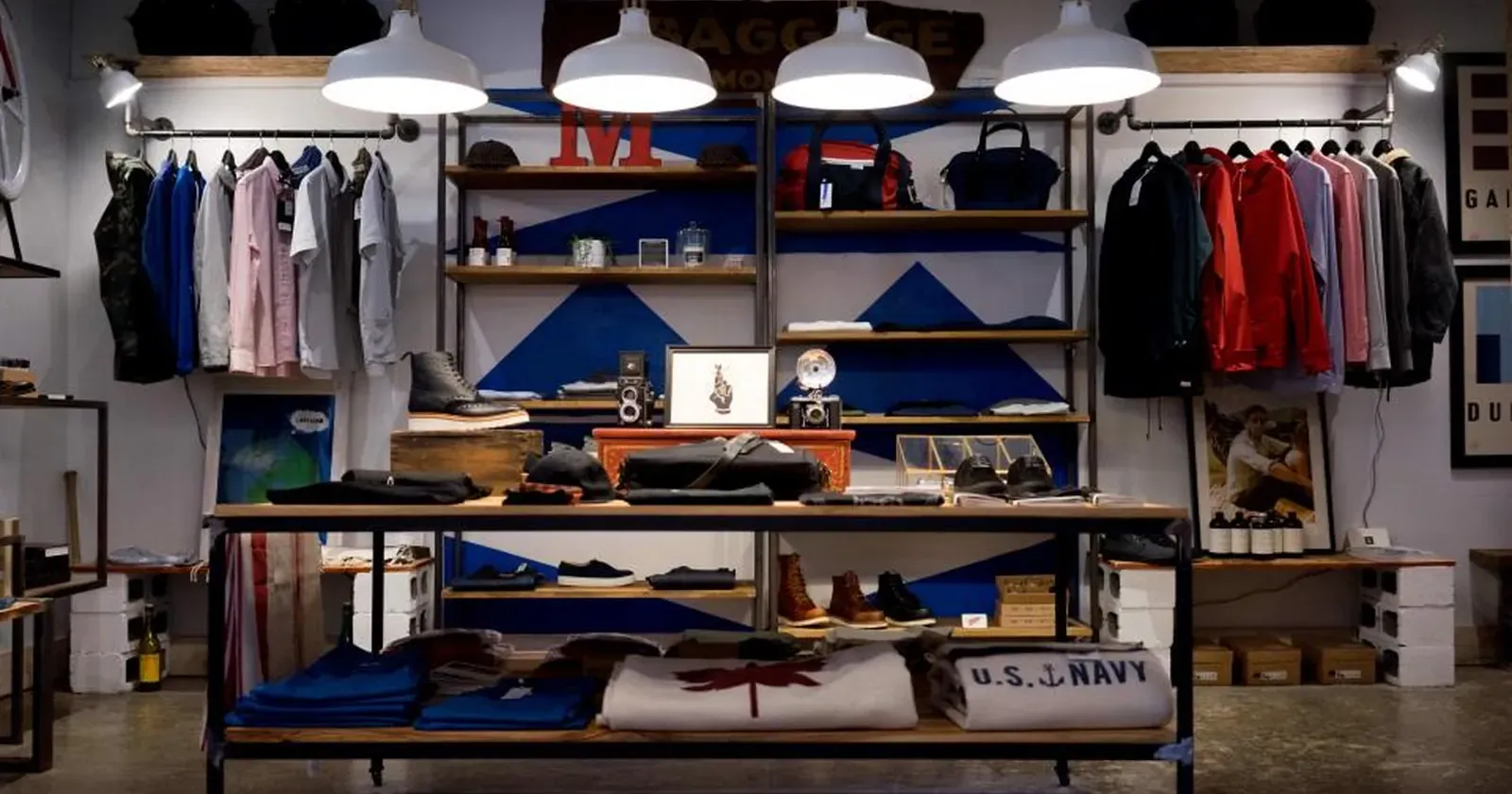
 De vraies photos prises en boutique, bien éclairées et sur le même fond, donnent un catalogue net et digne de confiance. Photo : Image Catalog (CC0).
- Un nom clair avec ce qui le distingue : « Coupe-vent double épaisseur, kaki ».
- Un vrai prix, avec l’ancien prix en cas de remise. Évitez « prix en message privé » : beaucoup partent.
- De vraies photos au smartphone près d’une fenêtre, sur le même fond. Les photos reprises d’autres sites posent problème et inquiètent le client.
- Taille, couleur, version et disponibilité.
Beaucoup de produits ? Utilisez « Modifier en masse avec un tableur » : téléchargez le tableau, changez noms et prix dans Google Sheets ou Excel, puis réimportez-le en une fois.
4. Recevoir les commandes par WhatsApp, téléphone ou Google Forms
Un site gratuit n’a pas besoin de serveur : les commandes vous arrivent par les canaux que vous utilisez déjà.
- WhatsApp, Instagram : le client touche un bouton et la commande (article, taille, prix) est déjà rédigée.
- Téléphone : pour ceux qui préfèrent parler ou ont besoin de conseils.
- Google Forms : le client saisit nom, téléphone et adresse sur votre site ; chaque commande arrive en ligne dans votre propre feuille Google Sheets. Voir l’aide Google sur l’emplacement des réponses.
Choisissez un ou deux canaux où vous répondez vite. Beaucoup de canaux avec des réponses lentes font perdre plus de ventes.
5. Paiement et livraison
Le site sert à voir et commander ; le paiement et la livraison se passent comme quand vous vendez par message :
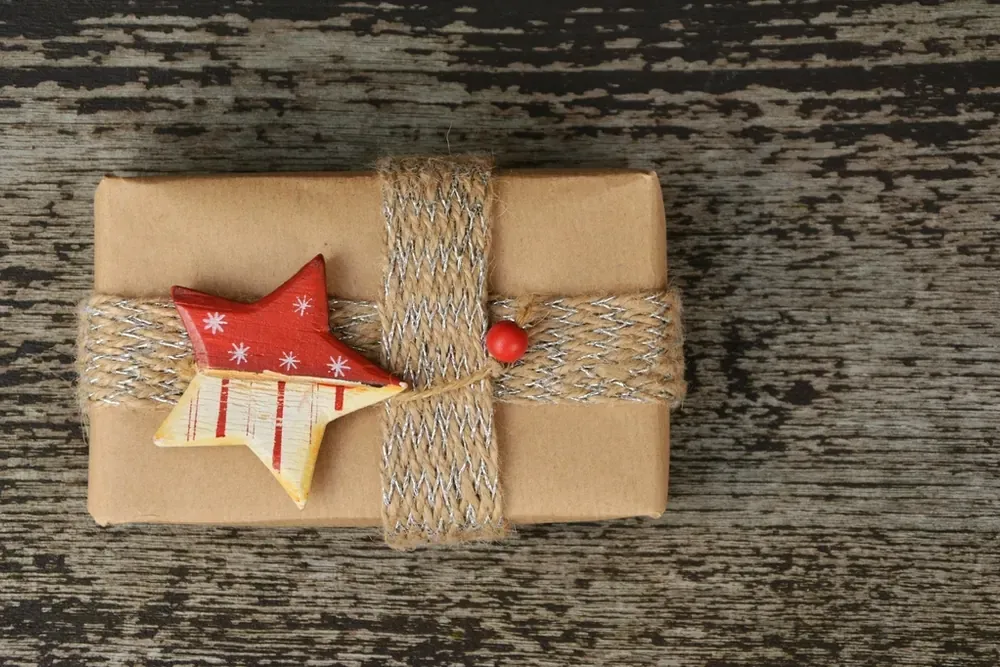 Un colis soigné avec une petite carte de remerciement donne envie de revenir. Photo : rawpixel (CC0).
- Virement ou lien de paiement : envoyez vos coordonnées en confirmant la commande.
- Paiement au retrait ou à la livraison : précisez où c’est possible.
- Frais de port : indiquez-les sur le site, par exemple local, national et offerts à partir d’un montant.
- Délais de livraison selon la zone.
Écrit sur le site, cela vous évite de répondre sans cesse aux mêmes questions.
6. Politique de retour, horaires et plan
Un premier achat en ligne fait peur : « et si ça ne va pas ? ». Une courte page de politique aide à commander :
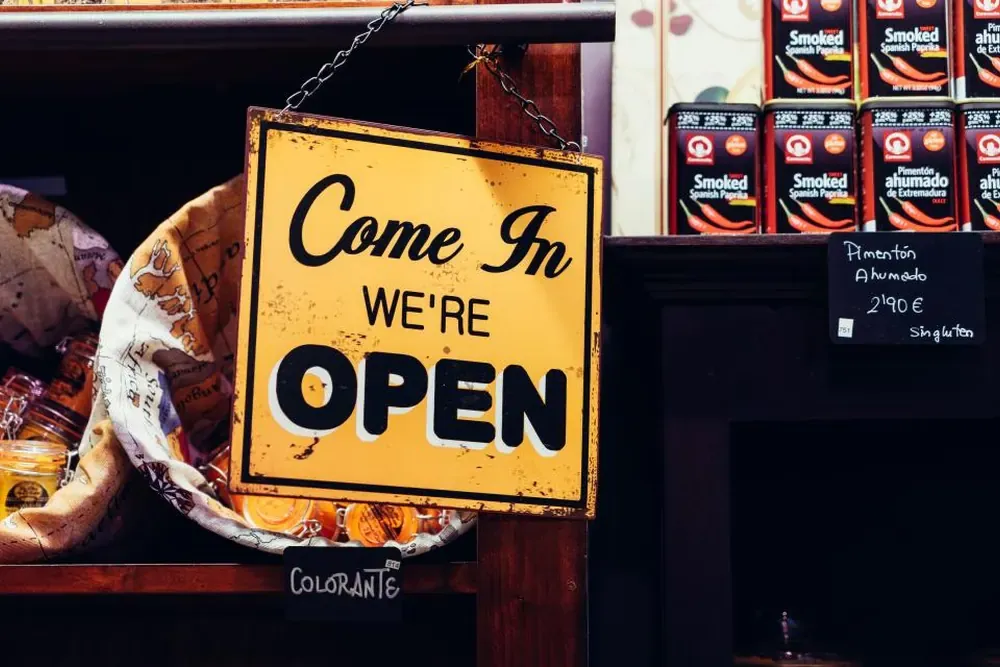 Des horaires exacts sur votre site et Google Maps évitent au client de trouver porte close. Photo : Álvaro Serrano (CC0).
- Retours : sous combien de jours, conditions (étiquette, non porté) et qui paie le retour. Les modèles Kingpes ont une page de politique prête ; il suffit de changer le nombre de jours.
- Horaires et jours de fermeture ; la page affiche « ouvert » ou « fermé » automatiquement.
- Un plan depuis votre adresse avec un bouton itinéraire. Ajoutez aussi votre commerce sur Google Maps : voir comment ajouter votre commerce sur Google Maps.
7. Publier et partager le lien
Une fois terminé, cliquez sur « Publier le site ». Votre site tourne gratuitement 24h/24 en HTTPS et s’affiche bien sur mobile. Mettez ensuite le lien partout où l’on vous trouve :
- Épinglez-le sur votre page Facebook et dans vos bios Instagram et TikTok.
- Envoyez le lien quand on vous demande un prix, au lieu des photos une par une.
- Imprimez un QR code pour le comptoir, les sacs et les cartes.
- Ajoutez le lien à votre fiche Google Maps.
Envie d’une adresse simple comme maboutique.fr ? Achetez le domaine et reliez-le plus tard, sans refaire le site.
8. Quand passer au panier et au paiement en ligne
Pour un petit commerce, commander par WhatsApp ou Google Forms suffit souvent, car vous échangez directement avec chaque client. Un panier et une passerelle de paiement deviennent utiles quand :
- Les commandes sont si nombreuses que vous ne suivez plus les messages.
- Les clients achètent souvent plusieurs articles et veulent un total calculé.
- Vous vendez loin et voulez être payé à la commande.
À ce moment-là, voyez l’offre Pro de Kingpes (code source complet, panier, paiement en ligne, serveur dédié), ou commencez en gratuit et évoluez ensuite.
Vous débutez ? Découvrez comment créer un site web gratuit pour votre commerce en 5 minutes, ou choisissez un modèle dans la bibliothèque de modèles gratuits.
Modèles de l'article


Questions fréquentes
La boutique gratuite limite-t-elle le nombre de produits ?
Les modèles de boutique Kingpes sont prévus pour quelques dizaines à quelques centaines de produits ; le modèle mode contient près de 190 produits d’exemple. La plupart des petits commerces n’en ont besoin que de quelques dizaines.
Le site gratuit a-t-il un panier et le paiement en ligne ?
Non. Le client choisit puis envoie sa commande par WhatsApp, téléphone ou Google Forms, et paie par virement, lien de paiement ou au retrait. Pour un panier et une passerelle de paiement, voyez l’offre Pro.
Où arrivent les commandes Google Forms ?
Dans une feuille Google Sheets qui vous appartient, une ligne par commande avec nom, téléphone, articles et remarques, consultable sur mobile.
Faut-il acheter un nom de domaine ?
Pas au début. Le site fonctionne tout de suite sur une adresse gratuite en HTTPS. Pour une adresse facile comme maboutique.fr, achetez le domaine et reliez-le plus tard.
Articles liés

Location de robe de mariée : site, collection, essayages
Un site de location de robe de mariée permet de voir chaque robe par code, son prix et sa caution, et de réserver un essayage. Les 7 éléments à prévoir.

Site pour bar karaoké : réservation en ligne, prix à l’heure
Un site pour bar karaoké présente les salles, les tarifs par créneau et la réservation avec total estimé. Les 7 points clés et la version gratuite.

Site de clinique vétérinaire : 7 rubriques qui rassurent
Un site de clinique vétérinaire doit afficher le numéro d’urgence, les tarifs chien, chat et poids, le calendrier vaccinal et le rendez-vous en ligne.