
Ajouter son commerce sur Google Maps : 7 étapes gratuites
Comment ajouter son commerce sur Google Maps gratuitement : créer sa fiche, la valider, ajouter horaires, photos, site et répondre aux avis.
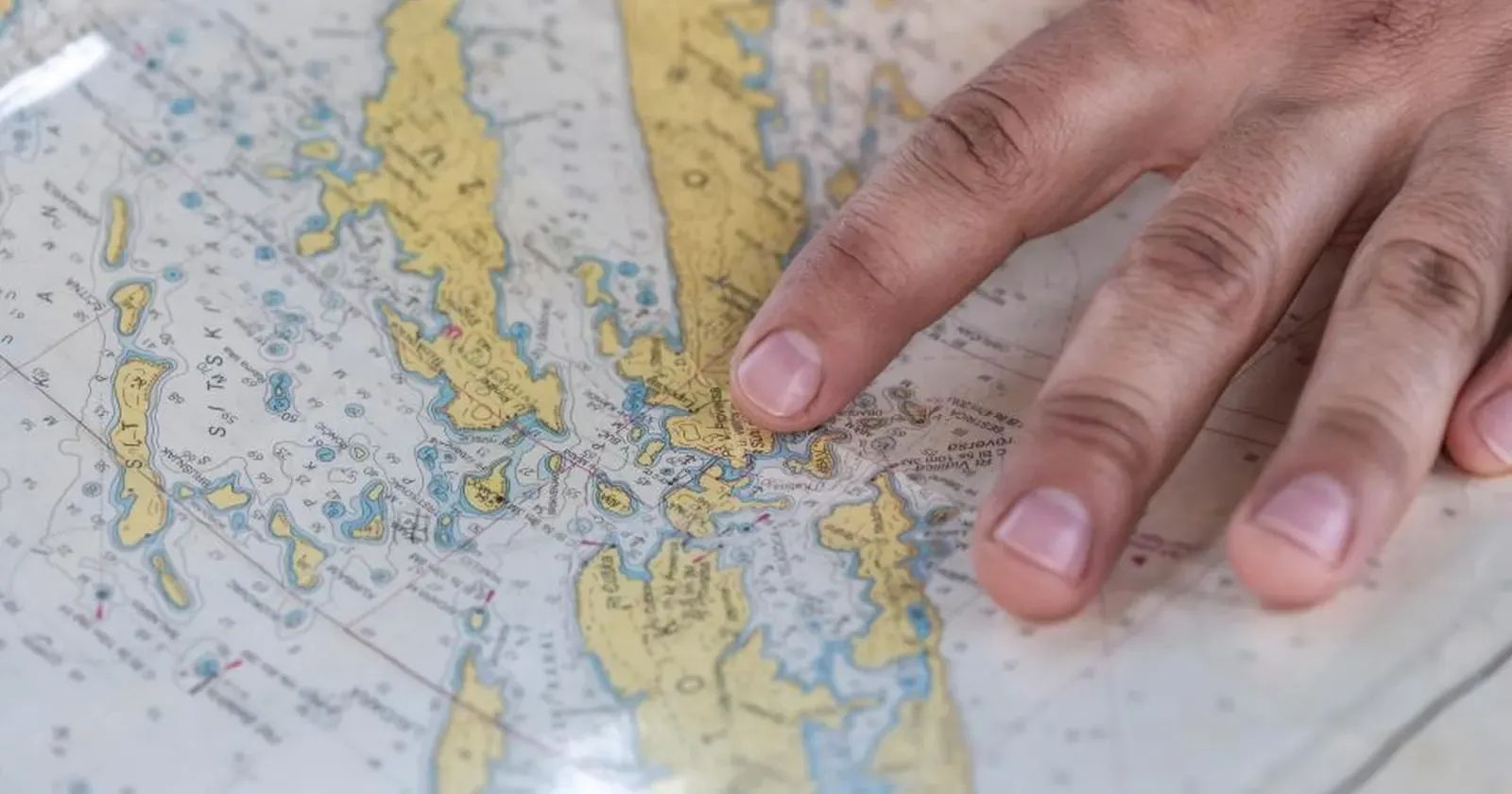
Quand quelqu’un cherche « boulangerie près de moi » ou « onglerie centre-ville », Google Maps affiche les commerces à la fiche complète : nom, horaires, photos, avis, boutons d’appel et d’itinéraire. Ajouter son commerce sur Google Maps permet aux gens du quartier de vous trouver au moment où ils en ont besoin, gratuitement. Ce guide détaille 7 étapes faisables depuis votre téléphone.
En bref, 7 étapes pour ajouter son commerce sur Google Maps :
- Vérifier si votre commerce est déjà sur Google Maps
- Créer votre fiche d’établissement Google
- Valider votre établissement
- Ajouter horaires, téléphone et site web
- Ajouter de vraies photos
- Publier actualités et offres
- Recueillir les avis et y répondre
1. Vérifier si votre commerce est déjà sur Google Maps
Beaucoup de commerces sont déjà sur la carte, ajoutés par des clients ou des passants, mais sans propriétaire pour les gérer.
 Même une petite boutique dans une ruelle est trouvée par les gens du coin si elle a une fiche Google Maps. Photo : rawpixel (CC0).
- Ouvrez Google Maps et cherchez le nom exact avec la rue ou le quartier.
- Si elle existe : ouvrez la fiche, choisissez de revendiquer l’établissement, puis passez à l’étape 3.
- Sinon : allez à l’étape 2 pour la créer.
- Si deux fiches font doublon : signalez-le pour que Google les fusionne et que personne ne voie l’ancienne.
2. Créer votre fiche d’établissement Google
La fiche d’établissement Google (Google Business Profile) est la page de votre commerce sur Google Maps et la recherche Google. Créez-la avec un compte Google en suivant le guide de Google pour ajouter votre établissement :
- Nom : exactement celui de l’enseigne ; n’ajoutez pas de mots-clés comme « Meilleure boulangerie pas chère ».
- Catégorie principale : la plus proche, par exemple « Boulangerie », « Onglerie », « Dentiste ». Elle influence les recherches où vous apparaissez.
- Adresse : complète, puis placez l’épingle devant votre porte.
- Sans boutique : choisissez une zone d’intervention (ville, quartiers) et masquez votre adresse.
Préparez votre numéro et l’adresse de votre site avant de commencer pour tout faire d’un coup.
3. Valider votre établissement
Google doit s’assurer que vous êtes bien le propriétaire. Selon votre cas, il propose une ou plusieurs méthodes, par exemple :
- Appel, SMS ou e-mail avec un code.
- Une courte vidéo du commerce : enseigne, comptoir, espace de travail et un élément montrant qu’il est en activité.
- Un courrier avec un code envoyé à l’adresse du commerce.
Utilisez la méthode proposée par Google. En attendant, évitez de modifier sans cesse le nom ou l’adresse, ce qui peut relancer la validation.
4. Ajouter horaires, téléphone et site web
C’est ce que les clients touchent le plus. Une erreur, et ils trouvent porte close, puis laissent un mauvais avis.
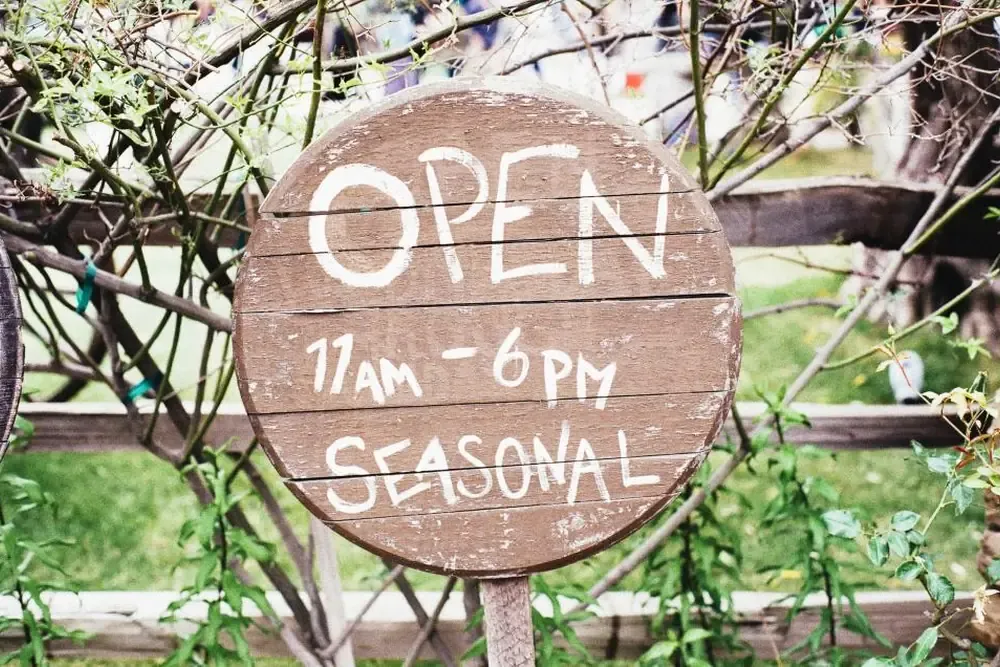 Les horaires sur Google Maps doivent correspondre au panneau de la porte et à ceux de votre site. Photo : Jay Mantri (CC0).
- Horaires de chaque jour, pause déjeuner comprise. Ajoutez des horaires exceptionnels pour les jours fériés et les vacances.
- Un numéro où quelqu’un répond.
- Votre site : le client consulte la carte ou les tarifs et commande tout de suite. Pas encore de site ? Voyez comment créer un site web gratuit en 5 minutes environ.
- Les mêmes informations partout : nom, adresse et téléphone identiques sur Google Maps, votre site et vos réseaux.
5. Ajouter de vraies photos
Une fiche avec de vraies photos inspire bien plus confiance qu’une fiche vide. Le client veut voir l’endroit avant de venir.
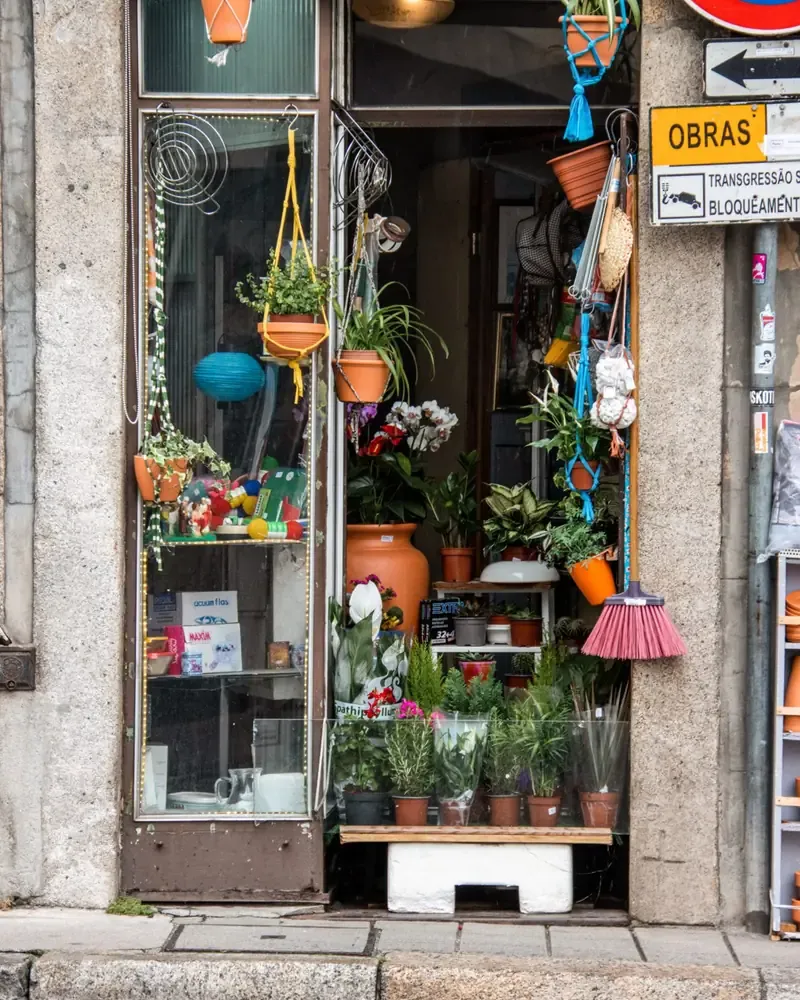 Une photo de la devanture aide les clients à reconnaître votre commerce dès leur arrivée. Photo : mdburnette (CC0).
- Devanture et enseigne, de jour, pour être reconnu à l’arrivée.
- Intérieur : comptoir, salle, espace de soins.
- Produits et meilleures ventes à la lumière naturelle.
- Logo et photo de couverture de la fiche.
Ajoutez des photos régulièrement, surtout pour une nouveauté ou après des travaux.
6. Publier actualités et offres
La fiche a une fonction de posts qui s’affichent directement sur la page de votre commerce dans Google Maps :
- Offres comme le Black Friday, Noël ou la fête des Mères, avec dates de début et de fin.
- Nouveaux produits ou services avec photo.
- Annonces : fermeture pour congés, nouveaux horaires, déménagement.
- Un bouton vers votre site pour voir les détails et commander.
Des posts courts, avec de vraies photos, publiés régulièrement, rendent la fiche « vivante » et rassurent sur votre ouverture.
7. Recueillir les avis et y répondre
Les avis sont ce qu’un nouveau client lit le plus attentivement avant de choisir.
- Demandez un avis aux clients fidèles satisfaits, avec un QR code vers votre page d’avis au comptoir.
- Répondez à tous les avis, bons ou mauvais, poliment et brièvement.
- Avis négatifs : remerciez, excusez-vous si c’est justifié, dites ce que vous avez corrigé. Ne polémiquez pas.
- N’achetez pas de faux avis et n’offrez rien en échange d’un bon avis : c’est contraire aux règles de Google et les avis peuvent être supprimés.
Sur votre site, ajoutez un bouton « Voir nos avis Google » pour que les clients vérifient eux-mêmes. Les modèles Kingpes comme le modèle de boulangerie intègrent déjà un bouton d’avis Google, les horaires et une carte.
Google Maps et un site se complètent : Maps vous fait trouver, le site permet de vous découvrir et de commander. Vous pouvez choisir un modèle de site gratuit, mettre son lien sur votre fiche Google Maps et avoir les deux dès aujourd’hui.
Modèles de l'article


Questions fréquentes
Est-ce payant d’ajouter son commerce sur Google Maps ?
Non. Créer et gérer une fiche d’établissement Google est gratuit. Il suffit d’un compte Google.
Peut-on apparaître sans boutique ?
Oui, si vous intervenez chez le client ou livrez. À la création, affichez une zone d’intervention et masquez votre adresse personnelle.
Mon commerce est déjà sur Google Maps, ajouté par quelqu’un d’autre. Que faire ?
Cherchez votre commerce sur Google Maps, ouvrez sa fiche, choisissez l’option pour revendiquer l’établissement, puis suivez la validation.
Combien de temps avant d’apparaître ?
Après la validation, les informations apparaissent en général rapidement, parfois en quelques jours. Cela dépend de la méthode de validation et de la vérification par Google.
Articles liés

Location de robe de mariée : site, collection, essayages
Un site de location de robe de mariée permet de voir chaque robe par code, son prix et sa caution, et de réserver un essayage. Les 7 éléments à prévoir.

Site pour bar karaoké : réservation en ligne, prix à l’heure
Un site pour bar karaoké présente les salles, les tarifs par créneau et la réservation avec total estimé. Les 7 points clés et la version gratuite.

Site de clinique vétérinaire : 7 rubriques qui rassurent
Un site de clinique vétérinaire doit afficher le numéro d’urgence, les tarifs chien, chat et poids, le calendrier vaccinal et le rendez-vous en ligne.