
Đưa cửa hàng lên Google Maps: 7 bước miễn phí cho shop nhỏ
Cách đưa cửa hàng lên Google Maps miễn phí: tạo Hồ sơ doanh nghiệp trên Google, xác minh, điền giờ mở cửa, ảnh, website và trả lời đánh giá của khách.
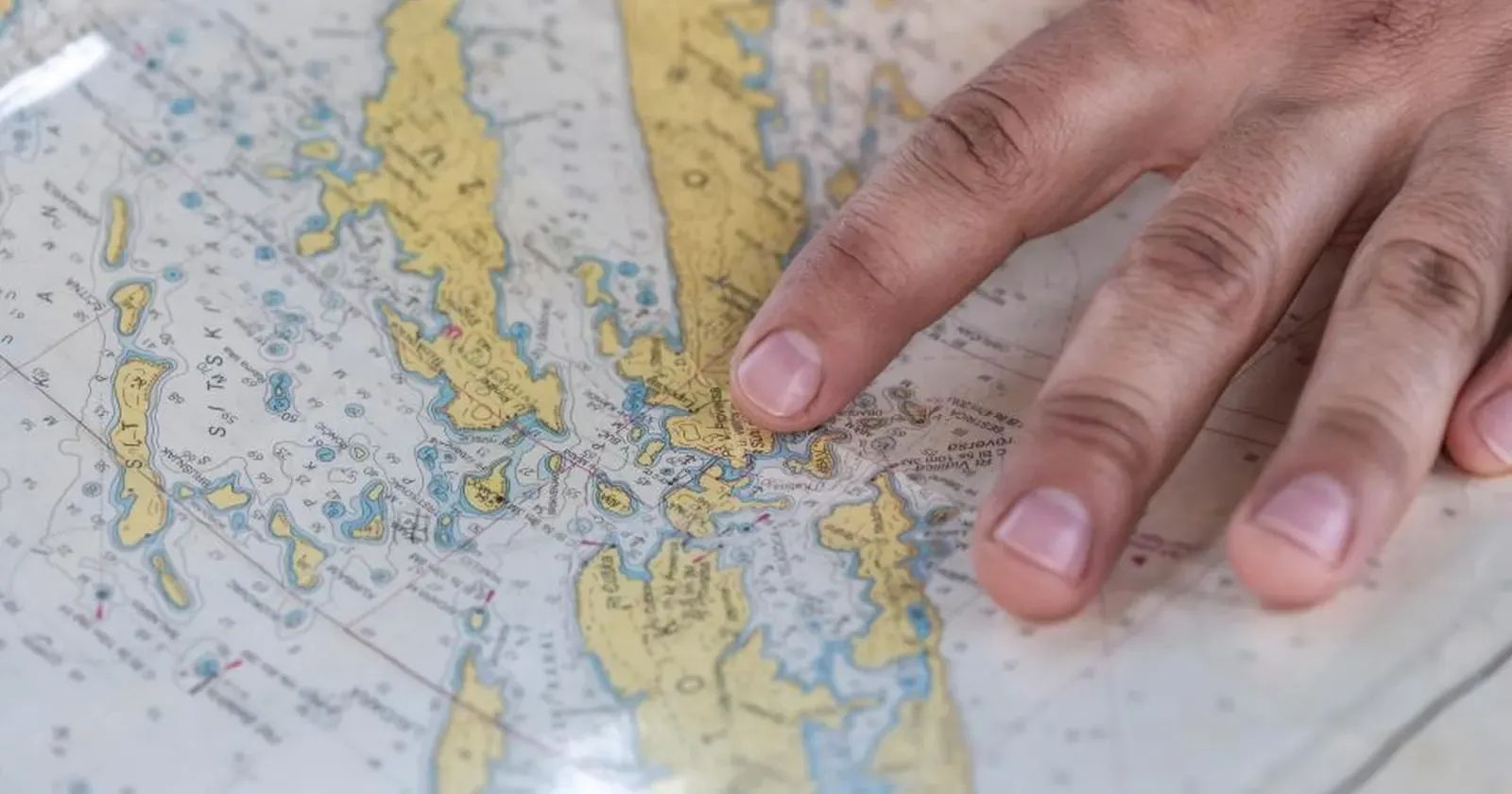
Khi khách gõ “tiệm bánh gần đây” hay “nail quận 3”, Google Maps hiện ra những cửa hàng có hồ sơ rõ ràng: tên, giờ mở cửa, ảnh, đánh giá, nút gọi và chỉ đường. Đưa cửa hàng lên Google Maps là cách miễn phí để khách quanh bạn tìm thấy shop đúng lúc họ cần. Bài này hướng dẫn 7 bước, làm trên điện thoại cũng được.
Tóm tắt nhanh, 7 bước đưa cửa hàng lên Google Maps:
- Kiểm tra cửa hàng đã có trên Google Maps chưa
- Tạo Hồ sơ doanh nghiệp trên Google
- Xác minh cửa hàng
- Điền giờ mở cửa, số điện thoại và website
- Thêm ảnh thật của cửa hàng
- Đăng tin mới và ưu đãi
- Nhận và trả lời đánh giá
1. Kiểm tra cửa hàng đã có trên Google Maps chưa
Nhiều cửa hàng đã có trên bản đồ do khách hoặc người qua đường thêm vào, chỉ là chưa có chủ quản lý.
 Dù chỉ là tiệm nhỏ trong hẻm, có hồ sơ trên Google Maps thì người ở gần vẫn tìm thấy. Ảnh: rawpixel (CC0).
- Mở Google Maps, gõ đúng tên cửa hàng kèm tên đường hoặc quận.
- Nếu đã có: mở trang cửa hàng, chọn mục nhận quyền sở hữu doanh nghiệp, rồi làm tiếp từ bước 3.
- Nếu chưa có: sang bước 2 để tạo mới.
- Nếu thấy hai trang trùng nhau: báo trùng lặp để Google gộp lại, tránh khách xem nhầm trang cũ.
2. Tạo Hồ sơ doanh nghiệp trên Google
Hồ sơ doanh nghiệp trên Google (Google Business Profile) là trang của cửa hàng hiện trên Google Maps và Google Tìm kiếm. Tạo bằng tài khoản Google, theo hướng dẫn thêm doanh nghiệp của Google:
- Tên cửa hàng: ghi đúng tên trên biển hiệu, không nhồi thêm từ khóa như “Tiệm bánh ngon rẻ nhất”.
- Danh mục chính: chọn sát nhất, ví dụ “Tiệm bánh”, “Tiệm làm móng”, “Nha sĩ”. Danh mục ảnh hưởng tới việc bạn hiện khi khách tìm.
- Địa chỉ: nhập đúng số nhà, đường, phường, rồi kéo ghim đúng vị trí cửa hàng.
- Không có cửa hàng cố định: chọn khu vực phục vụ (quận, thành phố) và ẩn địa chỉ nhà.
Chuẩn bị sẵn số điện thoại và địa chỉ website trước khi bắt đầu để làm một lần cho xong.
3. Xác minh cửa hàng
Google cần biết bạn là chủ thật của cửa hàng. Tùy trường hợp, Google sẽ đưa ra một hoặc vài cách xác minh, ví dụ:
- Cuộc gọi, tin nhắn hoặc email gửi mã xác minh.
- Quay video ngắn cửa hàng: biển hiệu, quầy, khu làm việc, và giấy tờ hoặc dụng cụ cho thấy bạn đang kinh doanh.
- Thư gửi tới địa chỉ cửa hàng có mã xác minh.
Làm đúng theo cách Google chọn cho bạn. Trong lúc chờ, đừng sửa tên hay địa chỉ liên tục, vì có thể phải xác minh lại.
4. Điền giờ mở cửa, số điện thoại và website
Đây là những thứ khách bấm vào nhiều nhất. Thông tin sai làm khách đến lúc đóng cửa và để lại đánh giá xấu.
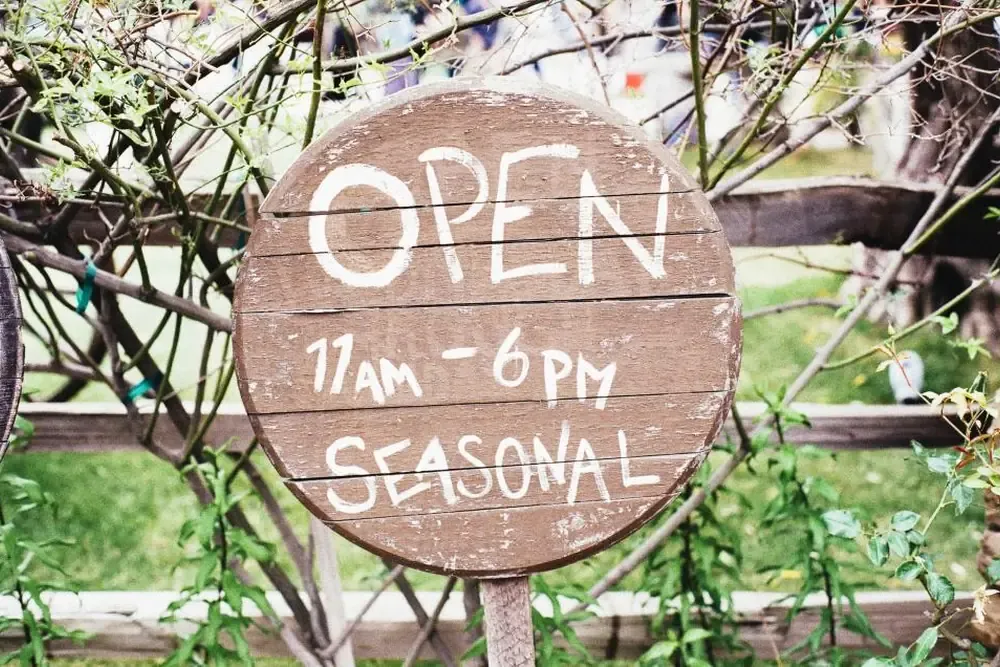 Giờ mở cửa trên Google Maps phải khớp với biển treo ở cửa và giờ trên website. Ảnh: Jay Mantri (CC0).
- Giờ mở cửa từng ngày, kể cả nghỉ trưa. Thêm giờ đặc biệt cho ngày lễ, Tết.
- Số điện thoại đang dùng thật, có người nghe.
- Website của cửa hàng: khách xem thực đơn, bảng giá và đặt hàng ngay. Chưa có website? Xem cách tạo website miễn phí trong khoảng 5 phút.
- Thông tin giống hệt nhau ở Google Maps, website, fanpage và Zalo: tên, địa chỉ, số điện thoại.
5. Thêm ảnh thật của cửa hàng
Hồ sơ có ảnh thật trông đáng tin hơn hẳn hồ sơ trống. Khách muốn biết cửa hàng trông thế nào trước khi đến.
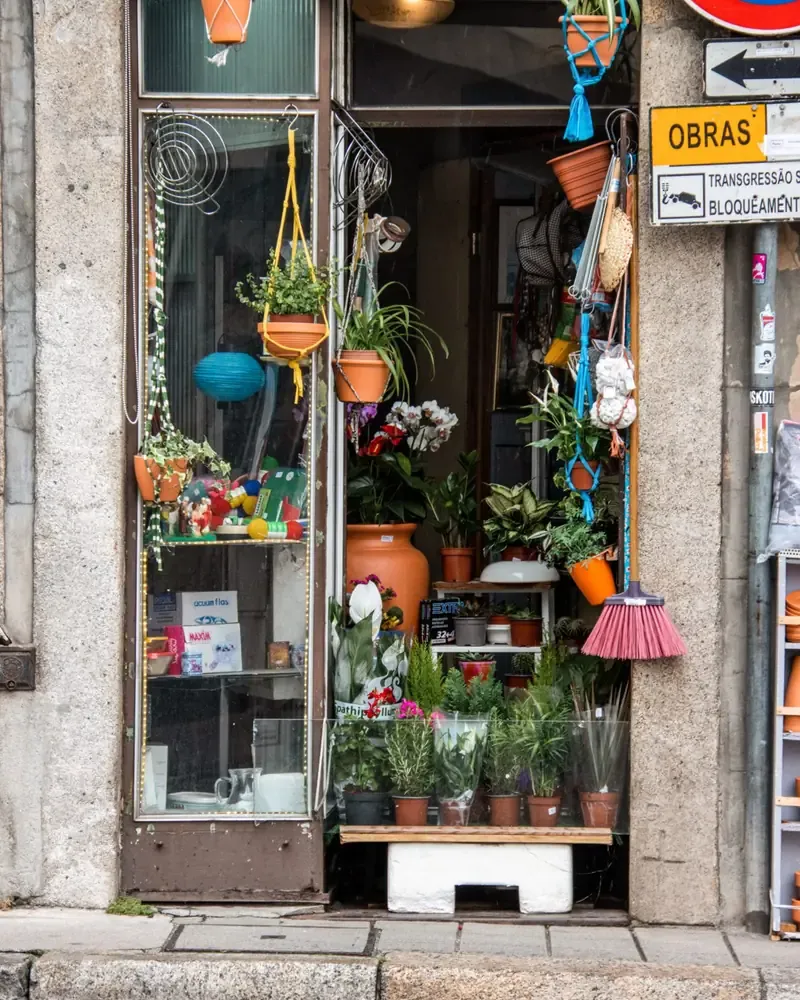 Ảnh mặt tiền giúp khách nhận ra cửa hàng ngay khi tới nơi. Ảnh: mdburnette (CC0).
- Mặt tiền và biển hiệu, chụp ban ngày, để khách nhận ra khi đến.
- Bên trong cửa hàng: quầy, chỗ ngồi, khu làm dịch vụ.
- Sản phẩm, món bán chạy với ánh sáng tự nhiên.
- Ảnh logo và ảnh bìa của hồ sơ.
Thêm ảnh mới định kỳ, nhất là khi có món mới hoặc sửa lại cửa hàng.
6. Đăng tin mới và ưu đãi
Hồ sơ doanh nghiệp có phần đăng bài, hiện ngay trên trang cửa hàng trong Google Maps:
- Ưu đãi như khuyến mãi 20/10, 11.11, Noel, có ngày bắt đầu và kết thúc.
- Món mới, dịch vụ mới kèm ảnh.
- Thông báo nghỉ lễ, đổi giờ, chuyển địa điểm.
- Nút dẫn về website để khách xem chi tiết và đặt hàng.
Bài viết ngắn, có ảnh thật, đăng đều đặn giúp hồ sơ trông “còn sống”, khách yên tâm cửa hàng vẫn mở.
7. Nhận và trả lời đánh giá
Đánh giá là thứ khách mới đọc kỹ nhất trước khi chọn cửa hàng.
- Nhờ khách quen đánh giá khi họ hài lòng, kèm mã QR dẫn tới trang đánh giá đặt ở quầy.
- Trả lời mọi đánh giá, cả khen lẫn chê, lịch sự và ngắn gọn.
- Đánh giá chê: cảm ơn, xin lỗi nếu đúng, nói rõ cách bạn đã sửa. Đừng tranh cãi.
- Không mua đánh giá giả và không tặng quà để đổi lấy đánh giá tốt, vì vi phạm chính sách của Google và có thể bị gỡ.
Trên website, bạn có thể đặt nút “Xem đánh giá trên Google” để khách tự kiểm tra. Các mẫu website của Kingpes, như mẫu tiệm bánh, có sẵn nút đánh giá Google, giờ mở cửa và bản đồ.
Google Maps và website bổ sung cho nhau: Google Maps giúp khách tìm thấy, website giúp khách xem kỹ và đặt hàng. Bạn có thể chọn mẫu website miễn phí, gắn link vào hồ sơ Google Maps và có đủ cả hai ngay hôm nay.
Mẫu dùng trong bài


Câu hỏi thường gặp
Đưa cửa hàng lên Google Maps có mất phí không?
Không. Tạo và quản lý Hồ sơ doanh nghiệp trên Google là miễn phí. Bạn chỉ cần một tài khoản Google.
Không có cửa hàng cố định thì có lên Google Maps được không?
Được, nếu bạn phục vụ khách tại nhà hoặc giao hàng. Khi tạo hồ sơ, chọn hiển thị khu vực phục vụ và ẩn địa chỉ nhà riêng.
Cửa hàng đã có trên Google Maps do người khác thêm thì làm sao?
Tìm tên cửa hàng trên Google Maps, mở trang của cửa hàng và chọn mục nhận quyền sở hữu doanh nghiệp, rồi làm theo bước xác minh.
Bao lâu thì cửa hàng hiện trên Google Maps?
Sau khi xác minh xong, thông tin thường hiện sau một thời gian ngắn, có khi vài ngày. Thời gian tùy cách xác minh và việc Google kiểm tra thông tin.
Bài liên quan

Website cho thuê váy cưới, áo dài: trưng bày và hẹn thử đồ
Website cho thuê váy cưới, áo dài giúp cô dâu xem mẫu theo mã, biết giá thuê, tiền cọc và tự đặt lịch thử đồ. 7 mục cần có và cách làm miễn phí.

Website quán karaoke: nhận đặt phòng online, giá rõ theo giờ
Website quán karaoke giúp khách xem phòng, bảng giá theo khung giờ và tự đặt phòng có giá tạm tính. 7 mục cần có và cách làm miễn phí trong 5 phút.

Website phòng khám thú y: 7 mục để chủ nuôi tin và đặt lịch
Website phòng khám thú y cần số cấp cứu, bảng giá theo chó mèo và cân nặng, lịch tiêm theo ngày sinh, đặt lịch online. 7 mục và cách làm miễn phí.