
Cómo poner tu negocio en Google Maps: 7 pasos gratis
Cómo poner tu negocio en Google Maps gratis: crea tu Perfil de Empresa, verifícalo, añade horario, fotos y web, y responde a las reseñas.
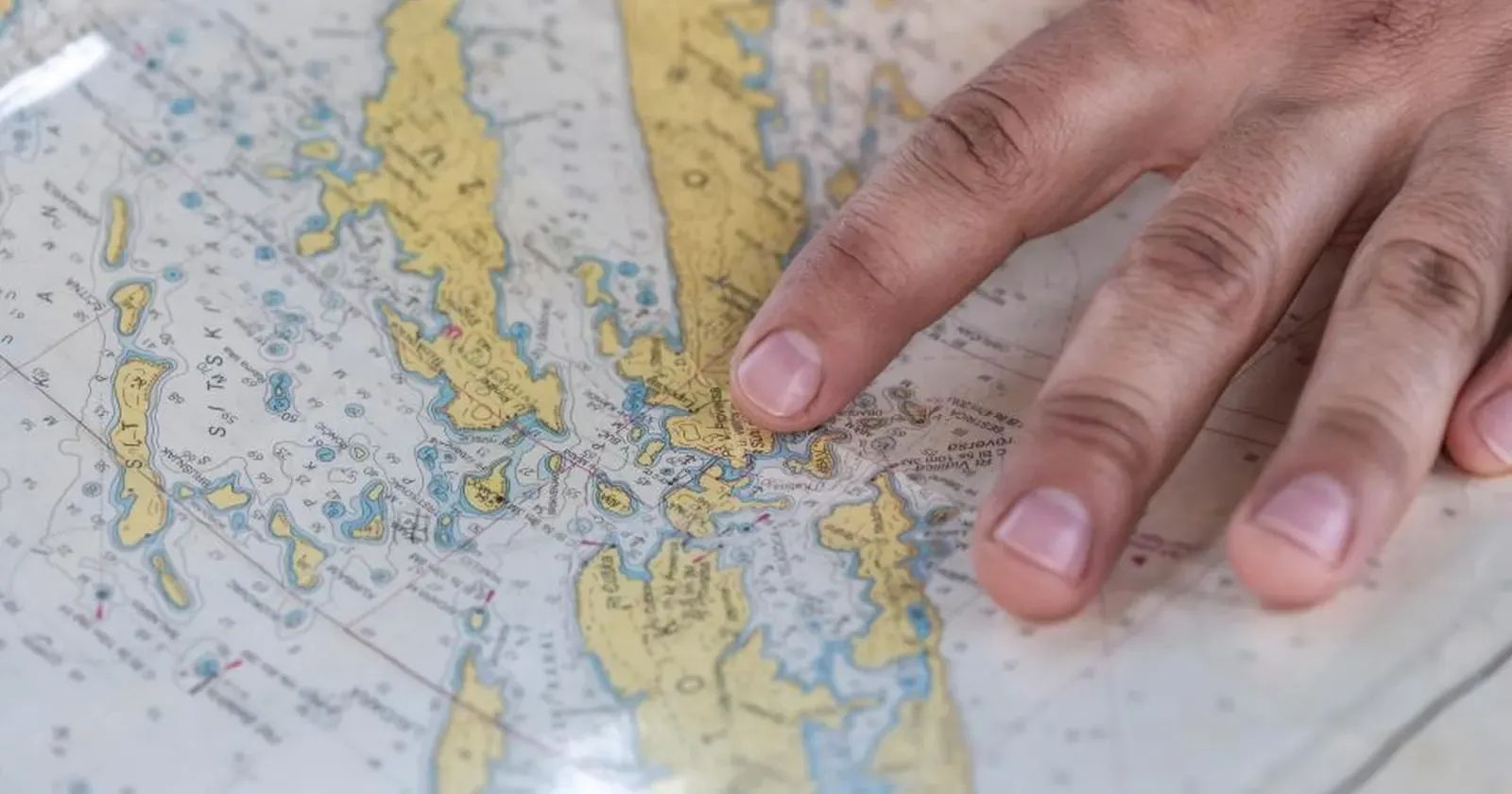
Cuando alguien busca “panadería cerca de mí” o “uñas centro”, Google Maps muestra negocios con la ficha completa: nombre, horario, fotos, reseñas, botones para llamar y cómo llegar. Si quieres poner tu negocio en Google Maps, la gente de la zona te encontrará justo cuando te necesita, y gratis. Esta guía explica 7 pasos que puedes hacer desde el móvil.
Resumen rápido, 7 pasos para poner tu negocio en Google Maps:
- Comprueba si tu negocio ya está en Google Maps
- Crea tu Perfil de Empresa de Google
- Verifica tu negocio
- Añade horario, teléfono y web
- Sube fotos reales
- Publica novedades y ofertas
- Consigue y responde reseñas
1. Comprueba si tu negocio ya está en Google Maps
Muchos negocios ya están en el mapa, añadidos por clientes o vecinos, pero sin un dueño que los gestione.
 Incluso una tienda pequeña en una calle secundaria aparece para la gente cercana si tiene ficha en Google Maps. Foto: rawpixel (CC0).
- Abre Google Maps y busca el nombre exacto junto con la calle o el barrio.
- Si ya está: abre la ficha, elige reclamar la empresa y sigue desde el paso 3.
- Si no está: ve al paso 2 y créala.
- Si ves dos fichas duplicadas: indica el duplicado para que Google las una y nadie vea la antigua.
2. Crea tu Perfil de Empresa de Google
El Perfil de Empresa de Google es la ficha de tu negocio en Google Maps y en la Búsqueda de Google. Créalo con una cuenta de Google siguiendo la guía de Google para añadir tu empresa:
- Nombre: igual que en el rótulo; no añadas palabras clave como “La mejor panadería barata”.
- Categoría principal: la más parecida, como “Panadería”, “Salón de manicura” o “Dentista”. Influye en las búsquedas en las que apareces.
- Dirección: completa, y arrastra el pin hasta tu puerta.
- Sin local: elige una zona de servicio (ciudad, barrios) y oculta tu dirección.
Ten preparados el teléfono y la dirección de tu web antes de empezar para terminar de una vez.
3. Verifica tu negocio
Google necesita saber que eres el dueño real. Según el caso, te ofrece uno o varios métodos, por ejemplo:
- Llamada, SMS o correo con un código.
- Un vídeo corto del negocio: el rótulo, el mostrador, la zona de trabajo y algo que muestre que está en funcionamiento.
- Una carta con un código enviada a la dirección del negocio.
Usa el método que Google te ofrezca. Mientras esperas, no cambies el nombre ni la dirección una y otra vez, porque puede pedirte verificar de nuevo.
4. Añade horario, teléfono y web
Es lo que más pulsan los clientes. Un dato erróneo lleva a la gente a una puerta cerrada y a malas reseñas.
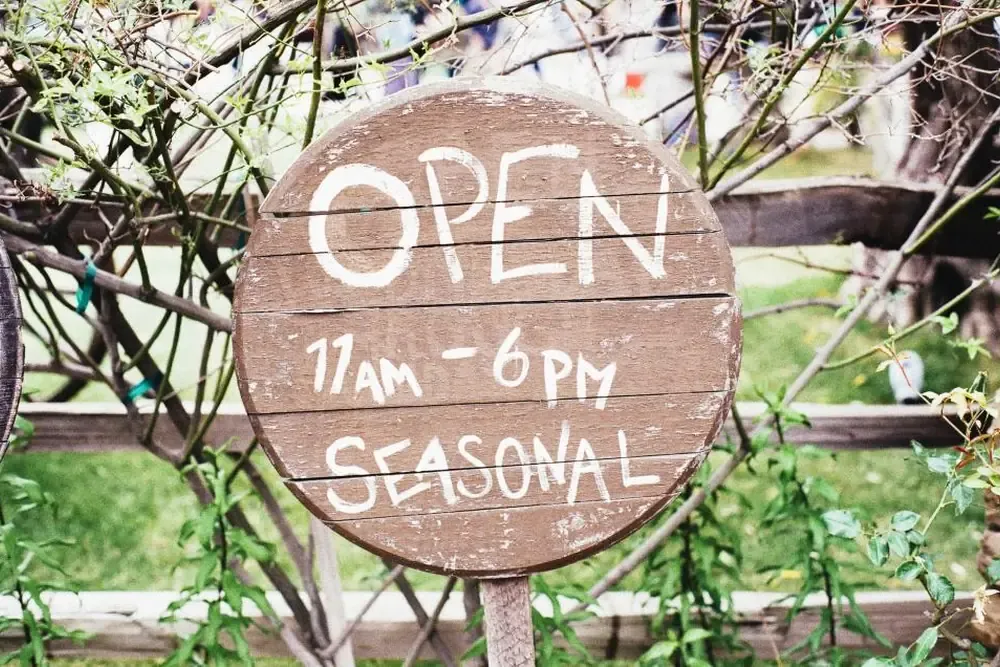 El horario en Google Maps debe coincidir con el cartel de la puerta y con el de tu web. Foto: Jay Mantri (CC0).
- Horario de cada día, con la pausa del mediodía. Añade horario especial para festivos y puentes.
- Un teléfono que alguien conteste.
- Tu web: el cliente ve la carta o los precios y pide al momento. ¿Aún no tienes web? Mira la guía para crear página web gratis en unos 5 minutos.
- Los mismos datos en todas partes: nombre, dirección y teléfono iguales en Google Maps, tu web, WhatsApp y redes.
5. Sube fotos reales
Una ficha con fotos reales inspira mucha más confianza que una vacía. El cliente quiere ver el sitio antes de ir.
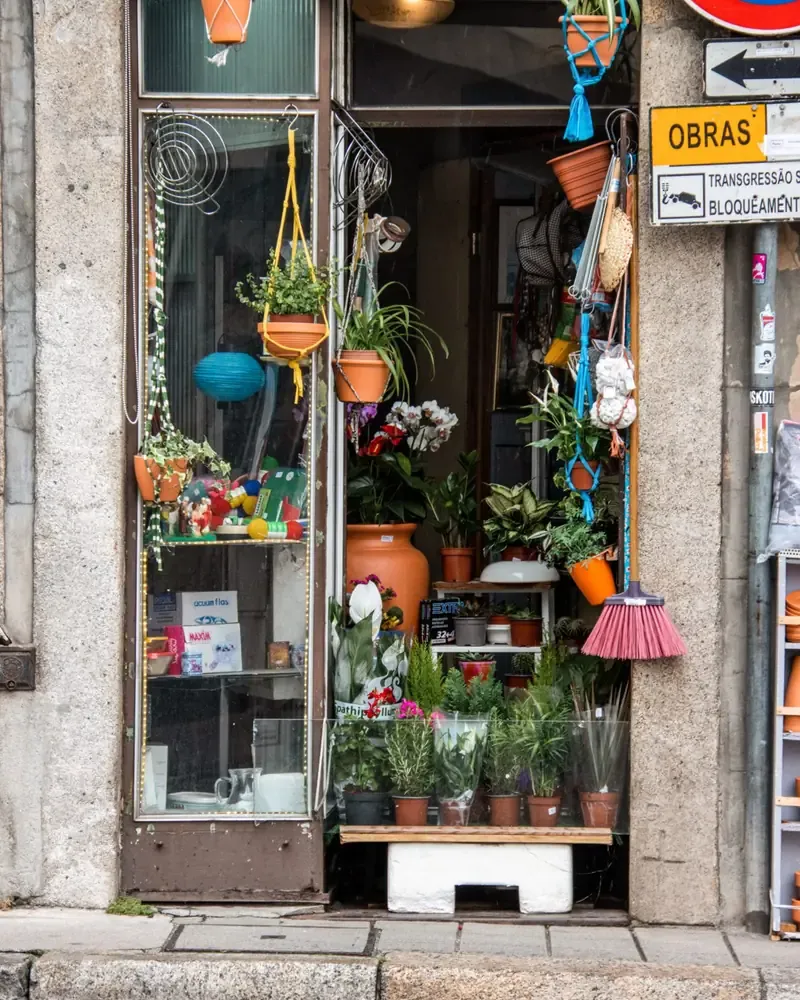 Una foto de la fachada ayuda a reconocer tu negocio nada más llegar. Foto: mdburnette (CC0).
- Fachada y rótulo, de día, para que te reconozcan al llegar.
- Interior: mostrador, mesas, zona de servicio.
- Productos y lo más vendido con luz natural.
- Logo y foto de portada de la ficha.
Sube fotos nuevas de vez en cuando, sobre todo con novedades o reformas.
6. Publica novedades y ofertas
El perfil tiene publicaciones que aparecen en la ficha de tu negocio en Google Maps:
- Ofertas como Black Friday, Navidad o el Día de la Madre, con fecha de inicio y fin.
- Productos o servicios nuevos con foto.
- Avisos: cierre por vacaciones, cambio de horario, traslado.
- Un botón a tu web para ver detalles y hacer el pedido.
Publicaciones cortas, con fotos reales y de forma regular, hacen que la ficha parezca “viva” y el cliente confíe en que sigues abierto.
7. Consigue y responde reseñas
Las reseñas son lo que más lee un cliente nuevo antes de elegir.
- Pide reseñas a clientes habituales contentos, con un código QR a tu página de reseñas en el mostrador.
- Responde a todas las reseñas, buenas y malas, con educación y brevedad.
- Reseñas negativas: agradece, discúlpate si es justo y explica qué has mejorado. No discutas.
- No compres reseñas falsas ni regales nada a cambio de reseñas buenas: va contra las políticas de Google y pueden eliminarse.
En tu web, añade un botón “Ver reseñas en Google” para que lo comprueben ellos mismos. Plantillas de Kingpes como la plantilla de panadería ya traen botón de reseñas de Google, horario y mapa.
Google Maps y una web se complementan: Maps hace que te encuentren y la web que te conozcan mejor y pidan. Puedes elegir una plantilla web gratis, poner su enlace en tu ficha de Google Maps y tener las dos cosas hoy.
Plantillas del artículo


Preguntas frecuentes
¿Cuesta dinero poner mi negocio en Google Maps?
No. Crear y gestionar un Perfil de Empresa de Google es gratis. Solo necesitas una cuenta de Google.
¿Puedo aparecer sin tener local?
Sí, si atiendes a domicilio o haces envíos. Al crear el perfil, muestra una zona de servicio y oculta la dirección de tu casa.
Mi negocio ya está en Google Maps, lo añadió otra persona. ¿Qué hago?
Busca tu negocio en Google Maps, abre su ficha, elige la opción para reclamar la empresa y sigue los pasos de verificación.
¿Cuánto tarda en aparecer?
Tras verificar, los datos suelen aparecer en poco tiempo, a veces en unos días. Depende del método de verificación y de la revisión de Google.
Artículos relacionados

Web para alquiler de vestidos de novia: colección y pruebas
Una web de alquiler de vestidos de novia deja ver cada vestido por código, el precio y la fianza, y reservar la prueba sin escribir. Las 7 claves.

Web para bar de karaoke: reservas online y precios por hora
Una web para bar de karaoke muestra las salas, los precios por franja horaria y deja reservar con el total estimado. Las 7 claves y cómo crearla gratis.

Web para clínica veterinaria: 7 secciones que dan confianza
Una web para clínica veterinaria necesita teléfono de urgencias, precios por perro, gato y peso, calendario de vacunas y cita online. Hazla gratis.