
Unternehmen bei Google Maps eintragen: 7 kostenlose Schritte
So tragen Sie Ihr Unternehmen bei Google Maps ein: Profil anlegen, bestätigen, Öffnungszeiten, Fotos und Website ergänzen, Bewertungen beantworten.
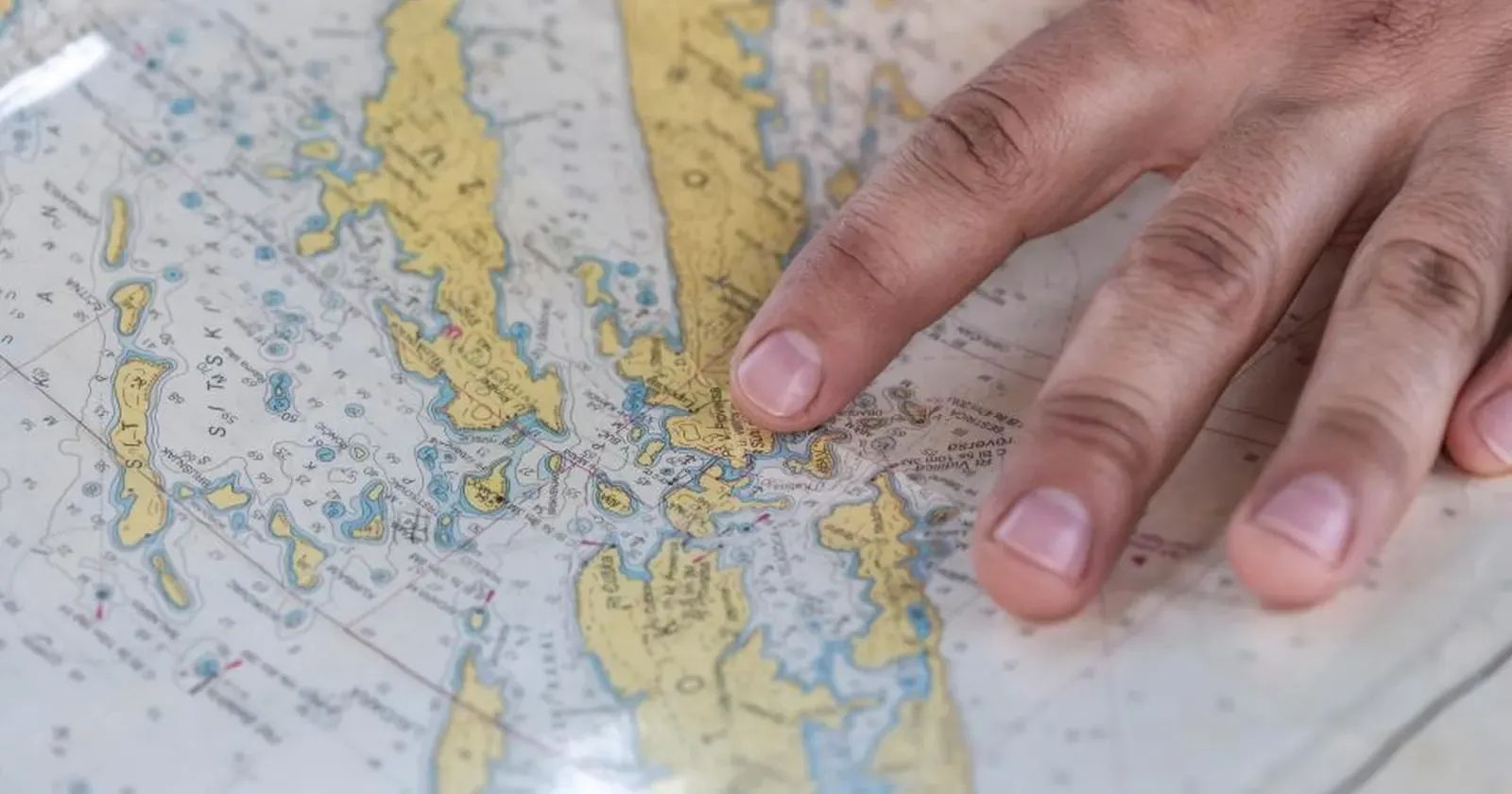
Wer „Bäckerei in der Nähe“ oder „Nagelstudio Innenstadt“ sucht, sieht bei Google Maps Geschäfte mit vollständigem Eintrag: Name, Öffnungszeiten, Fotos, Bewertungen, Anruf- und Routen-Button. Wenn Sie Ihr Unternehmen bei Google Maps eintragen, finden Menschen in der Nähe Sie genau dann, wenn sie Sie brauchen, und zwar kostenlos. Diese Anleitung zeigt 7 Schritte, die Sie auch am Handy erledigen können.
Kurz zusammengefasst, 7 Schritte, um Ihr Unternehmen bei Google Maps einzutragen:
- Prüfen, ob Ihr Geschäft schon bei Google Maps ist
- Google-Unternehmensprofil anlegen
- Unternehmen bestätigen
- Öffnungszeiten, Telefon und Website eintragen
- Echte Fotos hinzufügen
- Neuigkeiten und Angebote posten
- Bewertungen sammeln und beantworten
1. Prüfen, ob Ihr Geschäft schon bei Google Maps ist
Viele Geschäfte sind bereits auf der Karte, von Kunden oder Passanten eingetragen, aber ohne Inhaber, der sie verwaltet.
 Auch ein kleiner Laden in einer Seitenstraße wird gefunden, wenn er einen Google-Maps-Eintrag hat. Foto: rawpixel (CC0).
- Öffnen Sie Google Maps und suchen Sie den genauen Namen mit Straße oder Stadtteil.
- Falls vorhanden: Eintrag öffnen, Unternehmen beanspruchen, weiter mit Schritt 3.
- Falls nicht: weiter mit Schritt 2.
- Bei zwei doppelten Einträgen: Duplikat melden, damit Google sie zusammenführt und niemand den alten Eintrag sieht.
2. Google-Unternehmensprofil anlegen
Das Google-Unternehmensprofil (Google Business Profile) ist die Seite Ihres Geschäfts in Google Maps und der Google-Suche. Legen Sie es mit einem Google-Konto an, nach Googles Anleitung zum Hinzufügen eines Unternehmens:
- Name: genau wie auf dem Schild; keine Zusatzwörter wie „Beste günstige Bäckerei“.
- Hauptkategorie: die passendste, etwa „Bäckerei“, „Nagelstudio“, „Zahnarzt“. Sie beeinflusst, bei welchen Suchen Sie erscheinen.
- Adresse: vollständig, dann die Markierung genau an Ihre Tür ziehen.
- Ohne Ladengeschäft: ein Einzugsgebiet (Stadt, Stadtteile) wählen und die Privatadresse ausblenden.
Legen Sie Telefonnummer und Website-Adresse vorher bereit, dann sind Sie in einem Rutsch fertig.
3. Unternehmen bestätigen
Google muss wissen, dass Sie wirklich der Inhaber sind. Je nach Fall bietet Google eine oder mehrere Methoden an, zum Beispiel:
- Anruf, SMS oder E-Mail mit einem Code.
- Ein kurzes Video vom Geschäft: Schild, Theke, Arbeitsbereich und etwas, das zeigt, dass Sie geöffnet haben.
- Eine Postkarte mit Code an die Geschäftsadresse.
Nutzen Sie die Methode, die Google Ihnen anbietet. Ändern Sie in der Wartezeit nicht ständig Name oder Adresse, sonst kann eine erneute Bestätigung nötig werden.
4. Öffnungszeiten, Telefon und Website eintragen
Darauf tippen Kunden am häufigsten. Falsche Angaben schicken Menschen vor verschlossene Türen und führen zu schlechten Bewertungen.
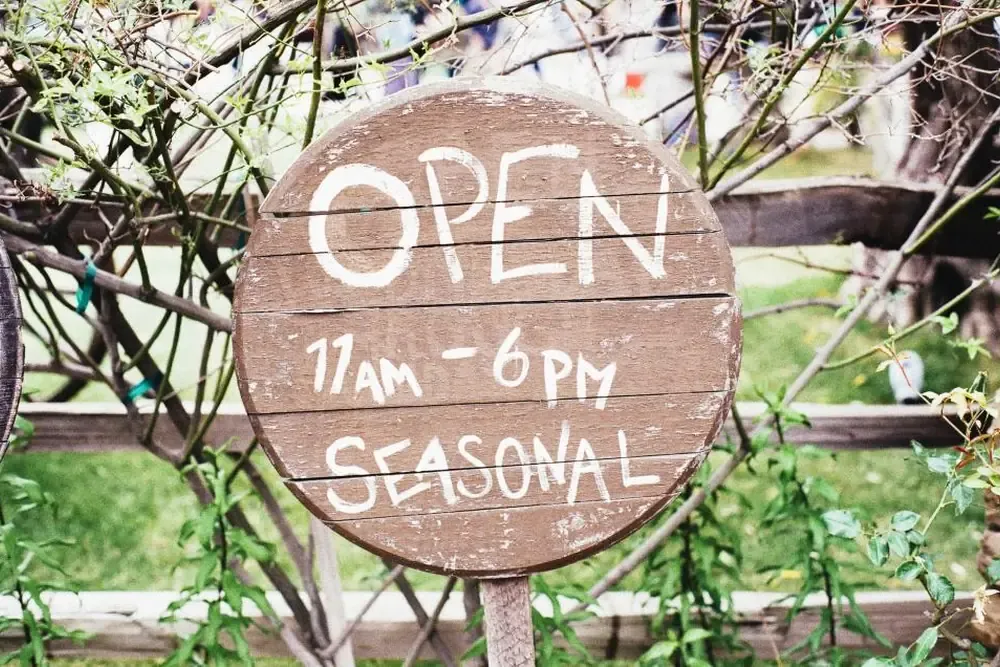 Die Öffnungszeiten bei Google Maps sollten zum Schild an der Tür und zu Ihrer Website passen. Foto: Jay Mantri (CC0).
- Öffnungszeiten für jeden Tag, inklusive Mittagspause. Sonderöffnungszeiten für Feiertage und Betriebsferien eintragen.
- Eine Telefonnummer, unter der wirklich jemand abnimmt.
- Ihre Website: Kunden sehen Angebot oder Preise und bestellen sofort. Noch keine Website? Lesen Sie, wie Sie eine kostenlose Website erstellen, in etwa 5 Minuten.
- Überall dieselben Angaben: Name, Adresse und Telefon identisch in Google Maps, auf der Website und in sozialen Netzwerken.
5. Echte Fotos hinzufügen
Ein Eintrag mit echten Fotos wirkt viel vertrauenswürdiger als ein leerer. Kunden wollen den Ort sehen, bevor sie kommen.
 Ein Foto der Ladenfront hilft Kunden, Ihr Geschäft bei der Ankunft sofort zu erkennen. Foto: mdburnette (CC0).
- Ladenfront und Schild, bei Tageslicht, damit man Sie erkennt.
- Innenräume: Theke, Sitzplätze, Behandlungsbereich.
- Produkte und Bestseller bei natürlichem Licht.
- Logo und Titelbild des Profils.
Ergänzen Sie regelmäßig neue Fotos, besonders bei Neuheiten oder nach einem Umbau.
6. Neuigkeiten und Angebote posten
Das Profil hat eine Beitragsfunktion, die direkt auf Ihrer Unternehmensseite in Google Maps erscheint:
- Angebote wie Black Friday, Weihnachten oder Muttertag, mit Start- und Enddatum.
- Neue Produkte oder Leistungen mit Foto.
- Hinweise: Betriebsferien, geänderte Zeiten, Umzug.
- Ein Button zu Ihrer Website, damit Kunden Details sehen und bestellen.
Kurze Beiträge mit echten Fotos, regelmäßig veröffentlicht, lassen das Profil „lebendig“ wirken und zeigen, dass Sie geöffnet haben.
7. Bewertungen sammeln und beantworten
Bewertungen lesen neue Kunden am genauesten, bevor sie sich entscheiden.
- Bitten Sie zufriedene Stammkunden um eine Bewertung, mit QR-Code zur Bewertungsseite an der Kasse.
- Antworten Sie auf jede Bewertung, positiv wie negativ, höflich und kurz.
- Negative Bewertungen: bedanken, bei Berechtigung entschuldigen, sagen, was Sie verbessert haben. Nicht streiten.
- Keine gekauften Bewertungen und keine Geschenke gegen gute Bewertungen: Das verstößt gegen Googles Richtlinien, Bewertungen können entfernt werden.
Auf Ihrer Website hilft ein Button „Unsere Google-Bewertungen“, damit Kunden selbst nachsehen. Kingpes-Vorlagen wie die Bäckerei-Vorlage haben bereits einen Google-Bewertungs-Button, Öffnungszeiten und eine Karte.
Google Maps und eine Website ergänzen sich: Maps sorgt dafür, dass man Sie findet, die Website dafür, dass man genauer hinsieht und bestellt. Sie können eine kostenlose Website-Vorlage auswählen, den Link in Ihr Google-Maps-Profil eintragen und heute beides haben.
Vorlagen in diesem Artikel


Häufige Fragen
Kostet es etwas, mein Unternehmen bei Google Maps einzutragen?
Nein. Ein Google-Unternehmensprofil anzulegen und zu verwalten ist kostenlos. Sie brauchen nur ein Google-Konto.
Kann ich ohne Ladengeschäft erscheinen?
Ja, wenn Sie beim Kunden arbeiten oder liefern. Zeigen Sie beim Anlegen ein Einzugsgebiet an und blenden Sie Ihre Privatadresse aus.
Mein Geschäft ist schon bei Google Maps, jemand anderes hat es eingetragen. Was tun?
Suchen Sie Ihr Geschäft in Google Maps, öffnen Sie den Eintrag, wählen Sie die Option zum Beanspruchen des Unternehmens und folgen Sie der Bestätigung.
Wie lange dauert es, bis der Eintrag sichtbar ist?
Nach der Bestätigung erscheinen die Angaben meist bald, manchmal nach einigen Tagen. Das hängt von der Bestätigungsmethode und der Prüfung durch Google ab.
Ähnliche Artikel

Brautkleid mieten: Website mit Kollektion und Anprobe
Eine Website fürs Brautkleid mieten zeigt jedes Kleid mit Code, Preis und Kaution, und Bräute buchen die Anprobe selbst. Die 7 wichtigsten Bausteine.

Website für Karaoke-Bars: Räume online buchen, klare Preise
Eine Website für Karaoke-Bars zeigt Räume, Stundenpreise nach Tageszeit und nimmt Buchungen mit Summe an. 7 Punkte und wie Sie sie kostenlos bauen.

Website für Tierarztpraxis: 7 Bereiche für mehr Vertrauen
Eine Website für die Tierarztpraxis braucht Notfallnummer, Preise nach Hund, Katze und Gewicht, Impfplan ab Geburtsdatum und Online-Termine. Kostenlos.