
Como colocar sua empresa no Google Maps: 7 passos grátis
Como colocar sua empresa no Google Maps de graça: crie o Perfil da Empresa, verifique, adicione horário, fotos e site, e responda às avaliações.
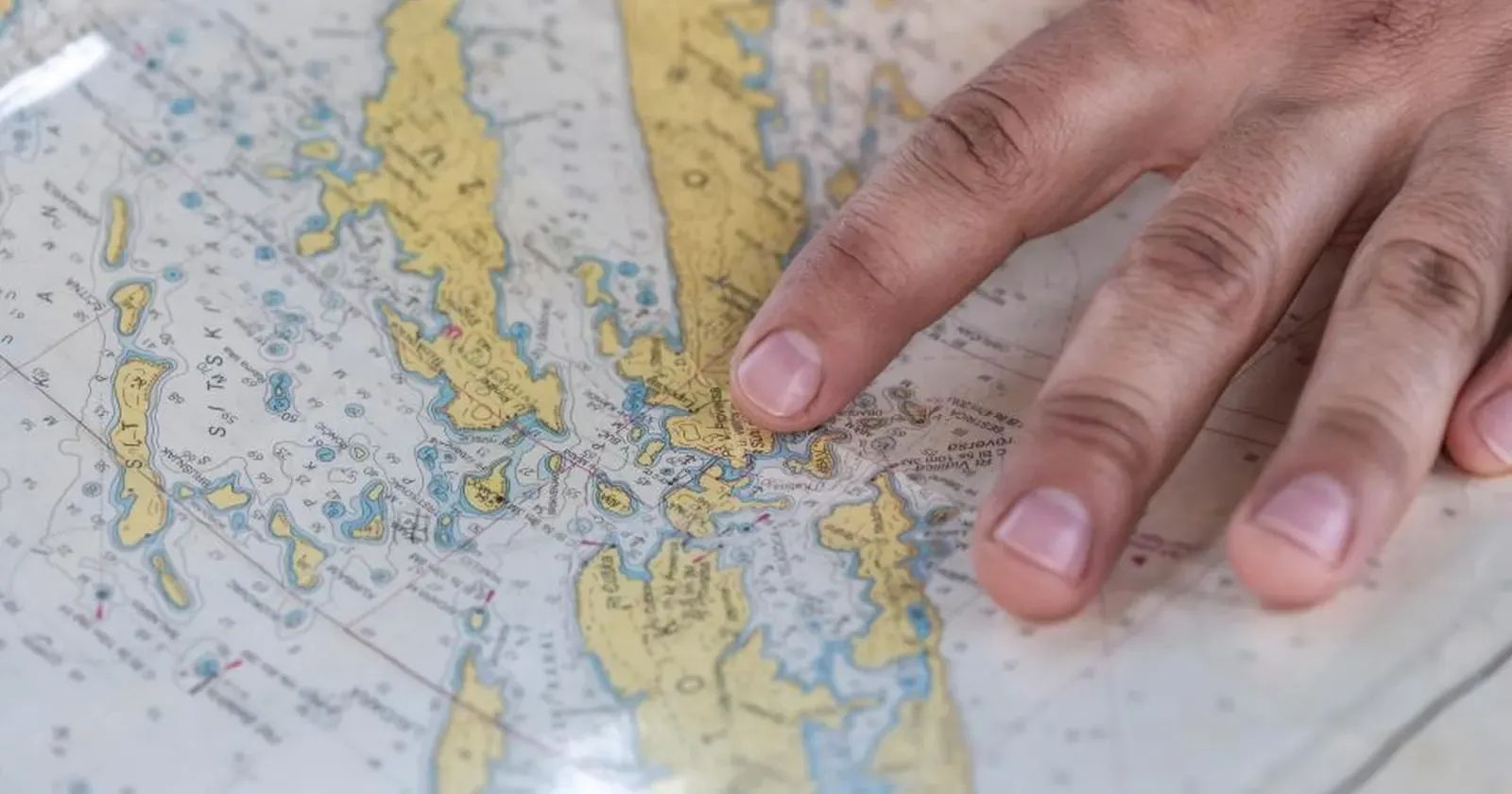
Quando alguém pesquisa “padaria perto de mim” ou “manicure no centro”, o Google Maps mostra empresas com perfil completo: nome, horário, fotos, avaliações, botões de ligar e de rota. Ao colocar sua empresa no Google Maps, as pessoas da região encontram você na hora em que precisam, e de graça. Este guia mostra 7 passos que dá para fazer pelo celular.
Resumo rápido, 7 passos para colocar sua empresa no Google Maps:
- Veja se sua empresa já está no Google Maps
- Crie o Perfil da Empresa no Google
- Verifique sua empresa
- Coloque horário, telefone e site
- Adicione fotos reais
- Publique novidades e ofertas
- Receba e responda avaliações
1. Veja se sua empresa já está no Google Maps
Muitas empresas já estão no mapa, adicionadas por clientes ou por quem passou na frente, só que sem um dono cuidando.
 Até uma lojinha numa rua lateral é encontrada pelo pessoal da região quando tem perfil no Google Maps. Foto: rawpixel (CC0).
- Abra o Google Maps e procure o nome exato junto com a rua ou o bairro.
- Se já estiver: abra a página, escolha reivindicar a empresa e siga a partir do passo 3.
- Se não estiver: vá para o passo 2 e crie.
- Se houver duas páginas duplicadas: informe a duplicidade para o Google juntar, e ninguém ver a página antiga.
2. Crie o Perfil da Empresa no Google
O Perfil da Empresa no Google é a página do seu negócio no Google Maps e na Pesquisa Google. Crie com uma conta Google seguindo o guia do Google para adicionar sua empresa:
- Nome: igual ao da fachada; não enfie palavras-chave como “Padaria mais barata e gostosa”.
- Categoria principal: a mais próxima, como “Padaria”, “Manicure” ou “Dentista”. Ela influencia em quais buscas você aparece.
- Endereço: completo, e arraste o alfinete até a sua porta.
- Sem loja física: escolha a área atendida (cidade, bairros) e esconda o endereço de casa.
Deixe o telefone e o endereço do site à mão antes de começar para fazer tudo de uma vez.
3. Verifique sua empresa
O Google precisa saber que você é o dono de verdade. Conforme o caso, ele oferece um ou mais métodos, por exemplo:
- Ligação, SMS ou e-mail com um código.
- Um vídeo curto do negócio: fachada, balcão, área de trabalho e algo que mostre que está funcionando.
- Uma carta com código enviada ao endereço da empresa.
Use o método que o Google oferecer. Enquanto espera, não fique mudando nome ou endereço, porque pode precisar verificar de novo.
4. Coloque horário, telefone e site
É onde o cliente mais toca. Informação errada leva gente a dar com a porta fechada e deixar avaliação ruim.
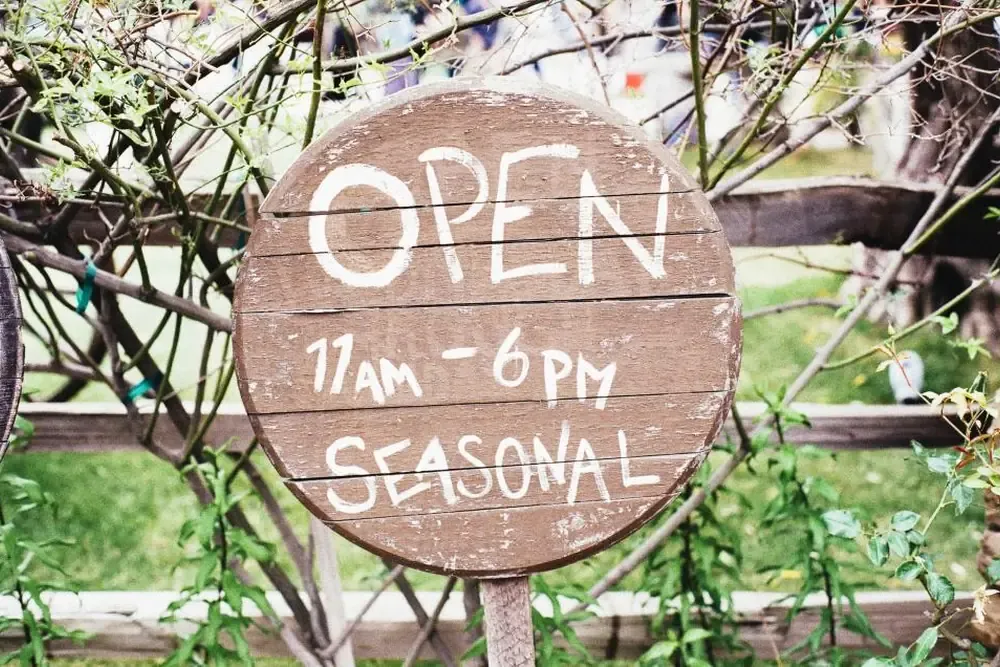 O horário no Google Maps tem que bater com a placa da porta e com o horário do site. Foto: Jay Mantri (CC0).
- Horário de cada dia, incluindo almoço. Coloque horário especial em feriados.
- Um telefone que alguém atenda.
- Seu site: o cliente vê o cardápio ou os preços e pede na hora. Ainda não tem site? Veja como criar site grátis em uns 5 minutos.
- Os mesmos dados em todo lugar: nome, endereço e telefone iguais no Google Maps, no site, no WhatsApp e nas redes.
5. Adicione fotos reais
Um perfil com fotos reais passa muito mais confiança do que um perfil vazio. O cliente quer ver o lugar antes de ir.
 A foto da fachada ajuda o cliente a reconhecer seu negócio assim que chega. Foto: mdburnette (CC0).
- Fachada e placa, de dia, para o cliente reconhecer quando chegar.
- Interior: balcão, mesas, área de atendimento.
- Produtos e campeões de venda com luz natural.
- Logo e foto de capa do perfil.
Adicione fotos novas de tempos em tempos, principalmente com novidades ou reforma.
6. Publique novidades e ofertas
O perfil tem postagens que aparecem direto na página da sua empresa no Google Maps:
- Ofertas como Black Friday, Dia das Mães, Natal, com data de início e fim.
- Produtos ou serviços novos com foto.
- Avisos: fechamento em feriado, mudança de horário, novo endereço.
- Um botão para o seu site para ver detalhes e fazer o pedido.
Posts curtos, com fotos reais e frequentes, deixam o perfil “vivo” e o cliente tranquilo de que você está aberto.
7. Receba e responda avaliações
Avaliação é o que o cliente novo mais lê antes de escolher.
- Peça avaliação para clientes fiéis satisfeitos, com um QR code para a página de avaliações no balcão.
- Responda todas as avaliações, boas e ruins, com educação e poucas palavras.
- Avaliação negativa: agradeça, peça desculpas se for justo e diga o que você melhorou. Não discuta.
- Não compre avaliações falsas nem dê brinde em troca de nota boa: vai contra as políticas do Google e as avaliações podem ser removidas.
No site, coloque um botão “Ver avaliações no Google” para o cliente conferir sozinho. Modelos da Kingpes como o modelo de padaria já vêm com botão de avaliações do Google, horário e mapa.
Google Maps e site se completam: o Maps faz o cliente encontrar você, o site faz ele conhecer melhor e pedir. Você pode escolher um modelo de site grátis, colocar o link no seu perfil do Google Maps e ter os dois hoje mesmo.
Modelos deste artigo


Perguntas frequentes
Colocar minha empresa no Google Maps custa alguma coisa?
Não. Criar e gerenciar um Perfil da Empresa no Google é grátis. Você só precisa de uma conta Google.
Dá para aparecer sem ter loja física?
Dá, se você atende na casa do cliente ou faz entregas. Ao criar o perfil, mostre a área atendida e esconda o endereço da sua casa.
Minha empresa já está no Google Maps, outra pessoa adicionou. E agora?
Procure sua empresa no Google Maps, abra a página dela, escolha a opção de reivindicar a empresa e siga a verificação.
Quanto tempo demora para aparecer?
Depois da verificação, as informações costumam aparecer em pouco tempo, às vezes em alguns dias. Depende do método de verificação e da análise do Google.
Artigos relacionados

Site de aluguel de vestido de noiva: coleção e provas
Um site de aluguel de vestido de noiva mostra cada peça por código, preço e caução, e a noiva agenda a prova sozinha. Os 7 itens essenciais.

Site para karaokê: reservas de sala online e preço por hora
Um site para karaokê mostra as salas, os preços por hora em cada faixa e aceita reservas com total estimado. 7 itens essenciais e como criar grátis.

Site para clínica veterinária: 7 seções que geram confiança
Um site para clínica veterinária precisa de telefone de emergência, preços por cão, gato e peso, calendário de vacinas e agendamento online. Crie grátis.