
Onlineshop kostenlos erstellen – ohne Programmieren
Onlineshop kostenlos erstellen: Vorlage wählen, Produkte und Preise anlegen, Bestellungen per WhatsApp oder Google Formular erhalten, versenden.

Viele Ladeninhaber glauben, für einen Onlineshop müsse man jemanden beauftragen oder monatlich zahlen. Tatsächlich können Sie einen Onlineshop kostenlos erstellen – mit einer fertigen Vorlage: Design wählen, Produkte und Preise eintragen, Bestellweg festlegen und veröffentlichen, ganz ohne Programmieren. Diese Anleitung geht Schritt für Schritt durch, für Modegeschäfte, Handyläden, Blumenläden, Fahrradläden und andere kleine Geschäfte.
Kurz zusammengefasst, 8 Schritte zum eigenen Shop:
- Was eine Shop-Website braucht
- Eine Vorlage für Ihr Sortiment wählen
- Produkte, Preise und echte Fotos anlegen
- Bestellungen per WhatsApp, Telefon oder Google Formular
- Bezahlung und Versand
- Rückgaberegeln, Öffnungszeiten und Karte
- Veröffentlichen und den Link teilen
- Wann Warenkorb und Online-Zahlung nötig sind
1. Was eine Shop-Website braucht
Besucher wollen drei Dinge wissen: was Sie verkaufen, was es kostet und wie man bestellt. Für einen kleinen Laden genügt:
- Ein Katalog nach Kategorien, mit Suche und Filtern.
- Eine Seite pro Produkt mit echten Fotos, Preis, Größe oder Farbe und Verfügbarkeit.
- Ein klarer Bestellknopf direkt zu WhatsApp, einem Anruf oder einem Bestellformular.
- Vertrauen: Adresse, Öffnungszeiten, Rückgaberegeln und Bewertungen.
Eine lange „Über uns“-Seite oder aufwendige Effekte brauchen Sie nicht. Kunden wollen den Artikel finden und schnell bestellen.
2. Eine Vorlage für Ihr Sortiment wählen
Eine Vorlage für Ihre Branche enthält all das schon – Sie tauschen nur die Inhalte aus:
 Die Blumenladen-Vorlage sortiert Sträuße nach Anlass und Größe, so wählen Kunden schneller. Foto: rawpixel (CC0).
- Mode: Filter nach Art, Größe und Preis; beim Darüberfahren erscheint ein zweites Foto. Siehe die Website-Vorlage für Modegeschäfte.
- Handys und Tablets: Speichergröße wählen zeigt Preis, Ratenzahlung und Inzahlungnahme. Siehe die Vorlage für Handyläden.
- Blumenladen: Filter nach Anlass und Blumenart, Straußgröße, Lieferformular.
- Fahrräder und E-Bikes: Filter nach Typ und Preisbereich, Probefahrt buchen.
Ihre Branche fehlt? Wählen Sie die ähnlichste; Kategorienamen und Knöpfe lassen sich ändern.
3. Produkte, Preise und echte Fotos anlegen
Das ist der wichtigste Teil. Klicken Sie auf „Vorlage verwenden“, öffnen Sie den Reiter Produkte und für jeden Artikel:
 Echte Fotos aus dem eigenen Laden, hell und vor gleichem Hintergrund, wirken ordentlich und vertrauenswürdig. Foto: Image Catalog (CC0).
- Ein klarer Name mit dem Unterschied: „Zweilagige Windjacke, oliv“.
- Ein echter Preis, bei Rabatt auch der alte. Vermeiden Sie „Preis auf Anfrage“: Viele gehen dann.
- Echte Fotos mit dem Handy am Fenster, vor gleichem Hintergrund. Fotos von anderen Websites bringen Ärger und machen misstrauisch.
- Größe, Farbe, Variante und Verfügbarkeit.
Viele Produkte? Nutzen Sie „Massenbearbeitung per Tabelle“: Tabelle herunterladen, Namen und Preise in Google Tabellen oder Excel ändern und auf einmal wieder importieren.
4. Bestellungen per WhatsApp, Telefon oder Google Formular
Eine kostenlose Website braucht keinen Server, daher kommen Bestellungen direkt auf dem Weg zu Ihnen, den Sie schon nutzen:
- WhatsApp, Instagram: Der Kunde tippt auf einen Knopf, die Bestellung (Artikel, Größe, Preis) ist schon vorformuliert.
- Telefon: für Kunden, die lieber sprechen oder Beratung brauchen.
- Google Formular: Kunden geben Name, Telefon und Adresse auf Ihrer Website ein; jede Bestellung landet als Zeile in Ihrer eigenen Google-Tabelle. Siehe die Google-Hilfe zum Speicherort von Formularantworten.
Wählen Sie ein oder zwei Kanäle, auf denen Sie schnell antworten. Viele Kanäle mit langsamen Antworten kosten mehr Umsatz.
5. Bezahlung und Versand
Auf der Website wird angesehen und bestellt; Bezahlung und Versand laufen wie beim Verkauf per Nachricht:
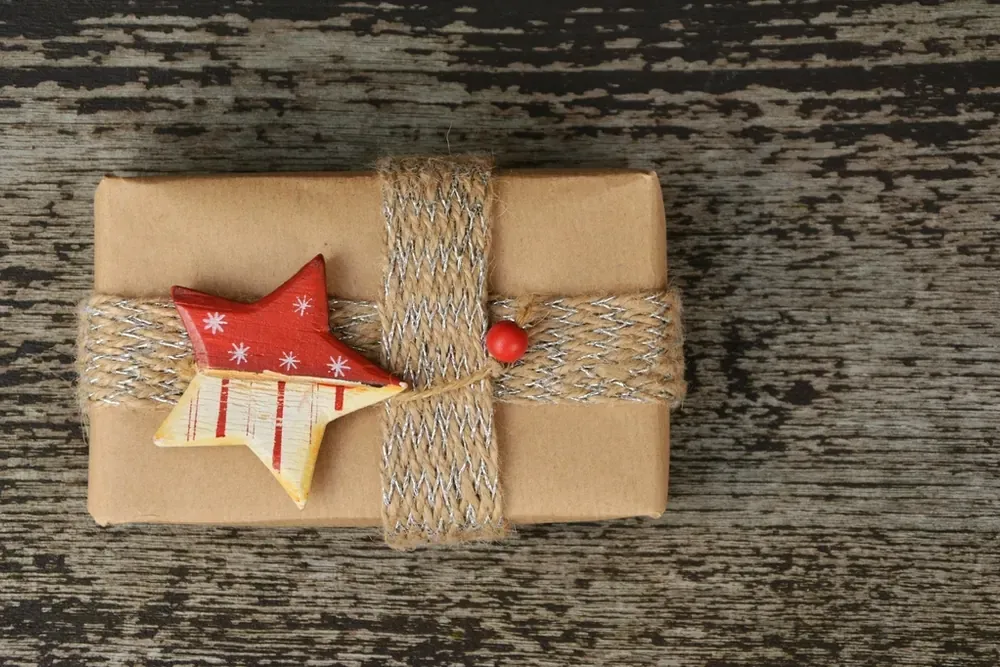 Ein sorgfältig gepacktes Paket mit kleiner Dankeskarte bleibt in Erinnerung und bringt Wiederkäufer. Foto: rawpixel (CC0).
- Überweisung oder PayPal: Zahlungsdaten bei der Bestellbestätigung schicken.
- Zahlung bei Abholung oder per Nachnahme: angeben, wo das möglich ist.
- Versandkosten: auf der Website nennen, etwa regional, deutschlandweit und versandkostenfrei ab einem Betrag.
- Lieferzeiten je Region.
Steht das auf der Website, müssen Sie dieselben Fragen nicht immer wieder beantworten.
6. Rückgaberegeln, Öffnungszeiten und Karte
Wer zum ersten Mal online kauft, fragt sich: „Und wenn es nicht passt?“. Eine kurze Seite mit Regeln hilft beim Bestellen:
 Richtige Öffnungszeiten auf Website und Google Maps ersparen Kunden die verschlossene Tür. Foto: Álvaro Serrano (CC0).
- Rückgabe: innerhalb wie vieler Tage, Bedingungen (mit Etikett, ungetragen) und wer den Rückversand zahlt. Kingpes-Vorlagen haben eine fertige Seite dafür; Sie ändern nur die Tage. Beachten Sie die gesetzlichen Regeln für Ihr Land.
- Öffnungszeiten und Ruhetage; die Seite zeigt automatisch „geöffnet“ oder „geschlossen“.
- Eine Karte zu Ihrer Adresse mit Routen-Knopf. Tragen Sie Ihren Laden auch bei Google Maps ein: So können Sie Ihr Unternehmen bei Google Maps eintragen.
7. Veröffentlichen und den Link teilen
Wenn alles passt, klicken Sie auf „Website veröffentlichen“. Ihre Website läuft kostenlos rund um die Uhr, mit HTTPS und gut auf dem Handy. Dann verteilen Sie den Link überall, wo man Sie findet:
- In der Facebook-Seite, in Instagram- und TikTok-Bio anheften.
- Bei Preisanfragen den Link schicken statt einzelner Fotos.
- Einen QR-Code für Kasse, Tüten und Visitenkarten drucken.
- Den Link im Google-Maps-Profil eintragen.
Lieber eine einfache Adresse wie meinladen.de? Domain kaufen und später verbinden, ohne die Website neu zu bauen.
8. Wann Warenkorb und Online-Zahlung nötig sind
Für einen kleinen Laden reicht die Bestellung per WhatsApp oder Google Formular meist, weil Sie mit jedem Kunden direkt sprechen. Warenkorb und Zahlungsanbieter lohnen sich, wenn:
- So viele Bestellungen kommen, dass Sie mit Nachrichten nicht hinterherkommen.
- Kunden oft mehrere Artikel kaufen und die Summe berechnet sehen wollen.
- Sie weit weg verkaufen und das Geld bei der Bestellung erhalten möchten.
Dann lohnt ein Blick auf das Pro-Paket von Kingpes (vollständiger Quellcode, Warenkorb, Online-Zahlung, eigener Server) – oder Sie starten kostenlos und steigen später um.
Gerade erst angefangen? Lesen Sie, wie Sie kostenlose Website erstellen in 5 Minuten, oder wählen Sie eine Vorlage aus der Bibliothek kostenloser Website-Vorlagen.
Vorlagen in diesem Artikel

Modegeschäft
Kostenlos
Handy- & Tablet-Shop
Kostenlos
Blumenladen
Kostenlos
Fahrrad- & E-Bike-Laden
KostenlosHäufige Fragen
Gibt es eine Grenze für die Zahl der Produkte?
Die Shop-Vorlagen von Kingpes sind für einige Dutzend bis einige Hundert Produkte ausgelegt; die Modevorlage enthält fast 190 Beispielprodukte. Den meisten kleinen Läden reichen einige Dutzend.
Hat die kostenlose Website einen Warenkorb und Online-Zahlung?
Nein. Kunden wählen Artikel und senden die Bestellung per WhatsApp, Telefon oder Google Formular und zahlen per Überweisung, PayPal oder bei Abholung. Wer Warenkorb und Zahlungsanbieter braucht, sieht sich das Pro-Paket an.
Wo landen die Bestellungen aus dem Google Formular?
In einer Google-Tabelle, die Ihnen gehört – eine Zeile pro Bestellung mit Name, Telefon, Artikeln und Anmerkungen, auch auf dem Handy lesbar.
Muss ich eine Domain kaufen?
Am Anfang nicht. Die Website läuft sofort unter einer kostenlosen Adresse mit HTTPS. Für eine einfache Adresse wie meinladen.de kaufen Sie die Domain später und verbinden sie.
Ähnliche Artikel

Brautkleid mieten: Website mit Kollektion und Anprobe
Eine Website fürs Brautkleid mieten zeigt jedes Kleid mit Code, Preis und Kaution, und Bräute buchen die Anprobe selbst. Die 7 wichtigsten Bausteine.

Website für Karaoke-Bars: Räume online buchen, klare Preise
Eine Website für Karaoke-Bars zeigt Räume, Stundenpreise nach Tageszeit und nimmt Buchungen mit Summe an. 7 Punkte und wie Sie sie kostenlos bauen.

Website für Tierarztpraxis: 7 Bereiche für mehr Vertrauen
Eine Website für die Tierarztpraxis braucht Notfallnummer, Preise nach Hund, Katze und Gewicht, Impfplan ab Geburtsdatum und Online-Termine. Kostenlos.