
Gérer les réservations de badminton avec Google Sheets
Gérer gratuitement les réservations de badminton avec Google Sheets : feuille de réservations, grille par heure, couleurs, alertes de doublons et groupes.

Un carnet, un groupe de discussion et la mémoire du gérant : trois façons très efficaces de réserver deux fois le même terrain. Deux groupes arrivent à 19 h, un terrain reste vide faute d’avoir été noté, et répondre à « il reste un terrain jeudi soir ? » oblige à remonter des dizaines de messages. Ce guide montre comment gérer les réservations de badminton gratuitement avec Google Sheets : une feuille de réservations, une grille terrains × heures en couleur, des alertes de doublons et des réservations qui arrivent seules depuis votre site.
En bref, 6 étapes pour gérer les réservations avec Google Sheets :
- Créer une feuille « Réservations » aux colonnes fixes
- Recevoir les réservations du site avec Google Forms
- Construire une grille terrains × heures par jour
- Colorer les créneaux pris et signaler les doublons
- Gérer les groupes hebdomadaires
- Partager avec l’équipe et consulter sur mobile
1. Créer une feuille « Réservations » aux colonnes fixes
Ouvrez Google Sheets, créez une feuille et nommez le premier onglet Réservations. Une ligne = une réservation, avec ces colonnes :
- Date (au format date), Heure de début, Heure de fin
- Terrain (Terrain 1, Terrain 2…), Client / groupe, Téléphone
- Hebdo (nombre de semaines pour un groupe régulier)
- Statut : En attente, Confirmée, Annulée
- Montant, Payé, Notes (raquettes, volants…)
 Prévoir toutes les colonnes dès le départ facilite les filtres, comptes et totaux. Photo : rawpixel (CC0).
Gardez un seul format par colonne : l’heure toujours en 19:00, jamais « 19h » un jour et « 7 h du soir » le lendemain. Une feuille ne filtre et ne compte correctement que si les données sont homogènes.
2. Recevoir les réservations du site avec Google Forms
Plutôt que de recopier chaque message, laissez les joueurs remplir eux-mêmes :
- Créez un formulaire Google avec terrain, date, heure, durée, nom, téléphone et notes.
- Dans l’onglet Réponses, cliquez sur l’icône Google Sheets pour relier le formulaire à votre feuille. Chaque réservation devient une ligne.
- Liez le formulaire depuis le site du club : les joueurs consultent les tarifs, choisissent l’heure, envoient, et tout arrive dans la feuille.
Pas encore de site ? Certains modèles pour clubs de badminton ont un formulaire qui calcule le prix ; il suffit de coller le lien Google Forms, voir la fin de l’article.
3. Construire une grille terrains × heures par jour
Une liste de réservations est peu lisible quand il faut répondre vite « quel terrain est libre ce soir ? ». Ajoutez un deuxième onglet Aujourd’hui :
- La colonne A avec les heures, une ligne par demi-heure : 05:00, 05:30… jusqu’à 22:00.
- La ligne 1 avec les noms des terrains : Terrain 1, Terrain 2… Terrain 8.
- Une cellule de date en haut, par exemple B1, pour afficher n’importe quel jour.
Dans chaque cellule de la grille, utilisez un comptage conditionnel (NB.SI.ENS) pour vérifier si l’onglet Réservations contient une réservation à la même date, sur le même terrain, qui commence avant ou à cette heure et finit après. Un résultat supérieur à 0 signifie que le terrain est pris. Écrivez la formule une fois et étirez-la.
 La grille répond à « il reste un terrain ? » en un coup d’œil. Photo : rawpixel (CC0).
4. Colorer les créneaux pris et signaler les doublons
Utilisez la mise en forme conditionnelle pour que la feuille se colore seule :
- Dans la grille, les cellules supérieures à 0 en rouge clair (pris), celles à 0 en blanc (libre).
- Dans la liste, les lignes « En attente » en jaune pour que l’équipe sache qui rappeler.
- Ajoutez une colonne Doublon qui compte les réservations confirmées qui se chevauchent sur le même terrain ; au-dessus de 1, rouge foncé pour agir tout de suite.
L’ajout de règles de couleur est expliqué dans l’aide Google sur la mise en forme conditionnelle. Comptez 10 minutes la première fois ; ensuite la feuille se met à jour à chaque réservation.
5. Gérer les groupes hebdomadaires
Les groupes qui jouent chaque semaine sont le revenu le plus stable d’un club de badminton.
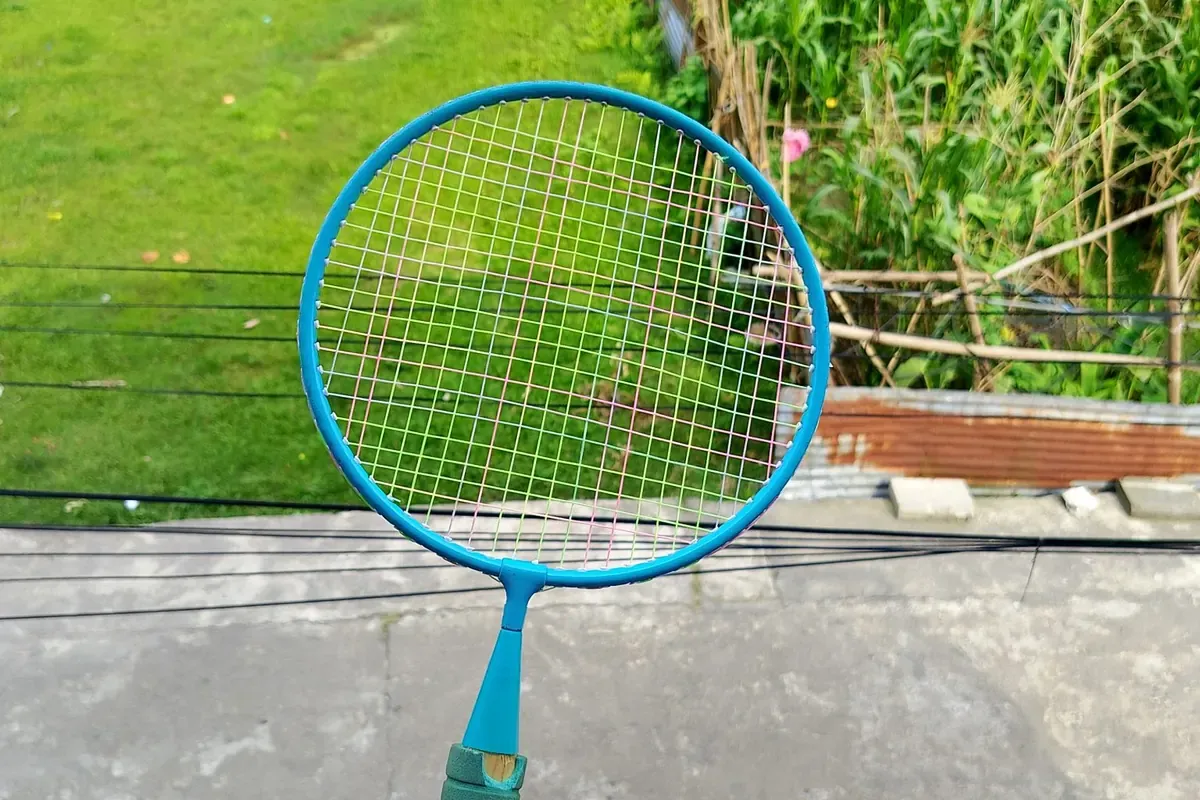 Un rappel par WhatsApp la veille aux groupes réguliers réduit les annulations de dernière minute. Photo : appealdahal (CC0).
Deux façons de les noter :
- Une ligne par séance : saisissez la première et étirez vers le bas sur le nombre de semaines, en ajoutant 7 à la date. Facile d’annuler ou de déplacer une séance.
- Une ligne avec colonne « Jusqu’au » : plus compact, mais la formule de la grille doit aussi vérifier le jour de la semaine.
Pour un petit club, la première méthode est plus simple pour l’équipe. Nommez clairement les groupes, par exemple « Groupe de Léa – jeu. 19:00 », et notez l’acompte dans la colonne Payé pour faire les comptes en fin de mois.
6. Partager avec l’équipe et consulter sur mobile
Cliquez sur Partager et ajoutez leurs e-mails en Éditeurs. Avec l’application Google Sheets sur leur téléphone, ils voient le planning du jour, confirment les réservations et notent les paiements à l’accueil. Chaque modification est gardée dans l’Historique des versions : une erreur se corrige facilement.
Quand l’activité grandit, ajoutez un onglet « Recettes » qui totalise par jour et par terrain. Ce n’est qu’avec plusieurs salles ou le paiement en ligne qu’un logiciel payant devient utile.
Un site de badminton qui envoie les réservations dans Google Sheets
La feuille vous aide à gérer, le site laisse les joueurs réserver seuls. Voyez comment créer un site web gratuit, ou utilisez le modèle de club de badminton de la bibliothèque de modèles de site gratuits : tarifs par créneau, formulaire qui calcule le prix, jeu libre et cours ; collez le lien Google Forms et les réservations arrivent dans la feuille. Si vous gérez aussi un terrain de foot, voyez le site web pour terrain de foot.
Modèles de l'article

Club de badminton
GratuitQuestions fréquentes
Google Sheets est-il gratuit ?
Oui. Un compte Google suffit pour utiliser Google Sheets et Google Forms sur ordinateur et téléphone, sans limite de réservations pour un petit club.
Le personnel peut-il voir et modifier le planning en même temps ?
Oui. Cliquez sur Partager et ajoutez leurs e-mails en éditeurs. Tout le monde voit la même feuille, les modifications s’affichent tout de suite et l’historique reste consultable.
Quand passer à un logiciel de réservation payant ?
Quand vous avez plusieurs salles, voulez encaisser en ligne et bloquer le terrain dès la réservation, ou avez besoin de rapports de chiffre d’affaires détaillés. Pour 4 à 10 terrains, Google Sheets suffit souvent.
Les joueurs peuvent-ils réserver seuls avec arrivée directe dans la feuille ?
Oui. Recueillez les réservations avec Google Forms et liez-le depuis le site du club. Les joueurs choisissent terrain, date et heure, envoient, et la réservation devient une nouvelle ligne dans Google Sheets.
Articles liés

Location de robe de mariée : site, collection, essayages
Un site de location de robe de mariée permet de voir chaque robe par code, son prix et sa caution, et de réserver un essayage. Les 7 éléments à prévoir.

Site pour bar karaoké : réservation en ligne, prix à l’heure
Un site pour bar karaoké présente les salles, les tarifs par créneau et la réservation avec total estimé. Les 7 points clés et la version gratuite.

Site de clinique vétérinaire : 7 rubriques qui rassurent
Un site de clinique vétérinaire doit afficher le numéro d’urgence, les tarifs chien, chat et poids, le calendrier vaccinal et le rendez-vous en ligne.