
Quản lý lịch đặt sân cầu lông bằng Google Sheets miễn phí
Cách quản lý lịch đặt sân cầu lông bằng Google Sheets miễn phí: bảng đơn đặt sân, lưới sân theo giờ, tô màu giờ kín, báo trùng lịch, nhóm cố định và nhận đơn từ website.

Sổ tay, nhóm Zalo và trí nhớ của chủ sân là ba nơi dễ làm trùng lịch nhất. Hai nhóm cùng đến lúc 19:00, một sân bị bỏ trống vì quên ghi, khách hỏi “tối thứ Năm còn sân không” mà phải lật cả chục tin nhắn. Bài này hướng dẫn cách quản lý lịch đặt sân cầu lông bằng Google Sheets miễn phí: từ bảng đơn đặt sân, lưới sân theo giờ có tô màu, báo trùng lịch, tới nhận đơn tự động từ website.
Tóm tắt nhanh, 6 bước quản lý lịch đặt sân bằng Google Sheets:
- Tạo bảng “Đơn đặt sân” với các cột chuẩn
- Nhận đơn từ website vào bảng bằng Google Forms
- Làm lưới sân theo giờ cho từng ngày
- Tô màu giờ đã kín và báo trùng lịch
- Quản lý nhóm cố định hằng tuần
- Chia quyền cho nhân viên, xem trên điện thoại
1. Tạo bảng “Đơn đặt sân” với các cột chuẩn
Mở Google Sheets, tạo bảng tính mới và đặt tên trang tính đầu là Đơn đặt sân. Mỗi dòng là một lần đặt, với các cột:
- Ngày (dạng ngày tháng), Giờ bắt đầu, Giờ kết thúc
- Sân (Sân 1, Sân 2…), Tên khách / nhóm, Số điện thoại
- Cố định (ghi số tuần nếu là nhóm đặt hằng tuần)
- Trạng thái: Chờ xác nhận, Đã xác nhận, Đã hủy
- Tiền, Đã thu, Ghi chú (thuê vợt, mua cầu…)
 Ghi đủ cột ngay từ đầu giúp lọc, đếm và tính tiền dễ hơn về sau. Ảnh: rawpixel (CC0).
Giữ đúng một cách ghi cho mỗi cột, ví dụ giờ luôn là 19:00 chứ không lúc “7h tối” lúc “19h”. Bảng tính chỉ lọc và đếm đúng khi dữ liệu đồng nhất.
2. Nhận đơn từ website vào bảng bằng Google Forms
Thay vì chép tay từng tin nhắn, hãy để khách tự điền:
- Tạo một Google Forms có các câu hỏi: sân, ngày, giờ, số giờ, tên, số điện thoại, ghi chú.
- Trong tab Câu trả lời, bấm biểu tượng Google Sheets để liên kết form với bảng tính. Mỗi đơn mới tự thành một dòng.
- Gắn form vào website sân: khách xem bảng giá, chọn giờ, bấm gửi là đơn vào thẳng bảng tính.
Nếu chưa có website, nhiều mẫu website sân cầu lông có sẵn phiếu đặt sân tự tính tiền và chỉ cần dán link Google Forms là chạy, xem phần cuối bài.
3. Làm lưới sân theo giờ cho từng ngày
Danh sách đơn khó nhìn khi cần trả lời nhanh “tối nay còn sân nào”. Hãy tạo thêm trang tính Lịch hôm nay:
- Cột A là giờ, mỗi dòng 30 phút: 05:00, 05:30… tới 22:00.
- Hàng 1 là tên sân: Sân 1, Sân 2… Sân 8.
- Ô chọn ngày ở góc trên, ví dụ ô B1, để xem lịch ngày bất kỳ.
Trong từng ô của lưới, dùng hàm đếm có điều kiện (COUNTIFS) để kiểm tra trong bảng “Đơn đặt sân” có đơn nào cùng ngày, cùng sân, bắt đầu trước hoặc đúng giờ đó và kết thúc sau giờ đó. Kết quả lớn hơn 0 nghĩa là sân đã có người. Bạn chỉ cần viết công thức cho một ô rồi kéo sang các ô còn lại.
 Lưới sân theo giờ cho bạn trả lời “còn sân không” chỉ bằng một cái nhìn. Ảnh: rawpixel (CC0).
4. Tô màu giờ đã kín và báo trùng lịch
Dùng định dạng có điều kiện để bảng tự tô màu:
- Trong lưới, ô có kết quả lớn hơn 0 tô đỏ nhạt (đã kín), ô bằng 0 để trắng (còn trống).
- Trong bảng đơn, tô vàng các dòng “Chờ xác nhận” để nhân viên biết cần gọi lại.
- Thêm cột Trùng đếm số đơn đã xác nhận đè giờ cùng sân; lớn hơn 1 thì tô đỏ đậm để xử lý ngay.
Cách thêm quy tắc tô màu có trong hướng dẫn định dạng có điều kiện của Google. Chỉ mất khoảng 10 phút để làm lần đầu, sau đó bảng tự cập nhật mỗi khi có đơn mới.
5. Quản lý nhóm cố định hằng tuần
Nhóm chơi đều đặn là nguồn thu ổn định nhất của sân cầu lông.
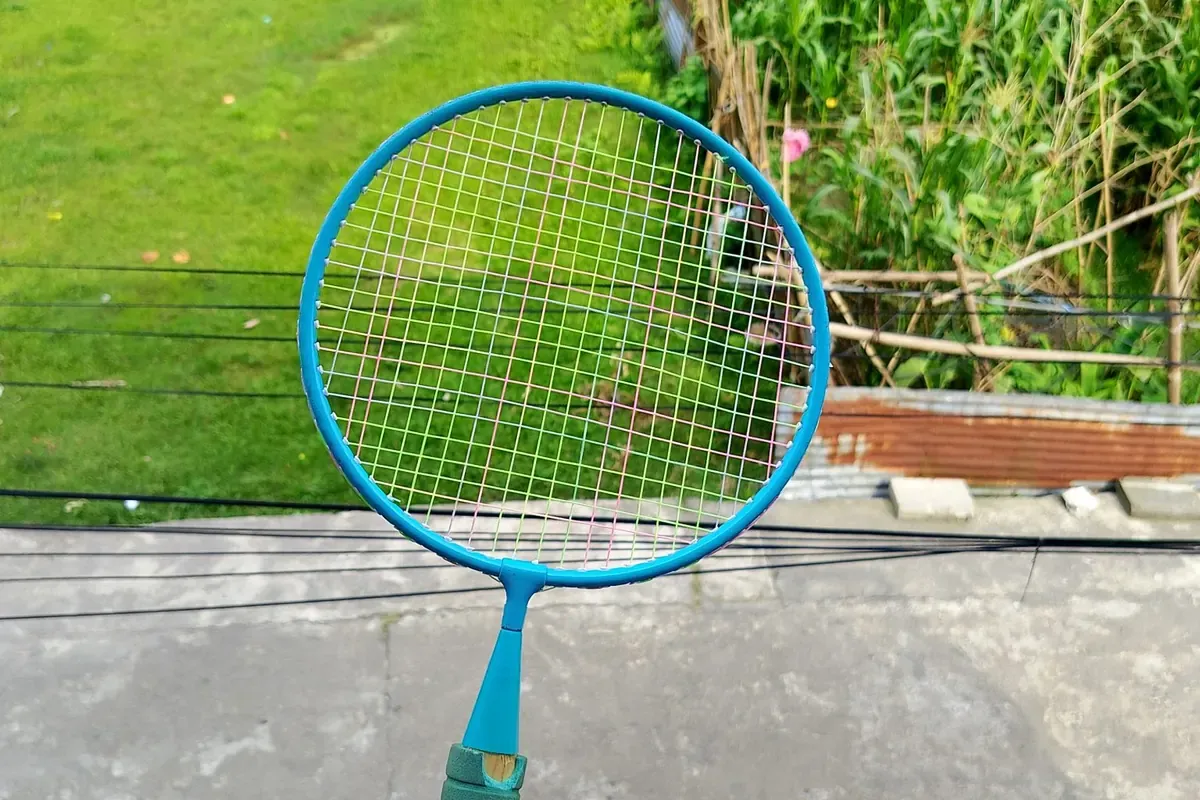 Nhóm chơi cố định nên được nhắc trước một ngày qua Zalo để giảm hủy sát giờ. Ảnh: appealdahal (CC0).
Có hai cách ghi:
- Mỗi buổi một dòng: ghi buổi đầu, rồi kéo chép xuống cho đủ số tuần, đổi ngày cộng thêm 7. Dễ hủy hoặc dời từng buổi.
- Một dòng có cột “Đến ngày”: gọn hơn, nhưng công thức lưới phải kiểm tra thêm thứ trong tuần.
Với sân nhỏ, cách thứ nhất dễ hiểu hơn cho nhân viên. Đặt tên nhóm rõ ràng, ví dụ “Nhóm anh Tuấn – T5 19:00”, và ghi tiền cọc ở cột Đã thu để cuối tháng đối chiếu.
6. Chia quyền cho nhân viên, xem trên điện thoại
Bấm Chia sẻ, thêm email nhân viên với quyền Người chỉnh sửa. Nhân viên cài ứng dụng Google Sheets trên điện thoại, mở bảng là thấy lịch hôm nay, xác nhận đơn và ghi tiền ngay tại quầy. Mọi thay đổi đều có trong Lịch sử phiên bản, nên sửa nhầm vẫn khôi phục được.
Khi sân đông khách hơn, bạn có thể thêm trang tính “Doanh thu” cộng tiền theo ngày, theo sân. Lúc có nhiều chi nhánh hoặc cần khách trả tiền online, mới cần nghĩ tới phần mềm quản lý sân trả phí.
Website sân cầu lông nhận đơn vào Google Sheets
Bảng tính giúp bạn quản lý, còn website giúp khách tự đặt. Xem cách tạo website miễn phí, hoặc dùng mẫu website sân cầu lông trong thư viện mẫu website miễn phí: có bảng giá theo khung giờ, phiếu đặt sân tự tính tiền, ghép nhóm vãng lai và lớp học; chỉ cần dán link Google Forms là đơn chạy thẳng vào bảng tính. Nếu bạn quản lý cả sân bóng, xem thêm website sân bóng mini.
Mẫu dùng trong bài

Sân cầu lông
Miễn phíCâu hỏi thường gặp
Google Sheets có miễn phí không?
Có. Chỉ cần một tài khoản Google là dùng được Google Sheets và Google Forms, trên máy tính lẫn điện thoại, không giới hạn số đơn cho một sân nhỏ.
Nhân viên có xem và sửa lịch cùng lúc được không?
Được. Bấm Chia sẻ, thêm email nhân viên với quyền chỉnh sửa. Mọi người thấy cùng một bảng, ai sửa gì cũng cập nhật ngay và xem lại được lịch sử thay đổi.
Khi nào nên chuyển sang phần mềm quản lý sân trả phí?
Khi bạn có nhiều chi nhánh, muốn khách trả tiền online và tự giữ chỗ ngay lúc đặt, hoặc cần báo cáo doanh thu chi tiết. Với 4–10 sân, Google Sheets thường vẫn đủ dùng.
Có cách nào để khách tự đặt mà đơn vào thẳng bảng tính không?
Có. Dùng Google Forms làm nơi nhận đơn và gắn vào website sân. Khách chọn sân, ngày, giờ trên website, bấm gửi là đơn thành một dòng mới trong Google Sheets.
Bài liên quan

Website cho thuê váy cưới, áo dài: trưng bày và hẹn thử đồ
Website cho thuê váy cưới, áo dài giúp cô dâu xem mẫu theo mã, biết giá thuê, tiền cọc và tự đặt lịch thử đồ. 7 mục cần có và cách làm miễn phí.

Website quán karaoke: nhận đặt phòng online, giá rõ theo giờ
Website quán karaoke giúp khách xem phòng, bảng giá theo khung giờ và tự đặt phòng có giá tạm tính. 7 mục cần có và cách làm miễn phí trong 5 phút.

Website phòng khám thú y: 7 mục để chủ nuôi tin và đặt lịch
Website phòng khám thú y cần số cấp cứu, bảng giá theo chó mèo và cân nặng, lịch tiêm theo ngày sinh, đặt lịch online. 7 mục và cách làm miễn phí.