
Badminton-Buchungen kostenlos mit Google Sheets verwalten
So verwalten Sie Badminton-Buchungen kostenlos mit Google Sheets: Buchungsliste, Raster Felder × Uhrzeit, Farben, Warnung bei Doppelbuchung und feste Gruppen.

Ein Notizbuch, ein Gruppenchat und das Gedächtnis des Betreibers – die drei sichersten Wege zur Doppelbuchung. Zwei Gruppen stehen um 19 Uhr in der Halle, ein Feld bleibt leer, weil es niemand notiert hat, und für „Ist Donnerstagabend noch etwas frei?“ muss man durch Dutzende Nachrichten scrollen. Dieser Leitfaden zeigt, wie Sie Badminton-Buchungen verwalten – kostenlos mit Google Sheets: Buchungsliste, farbiges Raster Felder × Uhrzeit, Warnung bei Doppelbuchungen und Buchungen, die direkt von Ihrer Website kommen.
Kurz zusammengefasst, 6 Schritte zur Buchungsverwaltung in Google Sheets:
- Tabelle „Buchungen“ mit festen Spalten anlegen
- Website-Buchungen per Google Formulare empfangen
- Raster Felder × Uhrzeit je Tag bauen
- Belegte Zeiten einfärben, Doppelbuchungen markieren
- Feste Wochengruppen verwalten
- Mit dem Team teilen und am Handy nutzen
1. Tabelle „Buchungen“ mit festen Spalten anlegen
Öffnen Sie Google Sheets, legen Sie eine neue Tabelle an und nennen Sie das erste Blatt Buchungen. Jede Zeile ist eine Buchung, mit diesen Spalten:
- Datum (als Datum), Beginn, Ende
- Feld (Feld 1, Feld 2 …), Name / Gruppe, Telefon
- Wöchentlich (Anzahl Wochen bei festen Gruppen)
- Status: Offen, Bestätigt, Storniert
- Preis, Bezahlt, Notiz (Schlägerverleih, Bälle …)
 Wer alle Spalten von Anfang an anlegt, kann später leichter filtern, zählen und summieren. Foto: rawpixel (CC0).
Bleiben Sie je Spalte bei einem Format: Uhrzeiten immer als 19:00, nie mal „7 Uhr abends“ und mal „19h“. Nur einheitliche Daten lassen sich richtig filtern und zählen.
2. Website-Buchungen per Google Formulare empfangen
Statt jede Nachricht abzutippen, lassen Sie die Spieler selbst ausfüllen:
- Legen Sie ein Google Formular mit Feld, Datum, Uhrzeit, Dauer, Name, Telefon und Notiz an.
- Im Tab Antworten auf das Sheets-Symbol klicken, um das Formular mit Ihrer Tabelle zu verbinden. Jede neue Buchung wird automatisch eine Zeile.
- Verlinken Sie das Formular auf der Website der Halle: Spieler sehen die Preise, wählen eine Zeit, senden ab – und die Buchung steht in der Tabelle.
Noch keine Website? Es gibt Vorlagen für Badmintonhallen mit Buchungsformular und Preisrechner, in die Sie nur den Google-Formulare-Link einfügen; siehe Ende des Beitrags.
3. Raster Felder × Uhrzeit je Tag bauen
Eine Buchungsliste ist schwer zu lesen, wenn Sie schnell sagen müssen, welches Feld heute Abend frei ist. Legen Sie ein zweites Blatt Heute an:
- Spalte A enthält die Uhrzeiten, eine Zeile je 30 Minuten: 05:00, 05:30 … bis 22:00.
- Zeile 1 enthält die Feldnamen: Feld 1, Feld 2 … Feld 8.
- Eine Datumszelle oben, etwa B1, zeigt jeden beliebigen Tag.
In jeder Rasterzelle prüft eine bedingte Zählung (ZÄHLENWENNS), ob es in „Buchungen“ eine Buchung am selben Tag auf demselben Feld gibt, die zu oder vor dieser Uhrzeit beginnt und danach endet. Ein Ergebnis über 0 heißt belegt. Formel einmal schreiben und in die übrigen Zellen ziehen.
 Das Raster beantwortet „Ist noch ein Feld frei?“ auf einen Blick. Foto: rawpixel (CC0).
4. Belegte Zeiten einfärben, Doppelbuchungen markieren
Mit bedingter Formatierung färbt sich die Tabelle selbst:
- Im Raster werden Zellen über 0 hellrot (belegt), Zellen mit 0 bleiben weiß (frei).
- In der Liste werden „Offen“-Zeilen gelb, damit das Team weiß, wen es zurückrufen muss.
- Eine Spalte Doppelt zählt bestätigte Buchungen, die sich auf demselben Feld überschneiden; über 1 wird dunkelrot – sofort klären.
Wie Farbregeln funktionieren, erklärt die Google-Hilfe zur bedingten Formatierung. Beim ersten Mal dauert es etwa 10 Minuten, danach aktualisiert sich die Tabelle bei jeder neuen Buchung.
5. Feste Wochengruppen verwalten
Gruppen, die regelmäßig spielen, sind die verlässlichste Einnahme einer Badmintonhalle.
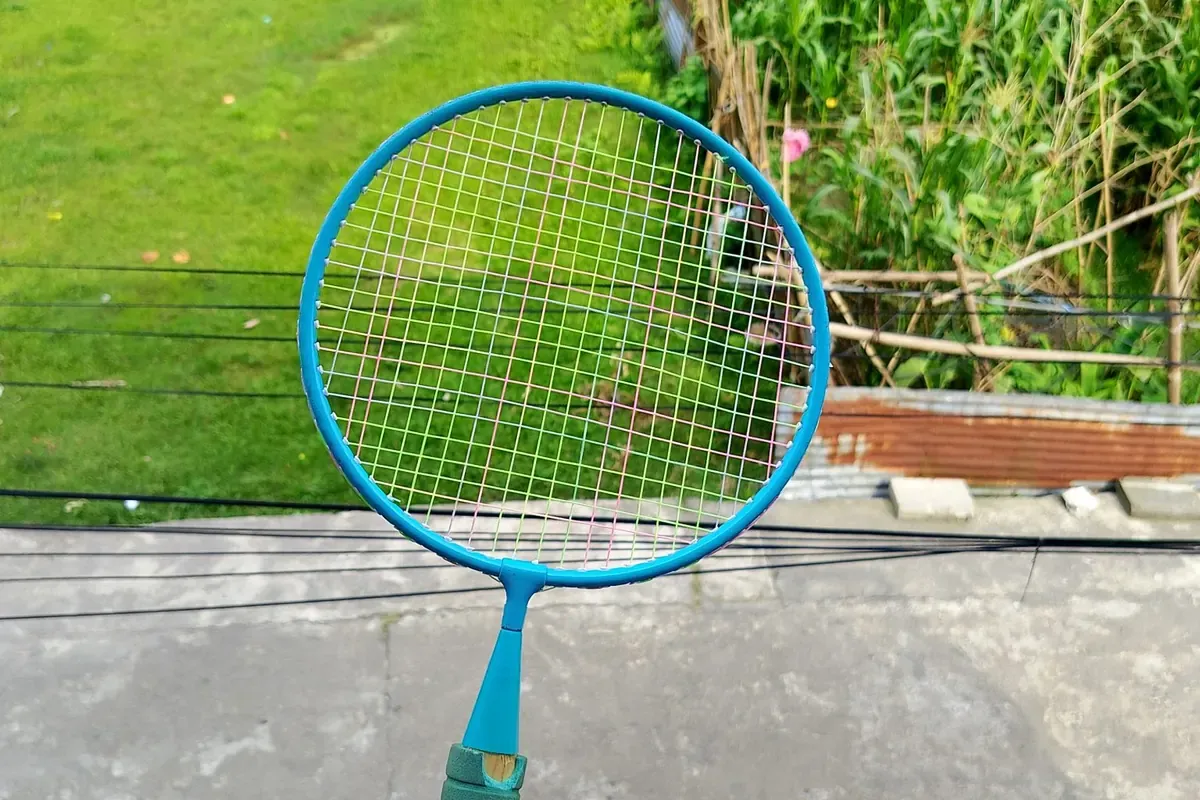 Eine WhatsApp-Erinnerung am Vortag senkt kurzfristige Absagen fester Gruppen. Foto: appealdahal (CC0).
Es gibt zwei Arten, sie einzutragen:
- Eine Zeile pro Termin: den ersten Termin eintragen und für die Anzahl Wochen nach unten ziehen, Datum jeweils plus 7. Einzelne Termine lassen sich leicht absagen oder verschieben.
- Eine Zeile mit Spalte „Bis“: übersichtlicher, aber die Rasterformel muss zusätzlich den Wochentag prüfen.
In einer kleinen Halle versteht das Team die erste Variante leichter. Benennen Sie Gruppen eindeutig, etwa „Gruppe Jonas – Do 19:00“, und tragen Sie Anzahlungen in „Bezahlt“ ein, um am Monatsende abzugleichen.
6. Mit dem Team teilen und am Handy nutzen
Auf Teilen klicken und die E-Mail-Adressen als Bearbeiter hinzufügen. Mit der Google-Sheets-App sehen Mitarbeiter am Tresen den heutigen Plan, bestätigen Buchungen und erfassen Zahlungen. Jede Änderung steht im Versionsverlauf, Fehler lassen sich rückgängig machen.
Wird es voller, ergänzen Sie ein Blatt „Umsatz“, das je Tag und Feld summiert. Erst bei mehreren Standorten oder Online-Zahlung lohnt der Blick auf kostenpflichtige Software.
Eine Badminton-Website, die Buchungen nach Google Sheets schickt
Die Tabelle hilft beim Verwalten, die Website lässt Spieler selbst buchen. Lesen Sie, wie Sie eine kostenlose Website erstellen, oder nutzen Sie die Vorlage für Badmintonhallen aus der Bibliothek kostenloser Website-Vorlagen: Preise je Zeitfenster, Buchungsformular mit Preisrechner, offenes Spiel und Kurse – Google-Formulare-Link einfügen, und die Buchungen landen in der Tabelle. Betreiben Sie auch Kleinfelder, lesen Sie über die Website für Soccerhallen.
Vorlagen in diesem Artikel

Badmintonhalle
KostenlosHäufige Fragen
Ist Google Sheets kostenlos?
Ja. Mit einem Google-Konto nutzen Sie Google Sheets und Google Formulare am Computer und am Handy, ohne Begrenzung der Buchungen für eine kleine Halle.
Können Mitarbeiter den Plan gleichzeitig sehen und bearbeiten?
Ja. Auf Teilen klicken und ihre E-Mail-Adressen als Bearbeiter hinzufügen. Alle sehen dieselbe Tabelle, Änderungen erscheinen sofort und der Verlauf bleibt nachvollziehbar.
Wann lohnt sich eine kostenpflichtige Buchungssoftware?
Wenn Sie mehrere Standorte haben, Online-Zahlung mit sofortiger Platzsperre wollen oder detaillierte Umsatzberichte brauchen. Für 4–10 Felder reicht Google Sheets meist aus.
Können Spieler selbst buchen und alles landet in der Tabelle?
Ja. Nehmen Sie Buchungen mit Google Formulare an und verlinken Sie es auf der Website der Halle. Spieler wählen Feld, Datum und Uhrzeit, senden ab, und die Buchung erscheint als neue Zeile in Google Sheets.
Ähnliche Artikel

Brautkleid mieten: Website mit Kollektion und Anprobe
Eine Website fürs Brautkleid mieten zeigt jedes Kleid mit Code, Preis und Kaution, und Bräute buchen die Anprobe selbst. Die 7 wichtigsten Bausteine.

Website für Karaoke-Bars: Räume online buchen, klare Preise
Eine Website für Karaoke-Bars zeigt Räume, Stundenpreise nach Tageszeit und nimmt Buchungen mit Summe an. 7 Punkte und wie Sie sie kostenlos bauen.

Website für Tierarztpraxis: 7 Bereiche für mehr Vertrauen
Eine Website für die Tierarztpraxis braucht Notfallnummer, Preise nach Hund, Katze und Gewicht, Impfplan ab Geburtsdatum und Online-Termine. Kostenlos.