
バドミントンコートの予約管理をGoogleスプレッドシートで無料に
Googleスプレッドシートで無料のバドミントンコート予約管理:予約一覧、コート×時間の表、埋まった枠の色分け、重複チェック、定期利用のグループ、ホームページからの受付まで。

ノート、グループチャット、オーナーの記憶。この3つはいちばんダブルブッキングが起きやすい方法です。19:00に2組が来てしまったり、書き忘れでコートが空いたままになったり、「木曜の夜空いてますか?」に答えるのに何十件もメッセージをさかのぼったり。この記事では、Googleスプレッドシートで無料でバドミントンコートの予約管理をする方法を紹介します。予約一覧、色分けしたコート×時間の表、重複チェック、ホームページからの自動受付まで。
まとめ:Googleスプレッドシートで予約管理する6ステップ
- 基本の列をそろえた「予約一覧」を作る
- Googleフォームでホームページの予約を受け付ける
- 日ごとのコート×時間の表を作る
- 埋まった枠を色分けし、重複を知らせる
- 毎週固定のグループを管理する
- スタッフと共有し、スマホで見る
1. 基本の列をそろえた「予約一覧」を作る
Googleスプレッドシートで新しいシートを作り、最初のタブを予約一覧と名付けます。1行が1件の予約で、列は次のとおり。
- 日付(日付形式)、開始時刻、終了時刻
- コート(1番、2番…)、お名前・グループ名、電話番号
- 定期(毎週利用なら週数)
- 状態:確認待ち、確定、キャンセル
- 料金、入金済み、備考(ラケット貸出、シャトル…)
 最初に列をそろえておくと、あとで絞り込み・集計・計算がずっと楽になります。写真:rawpixel(CC0)。
列ごとに書き方を統一しましょう。時刻はいつも19:00と書き、「夜7時」や「19時」と混ぜないこと。データがそろっていないと正しく絞り込めません。
2. Googleフォームでホームページの予約を受け付ける
メッセージを1件ずつ書き写す代わりに、お客さまに入力してもらいます。
- コート、日付、時間、利用時間、お名前、電話番号、備考の質問でGoogleフォームを作ります。
- 回答タブのスプレッドシートのアイコンを押し、フォームをシートにつなぎます。新しい予約が自動で1行ずつ入ります。
- フォームを施設のホームページに置きます。料金を見て時間を選び、送信すればシートに直接入ります。
まだホームページがなければ、料金を自動計算する予約フォーム付きのバドミントン場テンプレートもあります。Googleフォームのリンクを貼るだけです(記事の最後を参照)。
3. 日ごとのコート×時間の表を作る
予約一覧は「今夜どのコートが空いてる?」にすぐ答えるには見づらいもの。2つ目のタブ今日の予定を作ります。
- A列は時刻、30分ごとに1行:05:00、05:30…22:00まで。
- 1行目はコート名:1番、2番…8番。
- 上のセル(たとえばB1)に日付を入れ、どの日でも表示できるようにします。
表の各セルで条件付きの件数(COUNTIFS)を使い、予約一覧に同じ日付・同じコートで、その時刻以前に始まり、その時刻より後に終わる予約があるかを数えます。0より大きければ予約済み。1セルに式を書いて、ほかのセルへドラッグするだけです。
 コート×時間の表なら「空いてますか?」にひと目で答えられます。写真:rawpixel(CC0)。
4. 埋まった枠を色分けし、重複を知らせる
条件付き書式でシートに自動で色を付けます。
- 表で0より大きいセルは薄い赤(予約済み)、0は白(空き)。
- 予約一覧で「確認待ち」の行を黄色にし、折り返し連絡が必要だとわかるように。
- 重複列を作り、同じコートで時間が重なる確定予約を数えます。1より大きければ濃い赤ですぐ対応。
色のルールの付け方はGoogleの条件付き書式のヘルプにあります。最初は10分ほどで、その後は予約が入るたびにシートが自動で更新されます。
5. 毎週固定のグループを管理する
定期的に打ちに来るグループは、バドミントン場のいちばん安定した収入です。
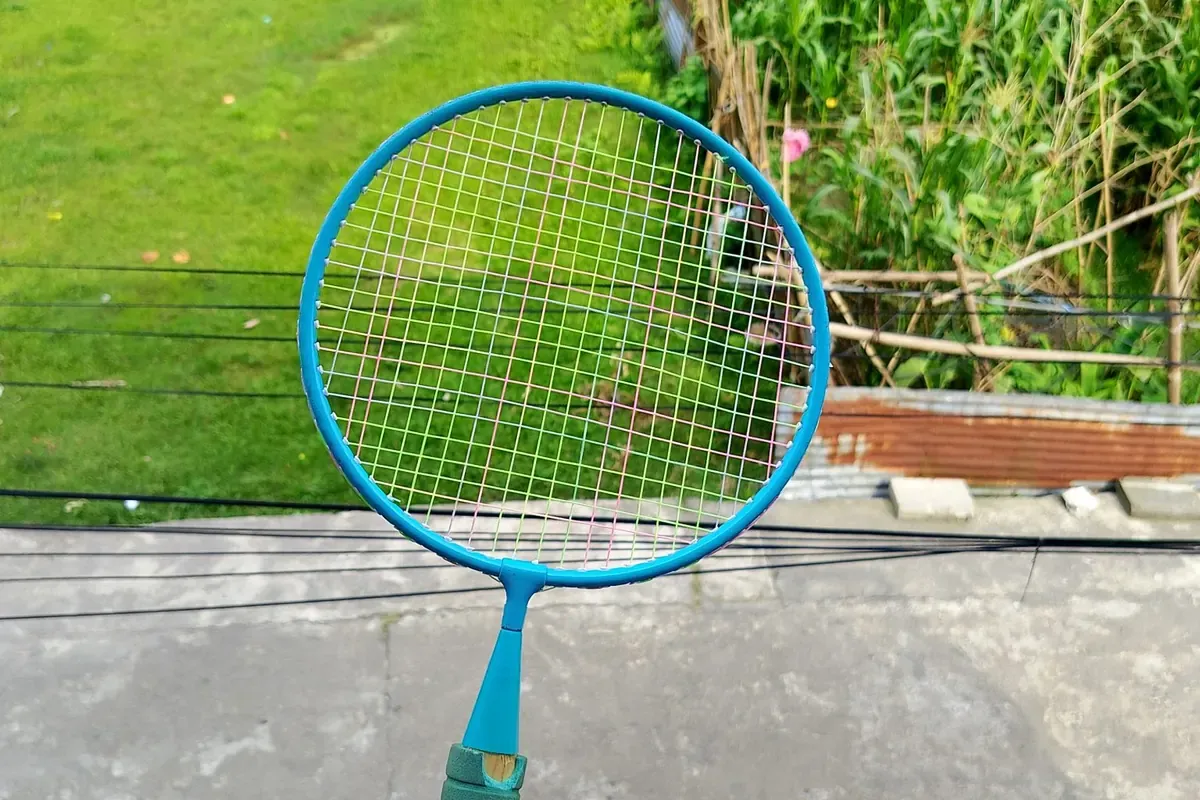 定期グループには前日にLINEでリマインドすると、直前のキャンセルが減ります。写真:appealdahal(CC0)。
記録の方法は2つあります。
- 1回ごとに1行:初回を書いて週数分ドラッグし、日付に7を足していきます。1回だけのキャンセルや振替が簡単です。
- 「終了日」列付きで1行:すっきりしますが、表の式で曜日もチェックする必要があります。
小さな施設ならスタッフにわかりやすい前者がおすすめ。「田中さんグループ – 木19:00」のようにわかりやすく名前を付け、前金は入金済み列に記録して月末に照合します。
6. スタッフと共有し、スマホで見る
共有を押し、スタッフのメールアドレスを編集者に追加します。スマホにGoogleスプレッドシートのアプリを入れれば、受付で今日の予定を見て、予約の確定や入金の記録ができます。変更はすべて版の履歴に残るので、間違えても元に戻せます。
利用が増えたら、日別・コート別に売上を合計する「売上」タブを加えましょう。複数施設の運営やオンライン決済が必要になったら、そのとき有料の予約システムを考えれば十分です。
予約がGoogleスプレッドシートに入るバドミントン場のホームページ
シートは管理を助け、ホームページはお客さまの予約を助けます。無料でホームページ作成する方法を見るか、無料ホームページテンプレートのバドミントンコートのテンプレートを使いましょう。時間帯別料金、自動計算の予約フォーム、個人参加のゲーム会、レッスンがそろい、Googleフォームのリンクを貼るだけで予約がシートに入ります。フットサルコートも運営しているなら、フットサルコートのホームページの記事もどうぞ。
記事で紹介したテンプレート

よくある質問
Googleスプレッドシートは無料?
無料です。Googleアカウントがあれば、パソコンでもスマホでもGoogleスプレッドシートとGoogleフォームが使え、小さな施設の予約数に上限はありません。
スタッフが同時に見たり編集したりできる?
できます。「共有」からスタッフのメールアドレスを編集者として追加します。全員が同じシートを見られ、変更はすぐ反映され、編集履歴もさかのぼれます。
有料の予約システムに切り替えるのはいつ?
複数の施設を運営する、オンライン決済と予約時の自動確保をしたい、詳しい売上レポートが必要、といったときです。4〜10面ならGoogleスプレッドシートで足りることが多いです。
お客さまが自分で予約して、シートに直接入る方法は?
あります。Googleフォームで予約を受け付け、施設のホームページに置きます。コート・日付・時間を選んで送信すると、Googleスプレッドシートに新しい行として入ります。
関連記事

ドレスレンタル店のホームページ:衣装紹介と試着予約
ドレスレンタル店のホームページなら、番号で衣装を探し、料金と保証金を確認し、試着予約まで完結。必要な7つの項目と無料で作る方法。

カラオケ店のホームページ:ネット予約と時間帯別の料金表
カラオケ店のホームページで、ルーム紹介、時間帯別の料金、概算つきのネット予約まで。必要な7つの項目と無料で作る方法を紹介します。

動物病院のホームページ:飼い主が信頼して予約する7つの項目
動物病院のホームページに必要なのは救急番号、犬猫・体重別の料金表、生年月日からのワクチン計画、ネット予約。7つの項目と無料で作る方法を紹介します。