
Gerenciar reservas de quadras de badminton no Google Sheets
Como gerenciar reservas de quadras de badminton grátis no Google Sheets: planilha de reservas, grade por horário, cores, alerta de choque e grupos fixos.

Caderninho, grupo de WhatsApp e a memória do dono são os três jeitos mais fáceis de reservar a mesma quadra duas vezes. Dois grupos chegam às 19h, uma quadra fica vazia porque ninguém anotou e, para responder “tem quadra quinta à noite?”, é preciso rolar dezenas de mensagens. Este guia mostra como gerenciar reservas de quadras de badminton grátis no Google Sheets: planilha de reservas, grade de quadras por horário com cores, alerta de choque e reservas que chegam sozinhas do seu site.
Resumo rápido, 6 passos para gerenciar reservas no Google Sheets:
- Crie a aba “Reservas” com colunas padrão
- Receba as reservas do site com o Google Forms
- Monte uma grade de quadras por horário para cada dia
- Pinte o que está ocupado e marque choques
- Organize os grupos fixos semanais
- Compartilhe com a equipe e use no celular
1. Crie a aba “Reservas” com colunas padrão
Abra o Google Sheets, crie uma planilha nova e chame a primeira aba de Reservas. Cada linha é uma reserva, com estas colunas:
- Data (formato data), Início, Fim
- Quadra (Quadra 1, Quadra 2…), Cliente / grupo, Telefone
- Semanal (número de semanas, se for grupo fixo)
- Status: Pendente, Confirmada, Cancelada
- Valor, Pago, Observações (raquete, petecas…)
 Montar todas as colunas desde o início facilita filtrar, contar e somar depois. Foto: rawpixel (CC0).
Use um só formato por coluna: horário sempre 19:00, nunca “7 da noite” um dia e “19h” no outro. A planilha só filtra e conta direito com dados padronizados.
2. Receba as reservas do site com o Google Forms
Em vez de copiar mensagem por mensagem, deixe o jogador preencher:
- Crie um Formulário Google com quadra, data, horário, duração, nome, telefone e observações.
- Na aba Respostas, clique no ícone do Google Sheets para ligar o formulário à planilha. Cada reserva nova vira uma linha.
- Coloque o formulário no site da quadra: o jogador vê os preços, escolhe o horário, envia e a reserva cai direto na planilha.
Ainda sem site? Há modelos de quadras de badminton com formulário que calcula o preço; é só colar o link do Google Forms, veja no fim.
3. Monte uma grade de quadras por horário para cada dia
A lista de reservas é ruim de ler quando é preciso responder rápido “qual quadra está livre hoje à noite?”. Crie uma segunda aba chamada Hoje:
- Coluna A com os horários, uma linha a cada 30 minutos: 05:00, 05:30… até 22:00.
- Linha 1 com os nomes das quadras: Quadra 1, Quadra 2… Quadra 8.
- Uma célula de data no topo, por exemplo B1, para ver qualquer dia.
Em cada célula da grade, use uma contagem condicional (CONT.SES) para verificar se a aba Reservas tem reserva na mesma data e quadra que comece no horário ou antes e termine depois. Resultado maior que 0 = ocupada. Escreva a fórmula numa célula e arraste para as outras.
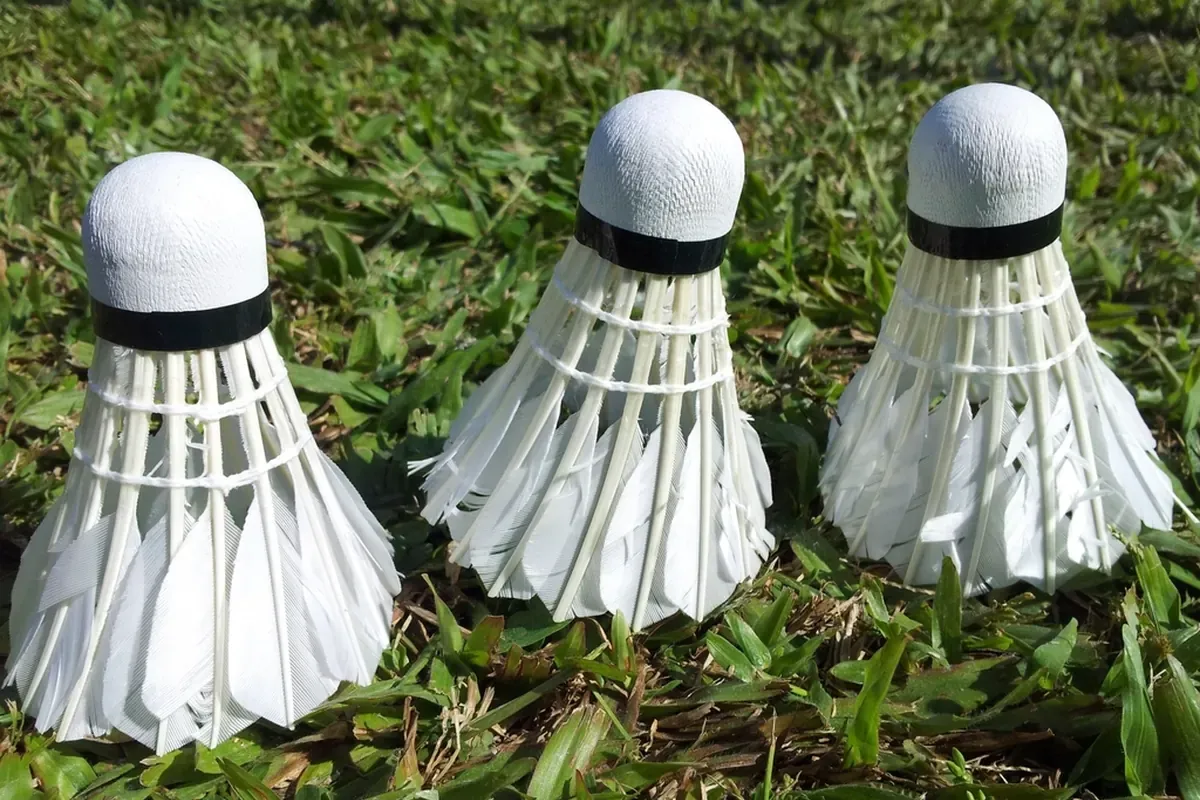 A grade responde “tem quadra?” num piscar de olhos. Foto: rawpixel (CC0).
4. Pinte o que está ocupado e marque choques
Use a formatação condicional para a planilha se colorir sozinha:
- Na grade, células maiores que 0 em vermelho claro (ocupada) e as com 0 em branco (livre).
- Na lista, linhas “Pendente” em amarelo para a equipe saber quem retornar.
- Uma coluna Choque conta reservas confirmadas que se sobrepõem na mesma quadra; acima de 1, vermelho escuro para resolver na hora.
Como criar as regras de cor está na ajuda de formatação condicional do Google. Na primeira vez leva uns 10 minutos; depois a planilha se atualiza a cada reserva.
5. Organize os grupos fixos semanais
Grupos que jogam toda semana são a renda mais estável de uma quadra de badminton.
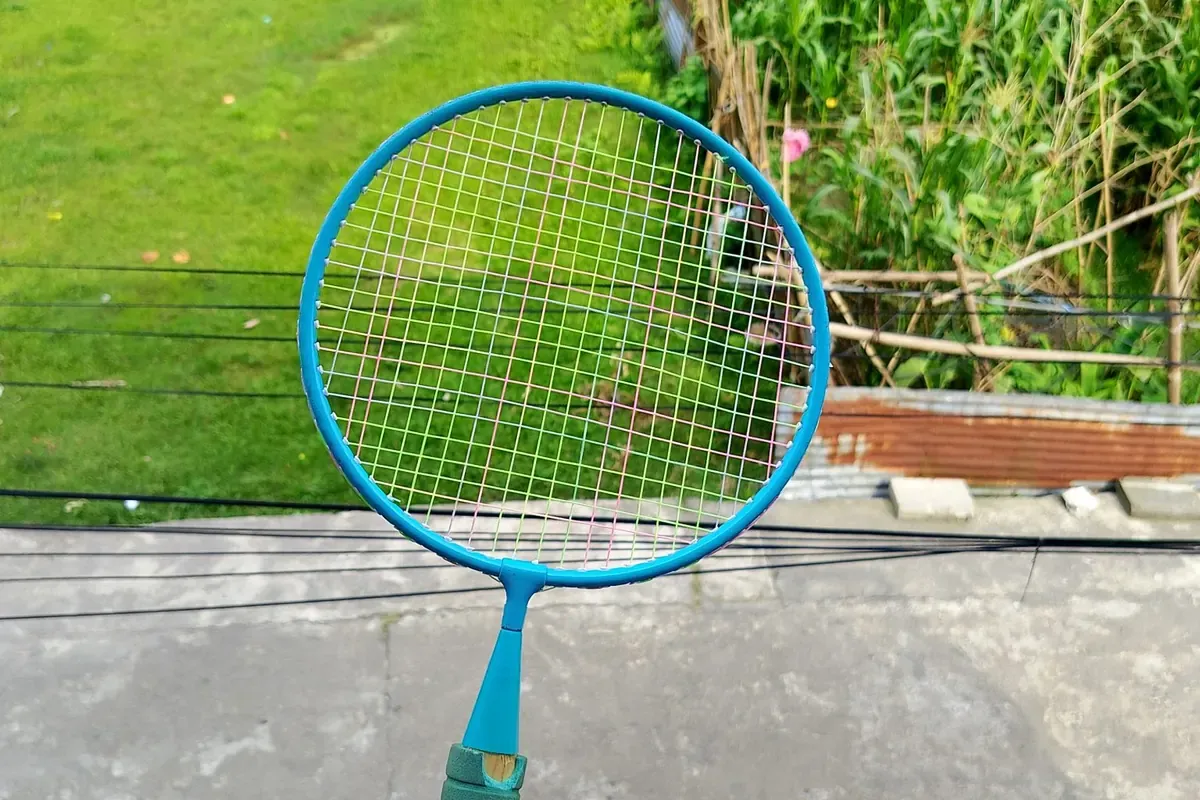 Lembrar os grupos fixos pelo WhatsApp na véspera reduz cancelamentos de última hora. Foto: appealdahal (CC0).
Há dois jeitos de anotar:
- Uma linha por jogo: anote o primeiro e arraste para baixo pelo número de semanas, somando 7 à data. Fácil cancelar ou mudar um jogo só.
- Uma linha com coluna “Até”: mais enxuto, mas a fórmula da grade também precisa checar o dia da semana.
Numa quadra pequena, o primeiro jeito é mais fácil para a equipe. Dê nomes claros, como “Grupo do Rafa – qui 19:00”, e anote o sinal na coluna Pago para conferir no fim do mês.
6. Compartilhe com a equipe e use no celular
Clique em Compartilhar e adicione os e-mails como Editores. Com o app do Google Sheets no celular, a equipe vê a agenda do dia, confirma reservas e registra pagamentos no balcão. Toda mudança fica no Histórico de versões, então dá para desfazer erros.
Com mais movimento, crie uma aba “Faturamento” somando por dia e por quadra. Só quando houver várias unidades ou cobrança online vale olhar para um sistema pago.
Um site de badminton que manda reservas para o Google Sheets
A planilha ajuda você a organizar; o site deixa o jogador reservar sozinho. Veja como criar um site grátis ou use o modelo de quadras de badminton da biblioteca de modelos de site grátis: tem preço por faixa de horário, formulário que calcula sozinho, jogo aberto e aulas; é só colar o link do Google Forms e as reservas entram na planilha. Se você também tem quadra de futebol, veja o site para quadra society.
Modelos deste artigo

Perguntas frequentes
O Google Sheets é gratuito?
Sim. Com uma conta Google você usa o Google Sheets e o Google Forms no computador e no celular, sem limite de reservas para uma quadra pequena.
A equipe pode ver e editar a agenda ao mesmo tempo?
Pode. Clique em Compartilhar e adicione os e-mails como editores. Todos veem a mesma planilha, as mudanças aparecem na hora e o histórico fica guardado.
Quando vale mudar para um sistema de reservas pago?
Quando você tiver várias unidades, quiser cobrar online e bloquear a quadra na hora da reserva, ou precisar de relatórios detalhados de faturamento. Com 4 a 10 quadras, o Google Sheets costuma bastar.
Os jogadores podem reservar sozinhos e cair direto na planilha?
Podem. Use o Google Forms para receber reservas e coloque o link no site da quadra. Eles escolhem quadra, data e horário, enviam, e a reserva vira uma nova linha no Google Sheets.
Artigos relacionados

Site de aluguel de vestido de noiva: coleção e provas
Um site de aluguel de vestido de noiva mostra cada peça por código, preço e caução, e a noiva agenda a prova sozinha. Os 7 itens essenciais.

Site para karaokê: reservas de sala online e preço por hora
Um site para karaokê mostra as salas, os preços por hora em cada faixa e aceita reservas com total estimado. 7 itens essenciais e como criar grátis.

Site para clínica veterinária: 7 seções que geram confiança
Um site para clínica veterinária precisa de telefone de emergência, preços por cão, gato e peso, calendário de vacinas e agendamento online. Crie grátis.