
Gestionar reservas de pistas de bádminton con Google Sheets
Cómo gestionar reservas de pistas de bádminton gratis con Google Sheets: hoja de reservas, cuadrícula por hora, colores, avisos de solapes y grupos fijos.

Una libreta, un grupo de chat y la memoria del dueño son las tres formas más fáciles de duplicar una reserva. Dos grupos llegan a las 19:00, una pista se queda vacía porque nadie la apuntó y, para responder «¿queda pista el jueves por la noche?», hay que bucear entre decenas de mensajes. Esta guía explica cómo gestionar reservas de pistas de bádminton gratis con Google Sheets: una hoja de reservas, una cuadrícula de pistas por hora con colores, avisos de solapes y reservas que llegan solas desde tu web.
Resumen rápido, 6 pasos para gestionar reservas con Google Sheets:
- Crea una hoja «Reservas» con columnas fijas
- Recoge las reservas de la web con Google Forms
- Haz una cuadrícula de pistas por hora para cada día
- Colorea lo ocupado y marca los solapes
- Gestiona los grupos semanales
- Comparte con el personal y úsalo en el móvil
1. Crea una hoja «Reservas» con columnas fijas
Abre Google Sheets, crea una hoja nueva y llama Reservas a la primera pestaña. Cada fila es una reserva, con estas columnas:
- Fecha (en formato fecha), Hora de inicio, Hora de fin
- Pista (Pista 1, Pista 2…), Cliente / grupo, Teléfono
- Semanal (número de semanas si es un grupo fijo)
- Estado: Pendiente, Confirmada, Cancelada
- Importe, Pagado, Notas (raquetas, volantes…)
 Preparar todas las columnas desde el principio facilita filtrar, contar y sumar después. Foto: rawpixel (CC0).
Usa un solo formato por columna: la hora siempre 19:00, nunca «7 de la tarde» un día y «19h» otro. La hoja solo filtra y cuenta bien si los datos son uniformes.
2. Recoge las reservas de la web con Google Forms
En vez de copiar cada mensaje a mano, deja que los jugadores lo rellenen:
- Crea un formulario de Google con pista, fecha, hora, duración, nombre, teléfono y notas.
- En la pestaña Respuestas, pulsa el icono de Google Sheets para vincularlo a tu hoja. Cada reserva nueva se convierte en una fila.
- Enlaza el formulario desde la web del club: miran precios, eligen hora, envían y la reserva entra directa en la hoja.
Si aún no tienes web, hay plantillas de pistas de bádminton con formulario de reserva que calcula el precio; solo pegas el enlace de Google Forms, mira el final.
3. Haz una cuadrícula de pistas por hora para cada día
Una lista de reservas es difícil de leer cuando hay que contestar rápido «¿qué pista queda libre esta noche?». Añade una segunda pestaña llamada Hoy:
- La columna A con las horas, una fila cada 30 minutos: 05:00, 05:30… hasta 22:00.
- La fila 1 con los nombres de pista: Pista 1, Pista 2… Pista 8.
- Una celda de fecha arriba, por ejemplo B1, para ver cualquier día.
En cada celda de la cuadrícula, usa un conteo condicional (CONTAR.SI.CONJUNTO) para comprobar si en Reservas hay una reserva de la misma fecha y pista que empiece antes o a esa hora y termine después. Un resultado mayor que 0 significa ocupada. Escribe la fórmula en una celda y arrástrala al resto.
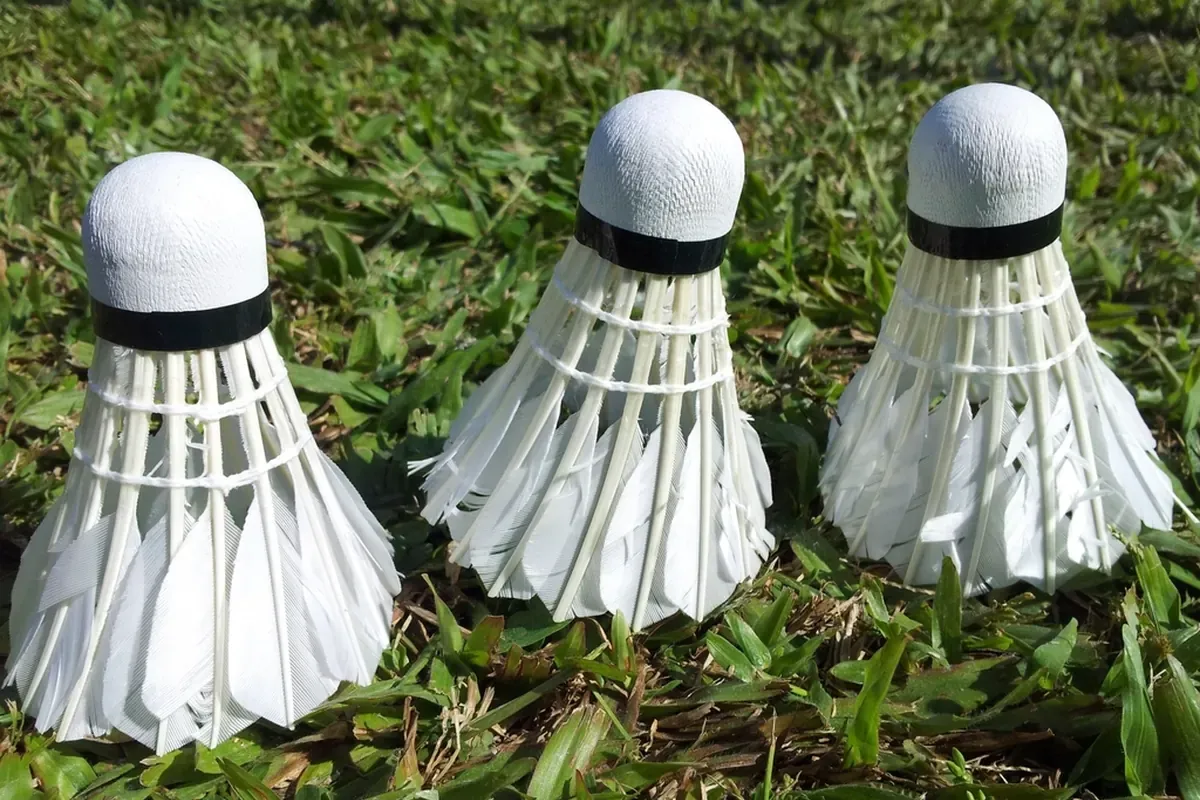 La cuadrícula responde «¿queda pista?» de un vistazo. Foto: rawpixel (CC0).
4. Colorea lo ocupado y marca los solapes
Usa el formato condicional para que la hoja se coloree sola:
- En la cuadrícula, las celdas mayores que 0 en rojo claro (ocupada) y las de 0 en blanco (libre).
- En la lista, las filas «Pendiente» en amarillo para que el personal sepa a quién llamar.
- Añade una columna Solape que cuente reservas confirmadas que se pisan en la misma pista; si es mayor que 1, rojo oscuro para resolverlo ya.
Cómo añadir reglas de color está en la ayuda de formato condicional de Google. La primera vez lleva unos 10 minutos y después la hoja se actualiza con cada reserva.
5. Gestiona los grupos semanales
Los grupos que juegan siempre son el ingreso más estable de un club de bádminton.
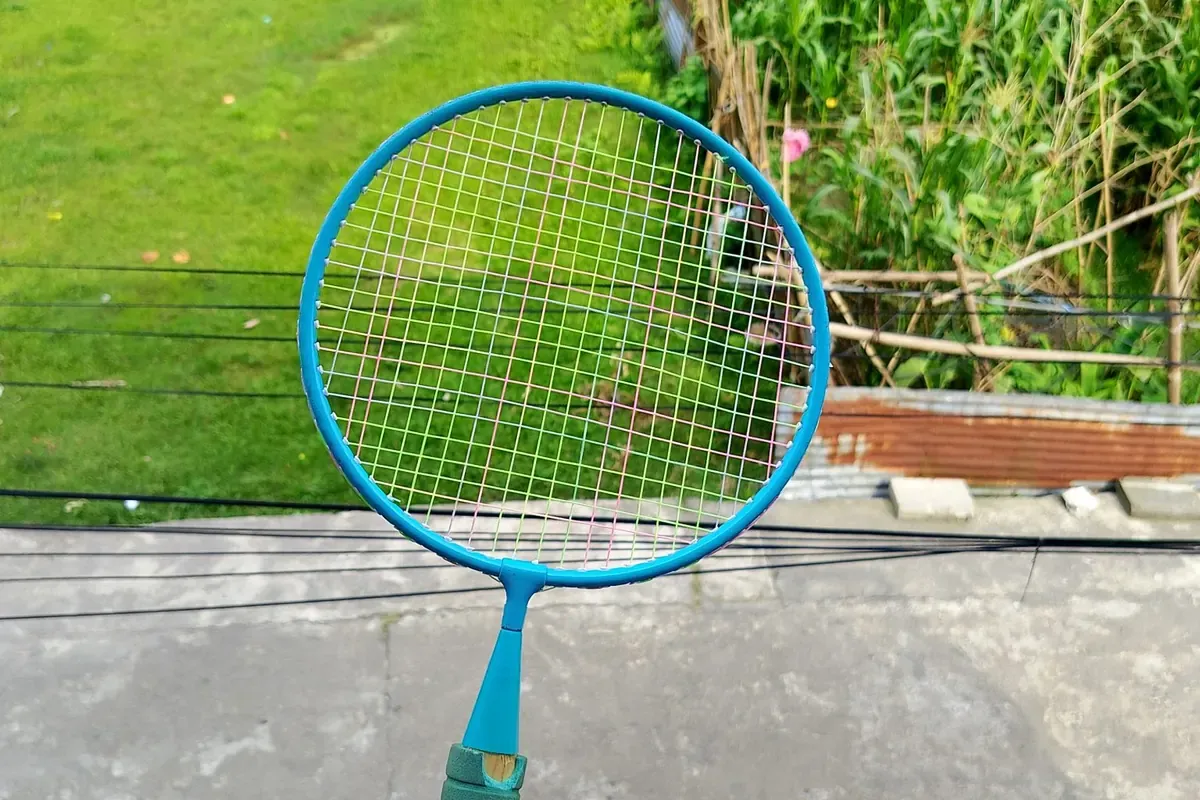 Recordar por WhatsApp a los grupos fijos el día antes reduce las cancelaciones de última hora. Foto: appealdahal (CC0).
Hay dos formas de anotarlos:
- Una fila por sesión: apuntas la primera y la arrastras hacia abajo las semanas que toque, sumando 7 a la fecha. Fácil cancelar o mover una sola.
- Una fila con columna «Hasta»: más ordenado, pero la fórmula de la cuadrícula debe comprobar también el día de la semana.
En un club pequeño, la primera es más fácil para el personal. Pon nombres claros, como «Grupo de Javi – jue 19:00», y anota la señal en la columna Pagado para cuadrar a fin de mes.
6. Comparte con el personal y úsalo en el móvil
Pulsa Compartir y añade sus correos como Editores. Con la app de Google Sheets en el móvil, ven el cuadrante de hoy, confirman reservas y anotan cobros en recepción. Todo cambio queda en el Historial de versiones, así que los errores se deshacen.
Cuando crezcas, añade una pestaña «Ingresos» que sume por día y por pista. Solo cuando tengas varios centros o necesites cobro online toca pensar en un software de pago.
Una web de bádminton que envía las reservas a Google Sheets
La hoja te ayuda a gestionar; la web deja que reserven solos. Mira cómo crear una página web gratis o usa la plantilla de pistas de bádminton de la biblioteca de plantillas web gratis: tiene precios por franja, formulario que calcula solo, partidas abiertas y clases; pegas el enlace de Google Forms y las reservas entran en la hoja. Si también tienes campo de fútbol, mira la página web para campo de fútbol.
Plantillas del artículo

Preguntas frecuentes
¿Google Sheets es gratis?
Sí. Con una cuenta de Google puedes usar Google Sheets y Google Forms en el ordenador y el móvil, sin límite de reservas para un club pequeño.
¿El personal puede ver y editar el cuadrante a la vez?
Sí. Pulsa Compartir y añade sus correos como editores. Todos ven la misma hoja, los cambios aparecen al momento y puedes consultar el historial.
¿Cuándo pasar a un software de reservas de pago?
Cuando tengas varios centros, quieras cobrar online y bloquear la pista al reservar, o necesites informes de ingresos detallados. Con 4–10 pistas, Google Sheets suele bastar.
¿Pueden los jugadores reservar solos y que entre en la hoja?
Sí. Usa Google Forms para recoger reservas y enlázalo desde la web del club. Eligen pista, fecha y hora, pulsan enviar y la reserva aparece como una fila nueva en Google Sheets.
Artículos relacionados

Web para alquiler de vestidos de novia: colección y pruebas
Una web de alquiler de vestidos de novia deja ver cada vestido por código, el precio y la fianza, y reservar la prueba sin escribir. Las 7 claves.

Web para bar de karaoke: reservas online y precios por hora
Una web para bar de karaoke muestra las salas, los precios por franja horaria y deja reservar con el total estimado. Las 7 claves y cómo crearla gratis.

Web para clínica veterinaria: 7 secciones que dan confianza
Una web para clínica veterinaria necesita teléfono de urgencias, precios por perro, gato y peso, calendario de vacunas y cita online. Hazla gratis.