
구글 시트로 배드민턴장 예약 관리 무료로 하기
구글 시트로 배드민턴장 예약 관리를 무료로: 예약 목록, 코트×시간 표, 찬 시간 색칠, 중복 알림, 정기 모임, 홈페이지에서 바로 들어오는 예약까지.

수첩, 단톡방, 사장님의 기억. 이 세 가지가 중복 예약이 가장 잘 나는 방법입니다. 19:00에 두 모임이 동시에 오고, 적어 두지 않아 코트가 비고, “목요일 저녁 자리 있어요?”에 답하려면 메시지를 수십 개 넘겨야 하죠. 이 글은 구글 시트로 무료로 배드민턴장 예약 관리를 하는 방법을 소개합니다. 예약 목록, 색으로 구분한 코트×시간 표, 중복 알림, 홈페이지에서 자동으로 들어오는 예약까지.
빠른 요약, 구글 시트로 예약을 관리하는 6단계:
- 기본 열을 갖춘 “예약 목록” 만들기
- 구글 설문지로 홈페이지 예약 받기
- 날짜별 코트×시간 표 만들기
- 찬 시간 색칠하고 중복 알리기
- 매주 오는 정기 모임 관리
- 직원과 공유하고 휴대폰으로 보기
1. 기본 열을 갖춘 “예약 목록” 만들기
구글 시트를 열어 새 스프레드시트를 만들고 첫 탭 이름을 예약 목록으로 정합니다. 한 줄이 예약 한 건이고, 열은 다음과 같습니다.
- 날짜(날짜 형식), 시작 시간, 종료 시간
- 코트(1번, 2번…), 이름 / 모임, 전화번호
- 정기(매주 오는 모임이면 주 수)
- 상태: 확인 대기, 확정, 취소
- 금액, 입금, 메모(라켓 대여, 셔틀콕…)
 처음부터 열을 갖춰 두면 나중에 거르고, 세고, 합계를 내기가 훨씬 쉽습니다. 사진: rawpixel (CC0).
열마다 쓰는 방식을 하나로 정하세요. 시간은 늘 19:00으로, “저녁 7시”나 “19시”와 섞지 않습니다. 데이터가 통일돼야 시트가 제대로 거르고 셉니다.
2. 구글 설문지로 홈페이지 예약 받기
메시지를 하나하나 옮겨 적는 대신 손님이 직접 입력하게 하세요.
- 코트, 날짜, 시간, 이용 시간, 이름, 전화번호, 메모 질문으로 구글 설문지를 만듭니다.
- 응답 탭에서 스프레드시트 아이콘을 눌러 설문지를 시트에 연결합니다. 새 예약이 자동으로 한 줄씩 쌓입니다.
- 설문지를 체육관 홈페이지에 연결합니다. 손님이 가격을 보고 시간을 골라 보내면 시트에 바로 들어갑니다.
아직 홈페이지가 없다면, 금액을 자동 계산하는 예약 폼이 있는 배드민턴장 템플릿도 있습니다. 구글 설문지 링크만 붙이면 됩니다(글 마지막 참고).
3. 날짜별 코트×시간 표 만들기
예약 목록은 “오늘 저녁 어느 코트가 비어요?”에 빨리 답하기 어렵습니다. 두 번째 탭 오늘 일정을 만드세요.
- A열은 시간, 30분마다 한 줄: 05:00, 05:30… 22:00까지.
- 1행은 코트 이름: 1번, 2번… 8번.
- 위쪽 칸(예: B1)에 날짜를 넣어 아무 날이나 볼 수 있게 합니다.
표의 각 칸에 조건부 개수(COUNTIFS)를 써서, 예약 목록에 같은 날짜·같은 코트이면서 그 시간 이전에 시작하고 그 시간 이후에 끝나는 예약이 있는지 셉니다. 0보다 크면 이미 예약된 코트입니다. 한 칸에 수식을 쓰고 나머지 칸으로 끌어오면 됩니다.
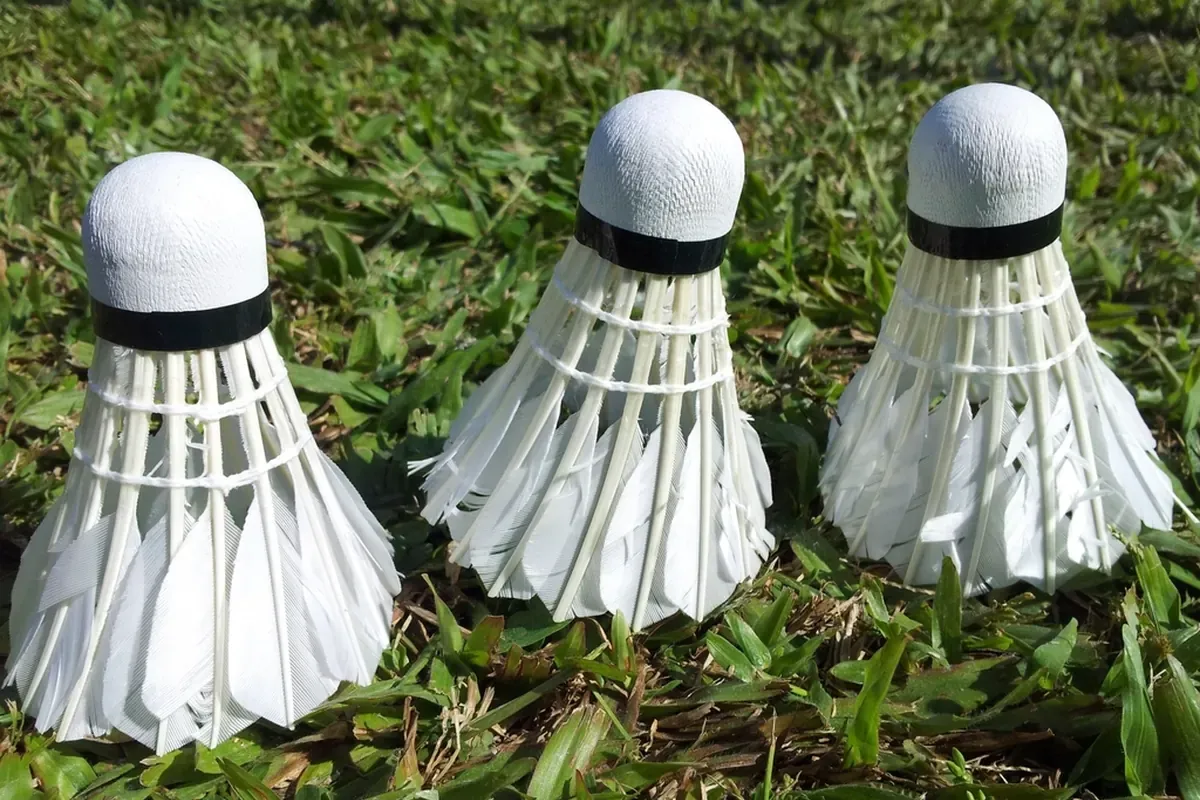 코트×시간 표로 “자리 있어요?”에 한눈에 답할 수 있습니다. 사진: rawpixel (CC0).
4. 찬 시간 색칠하고 중복 알리기
조건부 서식으로 시트가 스스로 색을 입히게 하세요.
- 표에서 0보다 큰 칸은 연한 빨강(예약됨), 0인 칸은 흰색(비어 있음).
- 예약 목록에서 “확인 대기” 줄은 노랑으로 칠해 직원이 다시 연락할 대상을 알게 합니다.
- 중복 열을 만들어 같은 코트에서 시간이 겹치는 확정 예약 수를 세고, 1보다 크면 진한 빨강으로 바로 처리합니다.
색 규칙을 넣는 방법은 구글 조건부 서식 도움말에 있습니다. 처음엔 10분 정도 걸리고, 이후 예약이 들어올 때마다 시트가 자동으로 바뀝니다.
5. 매주 오는 정기 모임 관리
꾸준히 치는 모임은 배드민턴장의 가장 안정적인 수입입니다.
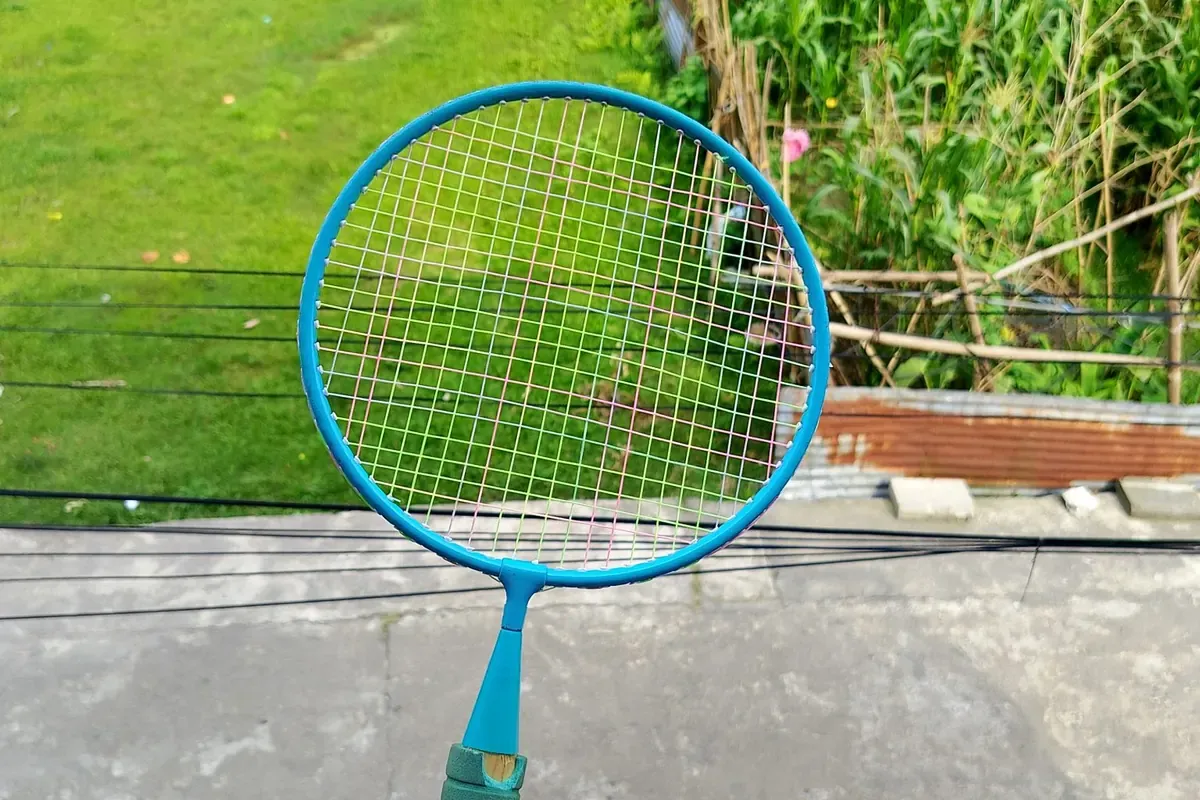 정기 모임에 하루 전 카카오톡으로 알려 주면 직전 취소가 줄어듭니다. 사진: appealdahal (CC0).
기록 방법은 두 가지입니다.
- 회차마다 한 줄: 첫 회를 적고 주 수만큼 아래로 끌어 날짜에 7을 더합니다. 한 회만 취소하거나 옮기기 쉽습니다.
- “종료일” 열이 있는 한 줄: 깔끔하지만 표 수식에서 요일도 확인해야 합니다.
작은 체육관이라면 직원이 이해하기 쉬운 첫 번째 방법이 낫습니다. “김 사장님 모임 – 목 19:00”처럼 이름을 분명히 붙이고, 선금은 입금 열에 적어 월말에 맞춰 보세요.
6. 직원과 공유하고 휴대폰으로 보기
공유를 눌러 직원 이메일을 편집자로 추가하세요. 휴대폰에 구글 시트 앱을 설치하면 카운터에서 오늘 일정을 보고, 예약을 확정하고, 입금을 기록할 수 있습니다. 모든 변경은 버전 기록에 남아 실수해도 되돌릴 수 있습니다.
손님이 늘면 날짜별·코트별 매출을 합계하는 “매출” 탭을 더하세요. 지점이 여러 곳이 되거나 온라인 결제가 필요해지면 그때 유료 프로그램을 생각해도 늦지 않습니다.
예약이 구글 시트로 들어오는 배드민턴장 홈페이지
시트는 관리를, 홈페이지는 손님의 예약을 돕습니다. 무료 홈페이지 만들기 방법을 보거나, 무료 홈페이지 템플릿의 배드민턴장 템플릿을 써 보세요. 시간대별 요금, 자동 계산 예약 폼, 개인 참가 게임, 레슨이 있고, 구글 설문지 링크만 붙이면 예약이 시트로 들어옵니다. 풋살장도 운영한다면 풋살장 홈페이지 글도 참고하세요.
글에 나온 템플릿

자주 묻는 질문
구글 시트는 무료인가요?
네. 구글 계정만 있으면 컴퓨터와 휴대폰에서 구글 시트와 구글 설문지를 쓸 수 있고, 작은 체육관의 예약 수에는 제한이 없습니다.
직원이 동시에 보고 고칠 수 있나요?
네. 공유를 눌러 직원 이메일을 편집자로 추가하세요. 모두 같은 시트를 보고, 수정하면 바로 반영되며 수정 기록도 볼 수 있습니다.
언제 유료 예약 프로그램으로 바꿔야 하나요?
지점이 여러 곳이거나, 온라인 결제와 예약 즉시 자리 확보가 필요하거나, 자세한 매출 보고서가 필요할 때입니다. 코트 4~10면이면 구글 시트로 충분한 경우가 많습니다.
손님이 직접 예약하고 시트에 바로 들어오게 할 수 있나요?
네. 구글 설문지로 예약을 받고 체육관 홈페이지에 연결하세요. 손님이 코트, 날짜, 시간을 고르고 보내면 구글 시트에 새 줄로 들어갑니다.
관련 글

웨딩드레스 대여점 홈페이지: 컬렉션 소개와 피팅 예약
웨딩드레스 대여 홈페이지가 있으면 신부가 코드로 드레스를 보고, 대여료와 보증금을 확인하고, 피팅 예약까지 직접 합니다. 필요한 7가지.

노래방 홈페이지: 온라인 룸 예약과 시간대별 요금
노래방 홈페이지로 룸 사진, 시간대별 요금, 예상 금액이 보이는 온라인 예약까지. 꼭 필요한 7가지와 무료로 만드는 방법을 정리했습니다.

동물병원 홈페이지: 보호자가 믿고 예약하는 7가지 항목
동물병원 홈페이지에는 응급 번호, 강아지·고양이와 몸무게별 요금표, 생일로 계산하는 접종 일정, 온라인 예약이 필요합니다. 7가지 항목과 무료 제작법.