
Online-Hochzeitseinladung kostenlos erstellen und versenden
Online-Hochzeitseinladung kostenlos erstellen in 7 Schritten: Namen, Ablauf mit Route, Fotoalbum, Zusagen, Konto und QR-Code für Geschenke, Versand-Tipps.
Die Gästeliste wird immer länger, Freunde wohnen in verschiedenen Städten, und irgendwer fragt immer wieder „Wann genau, und wo?“. Mit einer Online-Hochzeitseinladung kostenlos erstellt, ist das mit einem Link erledigt: Gäste öffnen ihn auf dem Handy und sehen Datum, Route, Ihre Fotos und einen Knopf für die Zusage. Diese Anleitung zeigt Schritt für Schritt, wie Sie die Einladung gestalten und so verschicken, dass sie trotzdem persönlich wirkt.
Kurz zusammengefasst, 7 Schritte zur kostenlosen Online-Hochzeitseinladung:
- Eine Vorlage für die Hochzeitseinladung wählen
- Namen, Hochzeitsdatum und Einladungstext eintragen
- Ablauf, Orte und Route ergänzen
- Das Fotoalbum hochladen
- Zusagen aktivieren
- Geschenk-Infos und QR-Code hinzufügen
- Veröffentlichen und den Link verschicken
1. Eine Vorlage für die Hochzeitseinladung wählen
Starten Sie mit einer fertigen Vorlage, dann müssen Sie nichts selbst gestalten. Öffnen Sie die Vorlage für die Online-Hochzeitseinladung auf Kingpes: Die Seite zeigt eine echte Version zum Ausprobieren. Gefällt sie Ihnen, tippen Sie auf Diese Vorlage nutzen. Eine Anmeldung ist nicht nötig.
Die Vorlage enthält schon alles, was Gäste suchen: ein großes Foto mit Ihren Namen, einen Countdown bis zum großen Tag, die Einladung, Ihre Geschichte, den Ablauf, ein Fotoalbum, den Dresscode, die Zusage und Infos zu Geschenken. Was Sie leer lassen, wird einfach ausgeblendet.
2. Namen, Hochzeitsdatum und Einladungstext eintragen
Die Vorlage öffnet sich im Editor, daneben sehen Sie die Vorschau. Jede Änderung erscheint sofort.
Tragen Sie im Tab Inhalt den Anzeigenamen ein (zum Beispiel „Anna & Jonas“), füllen Sie Brautpaar mit vollständigen Namen und den Namen der Eltern aus und wählen Sie das Hochzeitsdatum. Halten Sie den Einladungstext kurz und herzlich, so wie Sie es beim persönlichen Überreichen sagen würden.
Tipp: Erzählen Sie „Unsere Geschichte“ in wenigen Meilensteinen (das Kennenlernen, die erste Reise, der Antrag), jeweils mit einem Foto und ein, zwei Sätzen. Das ist schnell gelesen und bleibt besser hängen als ein langer Absatz.
3. Ablauf, Orte und Route ergänzen
Diesen Teil öffnen Gäste am häufigsten, vor allem am Hochzeitstag selbst.
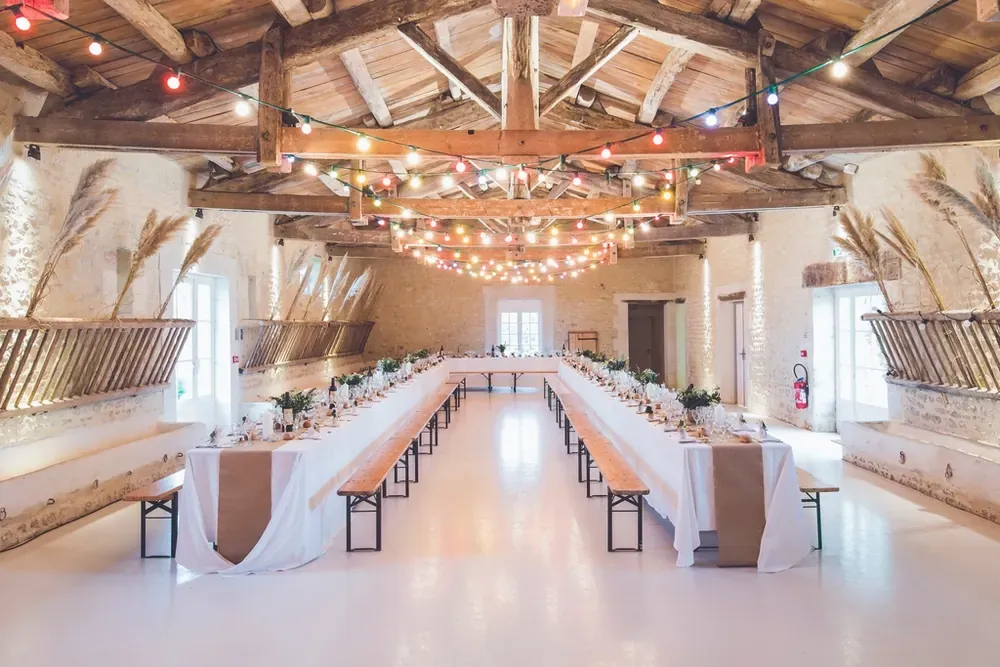 Geben Sie für jede Feier eine eigene Uhrzeit und Adresse an, dann landet niemand am falschen Ort. Foto: rawpixel (CC0).
Fügen Sie unter Ablauf (Zeit, Ort) jeden Programmpunkt hinzu: Standesamt, Trauung, Sektempfang, Feier, jeweils mit Uhrzeit, Name des Ortes und Adresse. Markieren Sie die Hauptfeier (für den Countdown), dann zählt der Countdown genau auf diesen Moment hin.
Jeder Programmpunkt in der Einladung hat zwei Knöpfe: einen für die Route in Google Maps und einen, der den Termin mit Erinnerung in den Handykalender einträgt. Gäste von weiter weg müssen nicht mehr nach der Adresse fragen.
4. Das Fotoalbum hochladen
Fotos schauen sich Gäste am liebsten an, wählen Sie sie also sorgfältig aus.
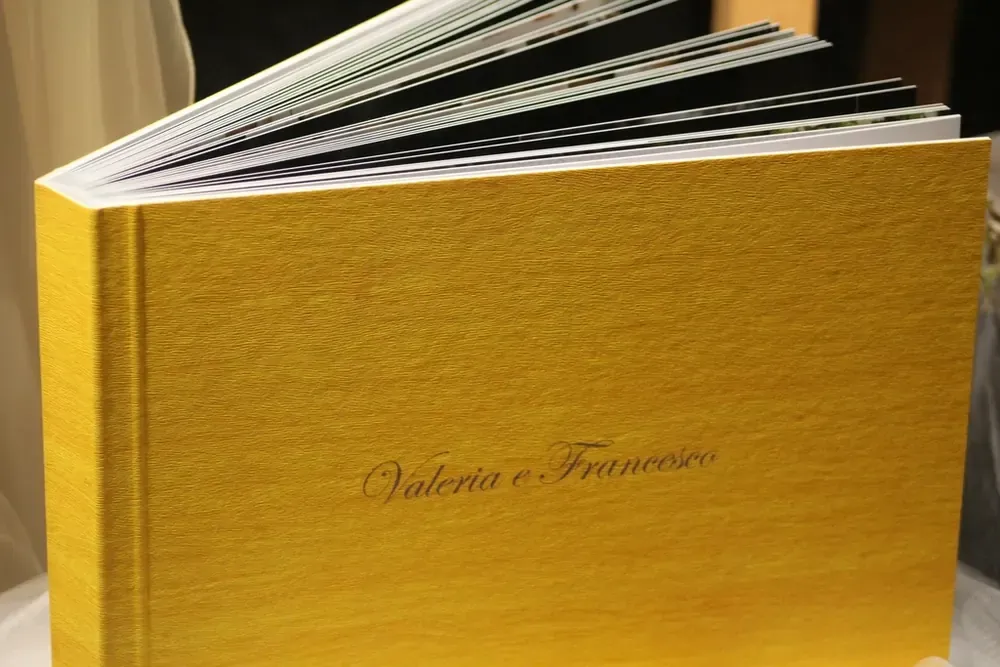 Ein Online-Album blättert sich wie ein gedrucktes, nur dass alle es von überall sehen können. Foto: rawpixel (CC0).
Fügen Sie im Fotoalbum Bilder hinzu: mehrere auf einmal oder direkt mit dem Handy fotografiert. Die Fotos werden auf Ihrem Gerät verkleinert, damit die Einladung schnell lädt. Mit den Knöpfen auf jedem Foto ändern Sie die Reihenfolge oder entfernen es.
In der Einladung zeigt das Album zuerst einige Reihen, Gäste tippen auf „mehr“ für den Rest und auf ein Foto, um es groß zu sehen und weiterzuwischen. Viele schauen nur die ersten Bilder an, also gehören die schönsten Fotos nach vorn.
5. Zusagen aktivieren
Wer die Gästezahl früh kennt, plant Catering und Sitzordnung leichter. Die Einladung hat ein Zusageformular: Gäste geben Name, Telefonnummer, Zu- oder Absage, Personenzahl, Seite (Braut oder Bräutigam), die gewählte Feier und einen Glückwunsch an.
Um alle Antworten an einem Ort zu sammeln, öffnen Sie im Tab Kontakt den Punkt Zusagen über Google Formulare empfangen und fügen den „vorausgefüllten Link“ Ihres Formulars ein (wie das geht, steht in der Google-Hilfe). Jede Antwort wird zu einer Zeile in Google Sheets, das Zählen dauert Sekunden.
Sie möchten kein Google Formular nutzen? Lassen Sie das Feld leer. Beim Absenden öffnet die Einladung dann WhatsApp, E-Mail oder einen Anruf bei Ihnen, die Antwort ist schon vorformuliert. Die Kanäle wählen Sie unter Antwortkanäle.
6. Geschenk-Infos und QR-Code hinzufügen
Manche Gäste können nicht kommen, möchten aber trotzdem etwas schenken. Ein Geschenkbereich macht das einfach und erspart allen eine unangenehme Frage.
 Der Geschenkbereich ersetzt den Umschlag, den man sonst jemandem mitgegeben hätte. Foto: The World is a Stage (CC0).
Tragen Sie unter Geschenk (Bankkonten) die Konten des Brautpaars ein: Bank, IBAN, Kontoinhaber und ein QR-Code-Bild, etwa einen GiroCode aus Ihrer Banking-App. In der Einladung kopieren Gäste die IBAN für ihre App oder speichern den QR-Code und scannen ihn aus ihren Fotos.
Gäste, die absagen, sehen außerdem einen Knopf zum Geschenkbereich. Beginnen Sie den Bereich mit einem freundlichen Satz wie „Eure Anwesenheit ist das schönste Geschenk“, damit sich niemand gedrängt fühlt. Haben Sie eine Wunschliste oder sammeln für die Flitterwochen, setzen Sie den Link in den Text.
7. Veröffentlichen und den Link verschicken
Die meisten Gäste öffnen die Einladung auf dem Handy, prüfen Sie die Vorschau deshalb im Modus Handy.
Ist alles fertig, tippen Sie auf Website veröffentlichen, wählen einen Namen (er steht im Link) und melden sich mit einem kostenlosen GitHub-Konto an. Nach etwa ein bis zwei Minuten ist die Einladung online.
Lieber ein kurzer Link wie anna-jonas.de? Kaufen Sie eine Domain und wählen Sie beim Veröffentlichen Ihre Domain. Verwandte im Ausland? Fügen Sie im Tab Sprachen Englisch hinzu. Ändern sich Uhrzeit oder Ort kurzfristig, genügt eine Korrektur und Website aktualisieren, ohne neu zu drucken.
So verschicken Sie die Online-Einladung höflich
Die Online-Einladung ist praktisch, aber erst die Art des Versands lässt Gäste sich wirklich eingeladen fühlen:
- Schicken Sie sie jedem Gast persönlich, mit einem Satz, der seinen Namen nennt, statt den Link nur in eine Gruppe zu posten.
- Verschicken Sie sie rechtzeitig: Üblich sind etwa zwei bis drei Monate vor der Hochzeit, damit Gäste Urlaub nehmen und anreisen können.
- Großeltern und ältere Verwandte freuen sich oft über eine gedruckte Karte; legen Sie den Link für Karte und Album dazu.
- Erinnern Sie ein paar Tage vorher mit demselben Link: Gäste sehen sofort den Countdown und die Route.
Bereit? Öffnen Sie die Vorlage für die Online-Hochzeitseinladung oder stöbern Sie in den Vorlagen für Hochzeiten und Events, tragen Sie Namen und Fotos ein und verschicken Sie den Link noch heute. Alles ist kostenlos, nur eine eigene Domain kostet auf Wunsch extra.
Gerade erst am Anfang? Lesen Sie, wie Sie eine kostenlose Website erstellen – für Ihren Laden in 5 Minuten.
Vorlagen in diesem Artikel

Hochzeitseinladung
KostenlosHäufige Fragen
Gibt es bei einer kostenlosen Online-Hochzeitseinladung eine Grenze für die Gästezahl?
Nein. Die Einladung ist eine Webseite, Sie können denselben Link an beliebig viele Gäste schicken. Kosten entstehen nur, wenn Sie eine eigene Domain möchten.
Was ist mit älteren Gästen, die selten ein Smartphone nutzen?
Großeltern und Gäste, die eine klassische Karte erwarten, bekommen am besten eine gedruckte Einladung per Post oder persönlich. Die Online-Einladung passt vor allem zu Freunden, Kollegen und Gästen, die weit weg wohnen.
Wo sehe ich die Zusagen der Gäste?
Wenn Sie ein Google Formular verbinden, wird jede Antwort zu einer Zeile in Ihrem Google Sheets. Ohne Formular schicken Gäste ihre Antwort per WhatsApp, E-Mail oder Anruf, der Text ist schon vorbereitet.
Kann die Einladung nach der Hochzeit online bleiben?
Ja. Nach dem großen Tag wird aus dem Countdown ein Dankeschön, und die Seite bewahrt Ihr Hochzeitsalbum und die Glückwünsche Ihrer Freunde.
Ähnliche Artikel

Brautkleid mieten: Website mit Kollektion und Anprobe
Eine Website fürs Brautkleid mieten zeigt jedes Kleid mit Code, Preis und Kaution, und Bräute buchen die Anprobe selbst. Die 7 wichtigsten Bausteine.

Website für Karaoke-Bars: Räume online buchen, klare Preise
Eine Website für Karaoke-Bars zeigt Räume, Stundenpreise nach Tageszeit und nimmt Buchungen mit Summe an. 7 Punkte und wie Sie sie kostenlos bauen.

Website für Tierarztpraxis: 7 Bereiche für mehr Vertrauen
Eine Website für die Tierarztpraxis braucht Notfallnummer, Preise nach Hund, Katze und Gewicht, Impfplan ab Geburtsdatum und Online-Termine. Kostenlos.