
가게 QR코드 활용법: 메뉴 말고 6가지
가게 QR코드는 메뉴판만이 아닙니다. 홈페이지, 구글 리뷰, 카카오톡 채널 추가, 와이파이, 카카오페이 같은 결제, 재주문까지 6가지 활용법과 잘 찍히게 인쇄하는 팁.
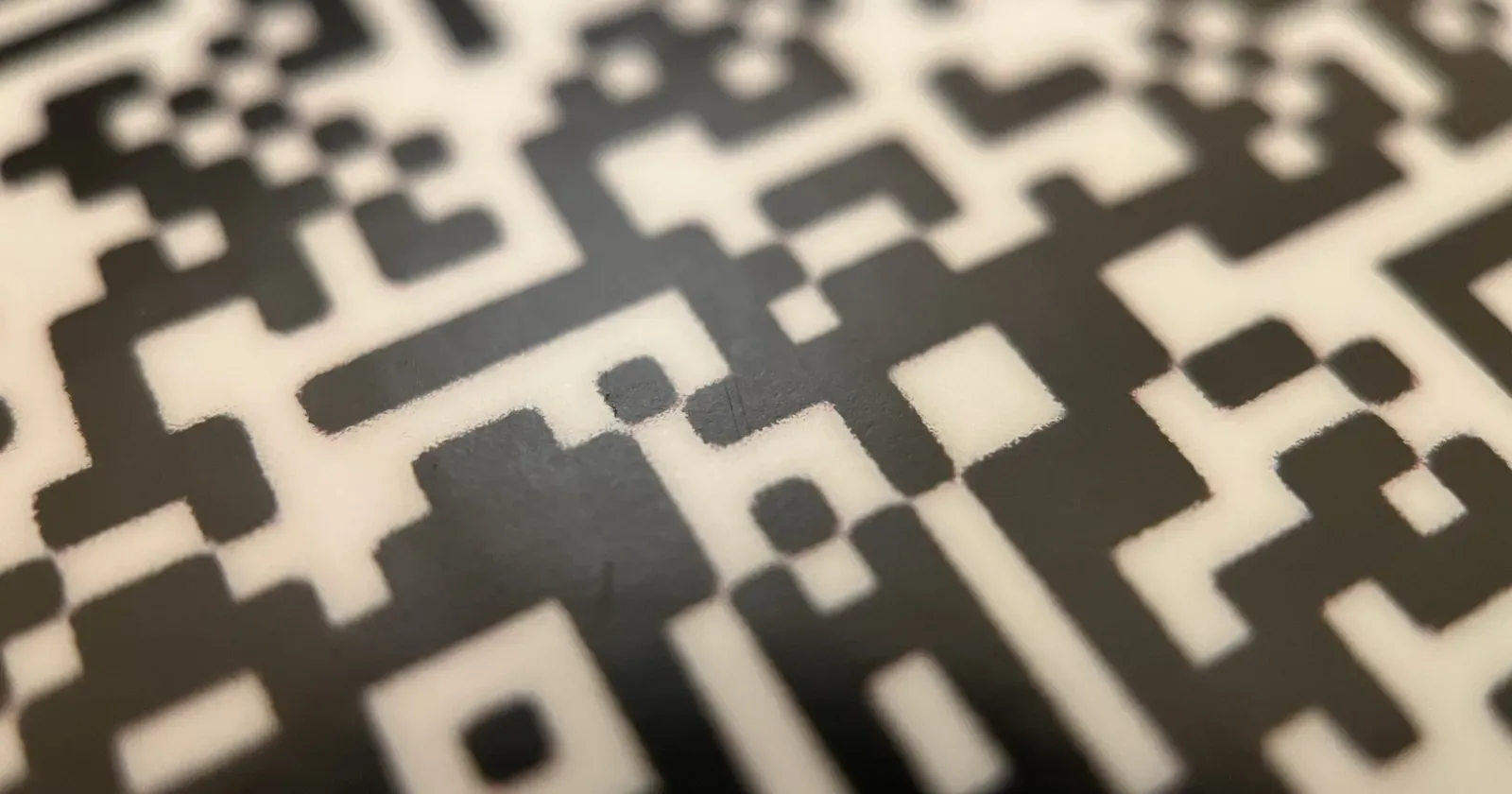
메뉴를 보여 주려고 QR코드를 두는 가게는 이미 많습니다. 하지만 가게 QR코드는 훨씬 더 많은 일을 할 수 있습니다. 가게 정보를 저장하게 하고, 리뷰를 남기게 하고, 채널을 추가하게 하고, 빠르게 결제하게 하고, 다시 사러 오게 하죠. 이 글은 빵집, 버블티 가게, 꽃집, 옷가게, 숍을 위해 메뉴 말고 쓸 수 있는 QR코드 활용법 6가지와 한 번에 찍히게 인쇄하는 팁을 정리했습니다.
빠른 요약, 메뉴 말고 QR코드 활용법 6가지:
- 가게 홈페이지 열기
- 구글 리뷰 요청하기
- 카카오톡 채널 추가, SNS 팔로우
- 비밀번호 안 불러 줘도 되는 와이파이 연결
- QR 결제
- 쇼핑백, 영수증, 포장에서 재주문
1. 가게 홈페이지 열기
가장 쓸모 있는 QR코드입니다. 코드 하나로 상품, 가격, 영업시간, 주소, 주문 버튼이 모두 있는 가게 홈페이지가 열립니다.
- 쇼윈도에 붙이기: 문 닫은 시간에 지나가는 사람도 찍어서 보고 미리 주문할 수 있습니다.
- 계산대에 두기: 기다리는 손님이 다른 상품도 둘러봅니다.
- 명함, 전단지, 행사 배너에 인쇄.
QR코드는 SNS 게시물이나 이미지 파일이 아니라 홈페이지로 연결하세요. 게시물은 묻히고 이미지 파일은 고칠 수 없지만, 홈페이지는 몇 번을 수정해도 예전 코드가 그대로 맞습니다. 지금 메뉴에만 QR코드를 쓰고 있다면 카페 QR코드 메뉴 만드는 법도 참고하세요.
2. 구글 리뷰 요청하기
구글 지도 리뷰는 새 손님에게 믿음을 주고, 근처에서 검색할 때 가게가 더 잘 보이게 합니다. 문제는 만족한 손님일수록 리뷰 쓰는 걸 잊는다는 것.
리뷰 작성 창으로 바로 가는 QR코드가 해결해 줍니다. 구글 비즈니스 프로필의 “리뷰 요청”이나 “리뷰 양식 공유”에서 링크를 받고(구글 도움말 참고), 그 링크로 QR코드를 만드세요.
- 계산대나 테이블에 두고 짧은 문구를 붙입니다. “만족하셨다면 찍어서 리뷰 부탁드려요”.
- 별 5개를 조건으로 선물을 주지 마세요. 솔직한 후기만 부탁하면 됩니다.
아직 구글 지도에 없나요? 구글 지도에 가게 등록하는 법을 보세요.
3. 카카오톡 채널 추가, SNS 팔로우
손님이 한 번 사고 가 버리면 신상품이나 할인 소식을 알릴 방법이 없습니다. 카카오톡 채널 추가나 인스타그램 팔로우 QR코드가 그 연결을 지켜 줍니다.
- 이점을 분명히: “채널 추가하고 매일 아침 갓 구운 빵 소식 받기”, “팔로우하면 입고일을 알 수 있어요”.
- 손님이 기다리는 곳에: 음료 픽업대, 포장대, 숍 대기석.
4. 비밀번호 안 불러 줘도 되는 와이파이 연결
카페, 버블티 가게, 숍은 하루에도 수십 번 “와이파이 비밀번호가 뭐예요?”라는 질문을 받습니다. 와이파이 QR코드를 쓰면 손님이 찍기만 하면 연결되고 입력할 필요가 없습니다.
- 무료 QR코드 생성 도구 대부분에 “Wi-Fi” 항목이 있습니다. 네트워크 이름과 비밀번호만 넣으면 끝.
- 포스기와 분리된 손님용 네트워크를 쓰세요.
- 비밀번호를 바꾸면 와이파이 QR코드도 다시 인쇄하세요.
와이파이 코드 아래에 “메뉴 보기·주문은 여기” 한 줄과 홈페이지 코드를 붙이면, 연결하자마자 바로 둘러봅니다.
5. QR 결제
결제용 QR코드가 있으면 손님은 빨리 결제하고, 계좌번호를 불러 주거나 잘못 입력할 걱정도 없습니다.
 계산대에 결제 QR코드를 두면 바쁜 시간에도 계산이 빨라집니다. 사진: StockSnap (CC0).
- 결제 앱이나 은행(카카오페이, 네이버페이, 제로페이 등)에서 가게용 QR코드를 받아 인쇄해 계산대에 둡니다.
- 코드 아래에 상호나 예금주 이름을 적어 손님이 결제 전에 확인하게 하세요.
- 물건을 건네기 전에 입금을 확인하세요. 가짜 이체 화면 캡처에 주의.
- 홈페이지 주문 페이지에도 결제 방법을 적어 두면 미리 주문하는 손님에게 편합니다.
6. 쇼핑백, 영수증, 포장에서 재주문
만족한 손님이 가장 다시 오기 쉬운 손님입니다. 집에 가서 보게 될 바로 그곳에 QR코드를 두세요.
 쇼핑백이나 스티커에 인쇄한 QR코드는 손님과 함께 집까지 갑니다. 사진: rawpixel (CC0).
- 쇼핑백, 케이크 상자, 스티커: “찍어서 재주문”으로 홈페이지 상품 페이지 연결.
- 영수증, 보증서: 사용법, 보증, 교환·환불 정책 페이지 연결.
- 꽃이나 선물에 넣는 카드: 감사 페이지와 다음 할인 코드 연결.
7. 잘 찍히는 QR코드를 위한 팁
잘못 인쇄된 QR코드는 아무리 찍어도 안 되고, 손님은 포기합니다. 인쇄 전에 확인하세요.
- 크기: 가까이서 보는 라벨은 약 2 × 2cm부터, 창문 스티커는 훨씬 크게.
- 대비: 밝은 바탕에 진한 코드, 주변에 흰 여백, 복잡한 사진 위에는 두지 않기.
- 바로 아래에 안내 문구: 찍으면 무엇을 할 수 있는지.
- 기종이 다른 휴대폰 여러 대로, 어두운 곳에서도 시험 촬영.
- 홈페이지의 고정된 페이지로 연결해서, 다시 인쇄하지 않고 내용을 바꿀 수 있게.
QR코드로 연결할 홈페이지가 아직 없나요? 무료 홈페이지 만들기 방법을 보거나, 무료 홈페이지 템플릿에서 카페나 버블티 전문점 템플릿을 골라 가게 이름, 사진, 가격을 바꾼 뒤 내 페이지로 연결되는 QR코드를 인쇄하세요.
글에 나온 템플릿


자주 묻는 질문
QR코드를 만드는 데 비용이 드나요?
링크로 연결되는 QR코드는 여러 온라인 도구에서 무료로 만들 수 있고, 크롬 브라우저에서도 "공유"에서 "QR 코드 만들기"로 만들 수 있습니다. 결제용 QR코드는 은행이나 결제 앱에서 받습니다.
내용을 바꾸면 QR코드를 다시 인쇄해야 하나요?
QR코드가 홈페이지로 연결된다면 홈페이지만 수정하면 되고, 예전 코드도 그대로 쓸 수 있습니다. 그래서 이미지 파일이나 SNS 게시물보다 고정된 페이지로 연결하는 것이 좋습니다.
QR코드는 얼마나 작아도 찍히나요?
가까이서 보는 라벨은 대략 2 × 2cm 이상, 멀리서 보는 창문 스티커는 훨씬 크게 인쇄하세요. 대량 인쇄 전에는 꼭 휴대폰 여러 대로 시험해 보세요.
QR코드 하나로 전부 해결해도 되나요?
코드 하나에 역할 하나가 좋습니다. 계산대는 결제용, 쇼핑백은 홈페이지 재주문용, 입구는 리뷰용. 무엇을 위한 코드인지 분명해야 손님이 찍습니다.
관련 글

웨딩드레스 대여점 홈페이지: 컬렉션 소개와 피팅 예약
웨딩드레스 대여 홈페이지가 있으면 신부가 코드로 드레스를 보고, 대여료와 보증금을 확인하고, 피팅 예약까지 직접 합니다. 필요한 7가지.

노래방 홈페이지: 온라인 룸 예약과 시간대별 요금
노래방 홈페이지로 룸 사진, 시간대별 요금, 예상 금액이 보이는 온라인 예약까지. 꼭 필요한 7가지와 무료로 만드는 방법을 정리했습니다.

동물병원 홈페이지: 보호자가 믿고 예약하는 7가지 항목
동물병원 홈페이지에는 응급 번호, 강아지·고양이와 몸무게별 요금표, 생일로 계산하는 접종 일정, 온라인 예약이 필요합니다. 7가지 항목과 무료 제작법.