
QR-Codes für Geschäfte: 6 Einsätze jenseits der Speisekarte
QR-Codes für Geschäfte können mehr als die Karte: 6 Einsätze wie Website, Google-Bewertungen, WhatsApp, WLAN, Bezahlen und Nachbestellen, plus Drucktipps.
Viele Läden nutzen schon einen QR-Code, damit Gäste die Karte sehen. Doch QR-Codes für Geschäfte können viel mehr: Kunden helfen, Ihre Daten zu speichern, eine Bewertung zu schreiben, Ihnen zu folgen, schnell zu bezahlen und wiederzukommen. Dieser Beitrag sammelt 6 Einsätze jenseits der Speisekarte, für Bäckereien, Bubble-Tea-Läden, Blumenläden, Modegeschäfte und Kosmetikstudios, plus Drucktipps, damit der Code beim ersten Versuch funktioniert.
Kurz zusammengefasst, 6 Einsätze für QR-Codes jenseits der Speisekarte:
- Die Website des Ladens öffnen
- Um Google-Bewertungen bitten
- Per WhatsApp schreiben oder folgen
- Ins WLAN ohne Passwort-Diktat
- Bezahlen per Handy
- Nachbestellen über Tüte, Beleg oder Verpackung
1. Die Website des Ladens öffnen
Das ist der nützlichste QR-Code. Ein Code öffnet die Website Ihres Ladens, mit allen Produkten, Preisen, Öffnungszeiten, Adresse und Bestellbutton.
- Am Schaufenster: Wer nach Ladenschluss vorbeikommt, kann trotzdem scannen, stöbern und vorbestellen.
- An der Theke: Wartende Kunden sehen weitere Produkte.
- Auf Visitenkarten, Flyern und Aufstellern auf Märkten und Messen.
Der QR-Code sollte zu Ihrer Website führen, nicht zu einem Social-Media-Beitrag oder einer Bilddatei. Beiträge rutschen nach unten, Bilder lassen sich nicht ändern, die Website dagegen können Sie beliebig oft aktualisieren, und der alte Code bleibt richtig. Wenn Sie QR-Codes bisher nur für die Karte nutzen, lesen Sie auch, wie Sie eine QR-Code-Speisekarte fürs Café erstellen.
2. Um Google-Bewertungen bitten
Bewertungen auf Google Maps schaffen Vertrauen bei neuen Kunden und helfen, dass Ihr Laden bei Suchen in der Nähe erscheint. Das Problem: Zufriedene Kunden vergessen meist, eine zu schreiben.
Ein QR-Code, der direkt zum Bewertungsfeld führt, löst das. Den Link finden Sie in Ihrem Google-Unternehmensprofil („Rezensionen anfordern“ oder „Rezensionsformular teilen“, siehe Googles Anleitung); daraus erstellen Sie den QR-Code.
- Stellen Sie ihn an die Kasse oder auf die Tische, mit einem kurzen Satz: „Hat’s geschmeckt? Scannen und uns bewerten“.
- Keine Geschenke für 5 Sterne; bitten Sie einfach um eine ehrliche Meinung.
Noch nicht auf Google Maps? Lesen Sie, wie Sie Ihr Unternehmen bei Google Maps eintragen.
3. Per WhatsApp schreiben oder folgen
Ein Kunde kauft einmal und geht, und Sie können ihm nichts über Neuheiten oder Angebote sagen. Ein QR-Code zum Chat über WhatsApp Business oder zum Folgen auf Instagram hält den Kontakt.
- Nennen Sie den Vorteil: „Speichern Sie uns bei WhatsApp und erfahren Sie jeden Morgen, was frisch aus dem Ofen kommt“ oder „Folgen Sie uns, um neue Ware nicht zu verpassen“.
- Platzieren Sie ihn dort, wo Kunden warten: an der Getränketheke, am Geschenkverpackungstisch, im Wartebereich des Studios.
4. Ins WLAN ohne Passwort-Diktat
Cafés, Bubble-Tea-Läden und Kosmetikstudios hören hundertmal am Tag „Wie ist das WLAN-Passwort?“. Mit einem WLAN-QR-Code heißt es scannen und verbunden, ohne Tippen.
- Viele kostenlose QR-Tools haben die Option „WLAN“: Netzwerkname und Passwort eingeben, fertig.
- Nutzen Sie ein eigenes Gastnetz, getrennt vom Netz der Kasse.
- Wenn Sie das Passwort ändern, drucken Sie den Code neu.
Unter den WLAN-Code passt eine kleine Zeile: „Karte ansehen und bestellen unter…“ mit dem QR-Code Ihrer Website. Wer gerade verbunden ist, schaut gleich rein.
5. Bezahlen per Handy
Ein QR-Code zum Bezahlen beschleunigt das Kassieren; Sie müssen keine IBAN diktieren und keine Tippfehler fürchten.
 Ein Bezahl-QR-Code direkt an der Kasse sorgt bei Andrang für schnelles Kassieren. Foto: StockSnap (CC0).
- Holen Sie sich den QR-Code Ihres Zahlungsanbieters (zum Beispiel PayPal, Wero oder einen GiroCode für Überweisungen von Ihrer Bank), drucken Sie ihn aus und stellen Sie ihn an die Kasse.
- Schreiben Sie den Namen des Empfängers unter den Code, damit Kunden vor dem Bezahlen prüfen können.
- Prüfen Sie den Zahlungseingang, bevor Sie die Ware übergeben; Vorsicht bei gefälschten Zahlungs-Screenshots.
- Auf der Website können Sie die Zahlungsarten auf der Bestellseite zeigen, für Kunden, die vorbestellen.
6. Nachbestellen über Tüte, Beleg oder Verpackung
Zufriedene Kunden kommen am ehesten wieder. Setzen Sie einen QR-Code genau dorthin, wo sie ihn zu Hause sehen:
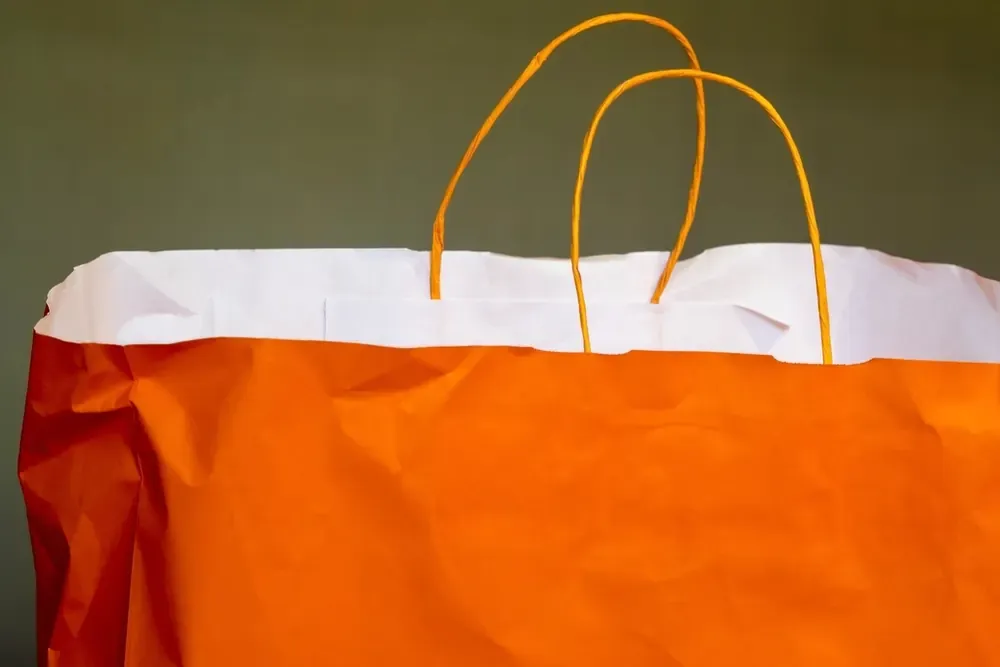 Ein QR-Code auf Tüte oder Aufkleber geht mit dem Kunden bis nach Hause. Foto: rawpixel (CC0).
- Tüten, Tortenschachteln, Aufkleber: „Zum Nachbestellen scannen“ führt zur Produktseite auf Ihrer Website.
- Belege und Garantiekarten: führen zu Pflegehinweisen, Garantie oder Rückgaberegeln.
- Karten an Blumen oder Geschenken: führen zu einer Dankeseite mit Rabatt für das nächste Mal.
7. Tipps für QR-Codes, die sich leicht scannen lassen
Ein schlecht gedruckter QR-Code lässt Kunden mehrmals scheitern, dann geben sie auf. Vor dem Drucken prüfen:
- Größe: Etiketten aus der Nähe ab etwa 2 × 2 cm; Schaufensteraufkleber deutlich größer.
- Kontrast: dunkler Code auf hellem Grund, weißer Rand rundherum, nie auf einem unruhigen Foto.
- Ein Hinweis direkt darunter: Was passiert beim Scannen?
- Testen Sie mit mehreren verschiedenen Handys, auch bei schwachem Licht.
- Auf eine feste Seite Ihrer Website zeigen, damit Sie Inhalte ohne Neudruck ändern können.
Noch keine Website, auf die der QR-Code zeigen kann? Lesen Sie, wie Sie eine kostenlose Website erstellen, oder wählen Sie ein Design aus der Bibliothek kostenloser Website-Vorlagen, etwa die Vorlage Café oder Bubble-Tea-Laden, ändern Sie Namen, Fotos und Preise und drucken Sie einen QR-Code, der auf Ihre Seite führt.
Vorlagen in diesem Artikel


Häufige Fragen
Kostet es etwas, einen QR-Code zu erstellen?
Ein QR-Code, der zu einem Link führt, lässt sich mit vielen Online-Tools kostenlos erstellen, oder direkt in Chrome (Teilen, dann „QR-Code erstellen“). Einen QR-Code zum Bezahlen bekommen Sie von Ihrer Bank oder Ihrem Zahlungsanbieter.
Muss ich den QR-Code neu drucken, wenn sich der Inhalt ändert?
Wenn der QR-Code auf Ihre Website führt, ändern Sie einfach die Website, und der alte Code funktioniert weiter. Deshalb sollte ein QR-Code auf eine feste Seite zeigen, nicht auf eine Bilddatei oder einen Social-Media-Beitrag.
Wie klein darf ein QR-Code sein?
Als Faustregel etwa 2 × 2 cm oder größer für Etiketten, die man aus der Nähe liest, und deutlich größer für Schaufensteraufkleber, die man aus der Ferne liest. Vor dem Drucken größerer Mengen immer mit mehreren Handys testen.
Ein QR-Code für alles?
Besser ein Code pro Aufgabe. Der an der Kasse ist zum Bezahlen, der auf der Tüte zum Nachbestellen auf der Website, der an der Tür für Bewertungen. Wenn Kunden wissen, wofür ein Code ist, scannen sie ihn.
Ähnliche Artikel

Brautkleid mieten: Website mit Kollektion und Anprobe
Eine Website fürs Brautkleid mieten zeigt jedes Kleid mit Code, Preis und Kaution, und Bräute buchen die Anprobe selbst. Die 7 wichtigsten Bausteine.

Website für Karaoke-Bars: Räume online buchen, klare Preise
Eine Website für Karaoke-Bars zeigt Räume, Stundenpreise nach Tageszeit und nimmt Buchungen mit Summe an. 7 Punkte und wie Sie sie kostenlos bauen.

Website für Tierarztpraxis: 7 Bereiche für mehr Vertrauen
Eine Website für die Tierarztpraxis braucht Notfallnummer, Preise nach Hund, Katze und Gewicht, Impfplan ab Geburtsdatum und Online-Termine. Kostenlos.