
QR-код для магазина: 6 способов использования кроме меню
QR-код для магазина нужен не только для меню: 6 способов — открыть сайт, собрать отзывы, Telegram, Wi-Fi, оплата через СБП и повторный заказ, плюс советы по печати кода.
Многие заведения уже показывают меню по QR-коду. Но QR-код для магазина умеет гораздо больше: помогает сохранить ваши контакты, оставить отзыв, подписаться, быстро оплатить и вернуться за покупкой. В статье — 6 способов использовать QR-код помимо меню для пекарен, бабл-ти баров, цветочных магазинов, магазинов одежды и салонов, а также советы по печати, чтобы код сканировался с первого раза.
Коротко: 6 способов использовать QR-код помимо меню:
- Открыть сайт магазина
- Попросить отзыв на картах
- Написать в Telegram или подписаться
- Подключиться к Wi-Fi без диктовки пароля
- Оплатить через СБП
- Повторить заказ с пакета, чека или упаковки
1. Открыть сайт магазина
Это самый полезный QR-код. Один код открывает сайт вашего магазина: все товары, цены, часы работы, адрес и кнопка заказа.
- На витрине: прохожие могут отсканировать, посмотреть и сделать предзаказ, даже когда вы закрыты.
- У кассы: покупатели в очереди посмотрят другие товары.
- На визитках, листовках и стойках на ярмарках и выставках.
QR-код должен вести на сайт, а не на пост в соцсети или файл с картинкой. Посты теряются в ленте, картинку не исправить, а сайт вы обновляете сколько угодно, и старый код остаётся верным. Если пока используете QR-код только для меню, посмотрите также, как сделать QR-меню для кофейни.
2. Попросить отзыв на картах
Отзывы на картах внушают доверие новым покупателям и помогают магазину появляться, когда люди ищут поблизости. Проблема в том, что довольные клиенты обычно забывают их оставить.
QR-код, который ведёт прямо к форме отзыва, решает это. Ссылку можно взять в профиле компании в Google («Попросить отзывы» или «Поделиться формой отзыва»; см. справку Google); в России стоит сделать такой же код для карточки в Яндекс Картах. Затем создайте QR-код по этой ссылке.
- Поставьте его у кассы или на столики с короткой фразой: «Понравилось? Отсканируйте и оставьте отзыв».
- Не дарите подарки за 5 звёзд — просто попросите честное мнение.
Ещё нет карточки на картах? Посмотрите, как добавить организацию на Google Карты.
3. Написать в Telegram или подписаться
Покупатель купил один раз и ушёл, а сообщить ему о новинках и акциях нечем. QR-код на ваш Telegram-канал, чат в WhatsApp или группу ВКонтакте сохраняет эту связь.
- Назовите выгоду: «Подпишитесь — каждое утро пишем, что только из печи» или «Подписывайтесь, чтобы знать о поступлениях».
- Размещайте там, где ждут: у стойки с напитками, на столе упаковки подарков, в зоне ожидания салона.
4. Подключиться к Wi-Fi без диктовки пароля
В кофейнях, бабл-ти барах и салонах по сто раз на дню спрашивают: «Какой пароль от Wi-Fi?» QR-код Wi-Fi позволяет отсканировать и сразу подключиться, ничего не вводя.
- Во многих бесплатных генераторах QR-кодов есть пункт «Wi-Fi»: вводите название сети и пароль — готово.
- Используйте отдельную гостевую сеть, не ту, к которой подключена касса.
- Сменили пароль — не забудьте перепечатать код.
Под кодом Wi-Fi добавьте строчку: «Меню и заказ — на…» и QR-код сайта. Только подключившись, гость сразу его откроет.
5. Оплатить через СБП
QR-код для оплаты помогает покупателю заплатить быстро, а вам не нужно диктовать реквизиты и бояться ошибок.
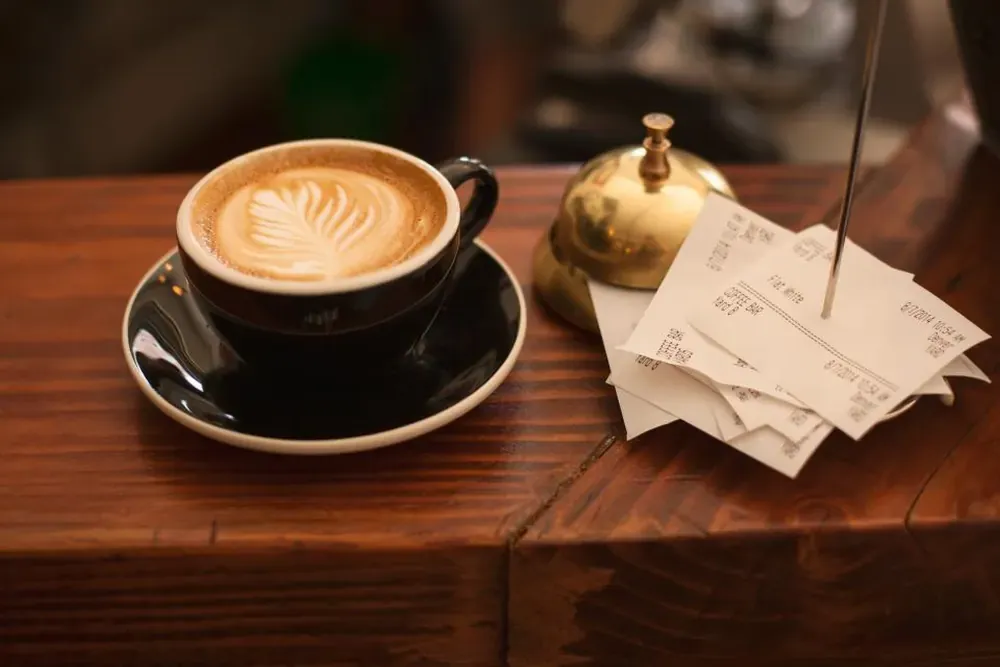 QR-код для оплаты прямо на кассе ускоряет расчёт в часы пик. Фото: StockSnap (CC0).
- Получите QR-код для оплаты через СБП в приложении или у эквайринга вашего банка, распечатайте и поставьте на кассу.
- Под кодом укажите название получателя, чтобы покупатель проверил его перед оплатой.
- Проверяйте поступление денег до выдачи товара; осторожно с поддельными скриншотами перевода.
- На сайте можно указать способы оплаты на странице заказа для тех, кто заказывает заранее.
6. Повторить заказ с пакета, чека или упаковки
Довольный покупатель — тот, кто проще всего вернётся. Разместите QR-код там, где он увидит его уже дома:
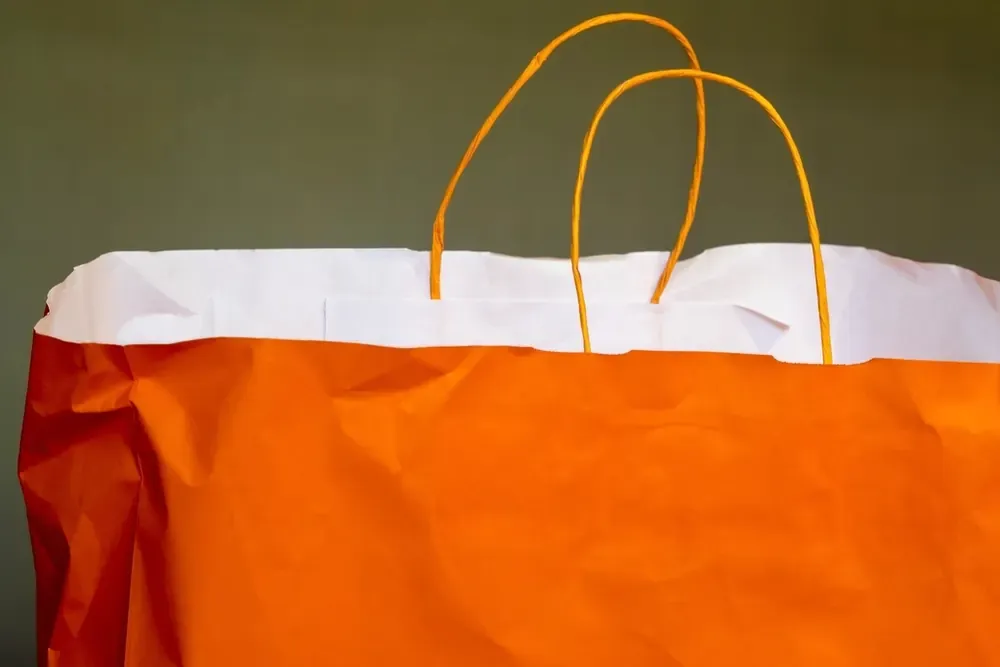 QR-код на пакете или наклейке едет домой вместе с покупателем. Фото: rawpixel (CC0).
- Пакеты, коробки для тортов, наклейки: «Отсканируйте, чтобы заказать снова» — ведёт на страницу товара на сайте.
- Чеки и гарантийные талоны: ведут к инструкции, гарантии или правилам возврата.
- Открытки к букетам и подаркам: ведут на страницу благодарности со скидкой на следующий раз.
7. Как сделать, чтобы QR-код легко сканировался
Плохо напечатанный код заставляет покупателя пробовать снова и снова, а потом сдаться. Перед печатью:
- Размер: этикетки вблизи — примерно от 2 × 2 см; наклейки на витрину — намного больше.
- Контраст: тёмный код на светлом фоне, белое поле вокруг, никогда поверх пёстрого фото.
- Подпись прямо под кодом: зачем сканировать.
- Проверьте на нескольких разных телефонах, в том числе при слабом свете.
- Ведите на постоянную страницу сайта, чтобы менять содержание без перепечатки.
Ещё нет сайта, куда вести QR-код? Посмотрите, как создать сайт бесплатно, или выберите дизайн в библиотеке бесплатных шаблонов сайтов, например шаблон кофейни или бабл-ти бара, замените название, фото и цены и распечатайте QR-код, ведущий на вашу страницу.
Шаблоны из статьи


Частые вопросы
Сколько стоит создать QR-код?
QR-код со ссылкой можно сделать бесплатно во многих онлайн-сервисах или прямо в браузере Chrome (Поделиться → «Создать QR-код»). QR-код для оплаты выдаёт ваш банк или платёжный сервис.
Если изменится содержание, придётся перепечатывать QR-код?
Если QR-код ведёт на ваш сайт, достаточно обновить сайт — старый код продолжит работать. Поэтому лучше вести QR-код на постоянную страницу, а не на картинку или пост в соцсети.
Насколько маленьким может быть QR-код?
Ориентир — от 2 × 2 см для этикеток, которые читают вблизи, и намного больше для наклеек на витрину, которые читают издалека. Перед большим тиражом обязательно проверьте код на нескольких телефонах.
Можно ли использовать один QR-код для всего?
Лучше один код — одна задача. На кассе — для оплаты, на пакете — для повторного заказа на сайте, у входа — для отзывов. Когда покупатель понимает, зачем код, он его сканирует.
Похожие статьи

Сайт проката свадебных платьев: коллекция и примерки
Сайт проката свадебных платьев показывает каждое платье с кодом, ценой и залогом, а невеста сама записывается на примерку. 7 главных разделов.

Сайт караоке-бара: онлайн-бронь залов и цены по часам
Сайт караоке-бара показывает залы, цены по времени суток и принимает брони с расчётом суммы. 7 важных разделов и как сделать сайт бесплатно.

Сайт ветеринарной клиники: 7 разделов, которым доверяют
Сайту ветеринарной клиники нужны номер экстренной помощи, цены по виду и весу питомца, график прививок от даты рождения и онлайн-запись. Бесплатно.