
お店のQRコード活用法:メニュー以外の6つの使い方
お店のQRコードはメニューだけじゃない。ホームページ、Googleの口コミ、LINE友だち追加、Wi-Fi、PayPayなどの支払い、再注文の6つの使い方と、読み取りやすく印刷するコツ。
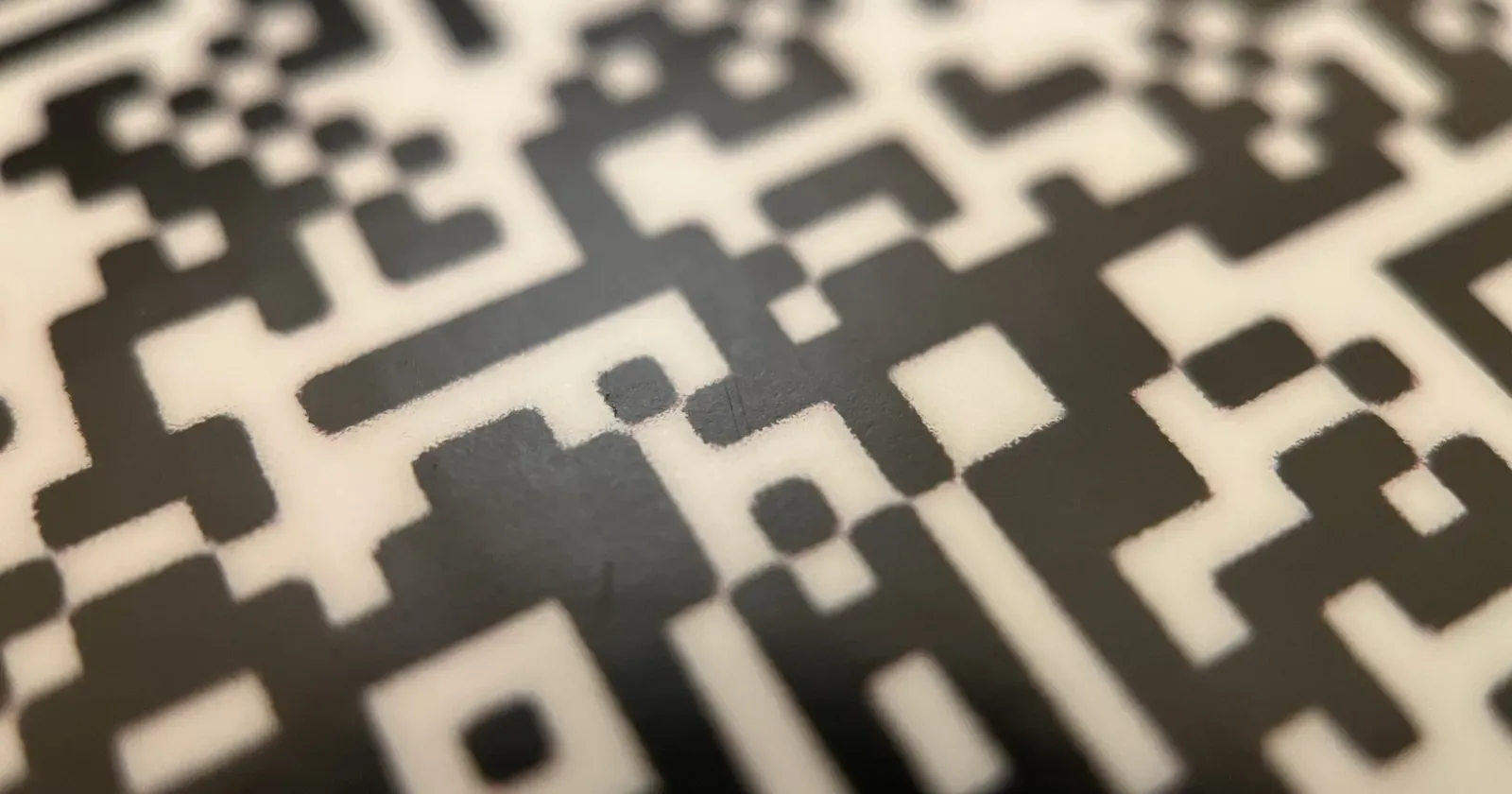
メニューを見てもらうためにQRコードを置くお店は増えました。でもお店のQRコードは、もっと多くの役に立ちます。お店の情報を保存してもらう、口コミを書いてもらう、友だち追加してもらう、すばやく支払ってもらう、そしてまた買いに来てもらう。この記事では、パン屋、タピオカ店、花屋、アパレル店、サロンに向けて、メニュー以外の6つの使い方と、一度で読み取れる印刷のコツをまとめました。
まとめ:メニュー以外のQRコードの使い方6つ
- お店のホームページを開く
- Googleの口コミをお願いする
- LINE公式アカウントの友だち追加、SNSのフォロー
- パスワードを読み上げずにWi-Fiにつなぐ
- QRコード決済
- 袋、レシート、パッケージから再注文
1. お店のホームページを開く
いちばん役に立つQRコードです。1つのコードでお店のホームページが開き、商品、価格、営業時間、住所、注文ボタンがすべてそろいます。
- ショーウィンドウに貼る:閉店後に通りかかった人も、読み取って商品を見たり予約したりできます。
- レジ横に置く:待っているお客様がほかの商品も見られます。
- 名刺、チラシ、イベントのスタンドに印刷。
QRコードの行き先は、SNSの投稿や画像ファイルではなくホームページにしましょう。投稿は流れてしまい、画像は直せませんが、ホームページなら何度更新しても古いコードがそのまま使えます。今はメニューだけにQRコードを使っているなら、カフェのQRコードメニューの作り方もご覧ください。
2. Googleの口コミをお願いする
Googleマップの口コミは、新しいお客様の安心につながり、近くで検索されたときにお店が表示されやすくなります。ただ、満足したお客様ほど書き忘れがちです。
口コミの投稿画面に直接つながるQRコードがあれば解決します。Googleのビジネスプロフィールで「クチコミを依頼」や「クチコミ フォームを共有」からリンクを取得し(Googleのヘルプ参照)、そのリンクでQRコードを作ります。
- レジやテーブルに置き、短い一言を添えます。「気に入っていただけたら、口コミをお願いします」。
- 星5つと引き換えにプレゼントはしないこと。正直な感想をお願いするだけで十分です。
まだGoogleマップに載っていない場合は、Googleマップにお店を登録する方法をご覧ください。
3. LINE公式アカウントの友だち追加、SNSのフォロー
一度買って帰ったお客様に、新商品やセールを知らせる方法がない。そんなときはLINE公式アカウントの友だち追加やInstagramのフォローのQRコードでつながりを保ちます。
- メリットをはっきり書きます。「友だち追加で毎朝の焼きたて情報をお届け」「フォローで入荷日がわかります」。
- お客様が待つ場所に置きます:ドリンクカウンター、ラッピング台、サロンの待合スペース。
4. パスワードを読み上げずにWi-Fiにつなぐ
カフェ、タピオカ店、サロンでは「Wi-Fiのパスワードは?」と一日に何度も聞かれます。Wi-FiのQRコードなら、読み取るだけで接続でき、入力はいりません。
- 多くの無料QRコード作成ツールに「Wi-Fi」の項目があります。ネットワーク名とパスワードを入れるだけです。
- レジ用とは別のお客様専用ネットワークを使いましょう。
- パスワードを変えたら、Wi-FiのQRコードも刷り直すのを忘れずに。
Wi-Fiのコードの下に小さく「メニューと注文はこちら」とホームページのコードを添えれば、つないだその場で見てもらえます。
5. QRコード決済
支払い用のQRコードがあれば、お客様はすばやく支払え、口座番号を伝えたり入力ミスを心配したりする必要もありません。
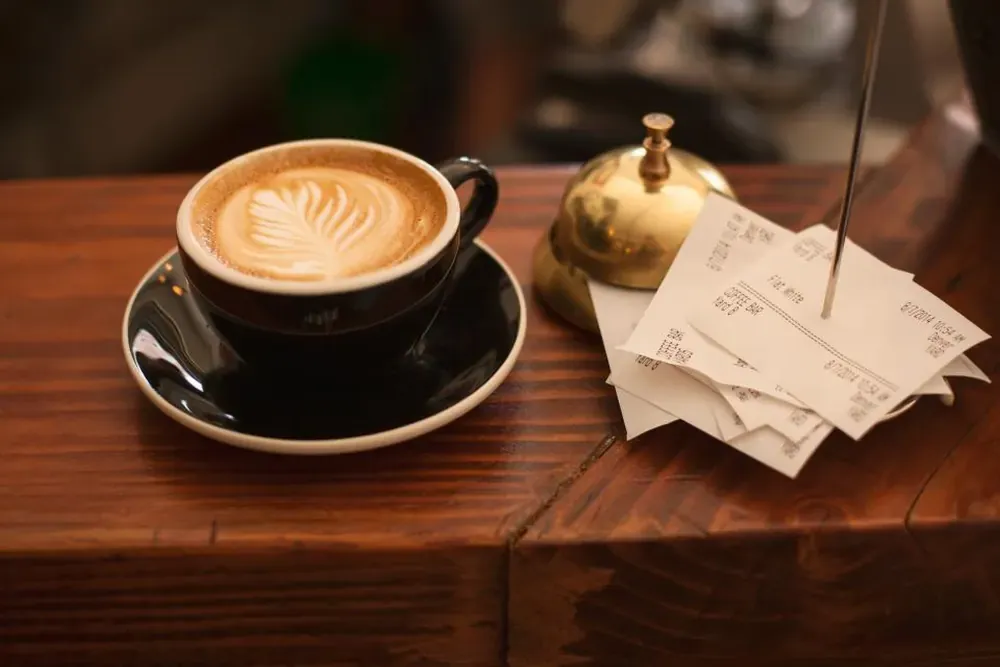 レジに支払い用のQRコードを置けば、混む時間帯もお会計がスムーズです。写真:StockSnap(CC0)。
- 決済アプリや銀行(PayPay、楽天ペイなど)から店舗用のQRコードを取得し、印刷してレジに置きます。
- コードの下に店名や受取人名を書き、お客様が支払い前に確認できるようにします。
- 商品を渡す前に入金を確認しましょう。偽の支払い画面のスクリーンショットに注意。
- ホームページの注文ページに支払い方法を載せておけば、事前注文のお客様にも便利です。
6. 袋、レシート、パッケージから再注文
満足したお客様こそ、また来てくれる可能性がいちばん高い人です。家に帰ってから目にする場所にQRコードを置きましょう。
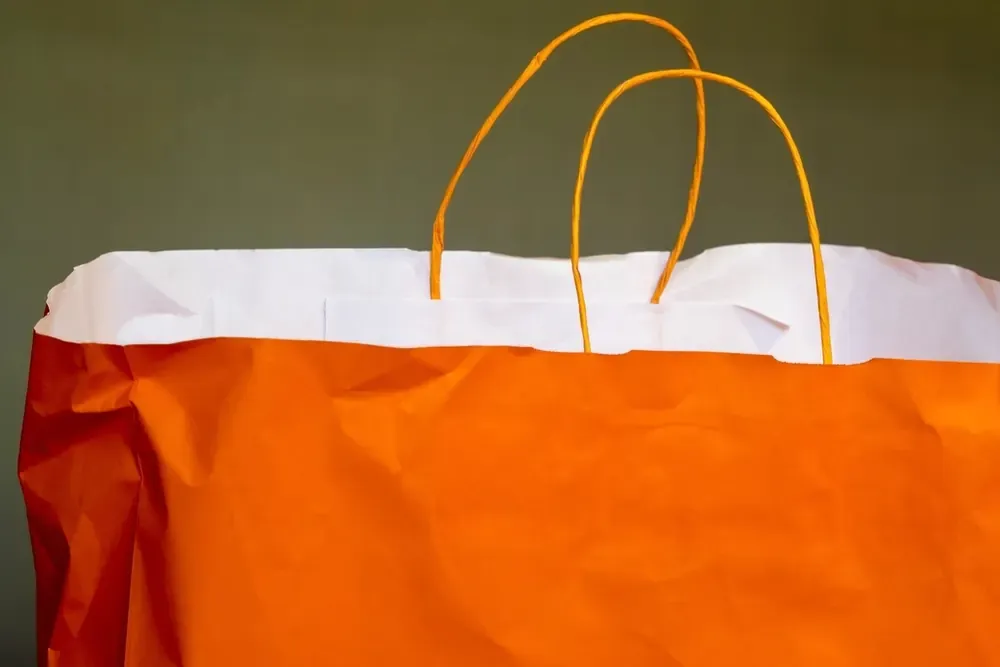 ショッピングバッグやシールに印刷したQRコードは、お客様と一緒に家まで届きます。写真:rawpixel(CC0)。
- ショッピングバッグ、ケーキの箱、シール:「読み取って再注文」でホームページの商品ページへ。
- レシート、保証書:使い方、保証、返品ポリシーのページへ。
- 花やギフトに添えるカード:お礼のページと次回の割引コードへ。
7. 読み取りやすいQRコードのコツ
うまく印刷されていないQRコードは、何度試しても読み取れず、お客様はあきらめてしまいます。印刷前のチェックポイント:
- サイズ:近くで読むラベルは約2×2cmから。窓のステッカーはずっと大きく。
- コントラスト:明るい背景に濃い色のコード。周りに白い余白を残し、ごちゃごちゃした写真の上には置かない。
- すぐ下に説明を書く:読み取ると何ができるか。
- 機種の違うスマホ何台かで、暗い場所でも試しに読み取る。
- ホームページの決まったページにつなぐ。印刷し直さずに内容を変えられます。
QRコードのリンク先になるホームページがまだない方は、無料でホームページ作成する方法を見るか、無料ホームページテンプレートからカフェやタピオカ・ミルクティー店のテンプレートを選び、店名・写真・価格を替えて、自分のページにつながるQRコードを印刷しましょう。
記事で紹介したテンプレート


よくある質問
QRコードを作るのにお金はかかる?
リンク先を開くQRコードは、多くのオンラインツールで無料で作れます。Chromeブラウザでも「共有」から「QRコードを作成」で作れます。支払い用のQRコードは、銀行や決済アプリから取得します。
内容を変えたらQRコードを印刷し直す必要がある?
QRコードの行き先がホームページなら、ホームページを更新するだけで古いコードもそのまま使えます。そのため、画像ファイルやSNSの投稿ではなく、決まったページにつなぐのがおすすめです。
QRコードはどのくらい小さくても読み取れる?
目安として、近くで読むラベルは約2×2cm以上、離れて読む窓のステッカーはもっと大きくします。大量に印刷する前に、必ず何台かのスマホで試しましょう。
ひとつのQRコードで全部済ませてもいい?
1つのコードに1つの役割がおすすめです。レジは支払い用、袋はホームページでの再注文用、入口は口コミ用。何のためのコードかがはっきりしていると、お客様は読み取ってくれます。
関連記事

ドレスレンタル店のホームページ:衣装紹介と試着予約
ドレスレンタル店のホームページなら、番号で衣装を探し、料金と保証金を確認し、試着予約まで完結。必要な7つの項目と無料で作る方法。

カラオケ店のホームページ:ネット予約と時間帯別の料金表
カラオケ店のホームページで、ルーム紹介、時間帯別の料金、概算つきのネット予約まで。必要な7つの項目と無料で作る方法を紹介します。

動物病院のホームページ:飼い主が信頼して予約する7つの項目
動物病院のホームページに必要なのは救急番号、犬猫・体重別の料金表、生年月日からのワクチン計画、ネット予約。7つの項目と無料で作る方法を紹介します。